
详细讲解在JavaScript中获取HTML5原生input[type='time']时间控件值的多种方式,包括.value、.valueAsDate与.valueAsNumber的差异、step精度控制以及常见时区与空值陷阱。

当前位置:首页 > JavaScript DOM 与事件 > 正文
JavaScript获取原生input[type="time"]时间控件的值
作者:像素猫
时间:2026-11-18
浏览:89
文章目录
在 JavaScript 中获取原生
<input type="time"> 控件的时间值,最直接且推荐的方式是读取 DOM 元素的 .value 属性。无论用户的操作系统如何设置 12 小时制(AM/PM)还是 24 小时制显示,JavaScript 获取到的 .value 始终是规范化的 24 小时制字符串 "HH:mm"(如果包含秒则为 "HH:mm:ss")。此外,原生 DOM 还提供了 .valueAsDate 与 .valueAsNumber 两个针对日期对象和毫秒计数的专门属性。
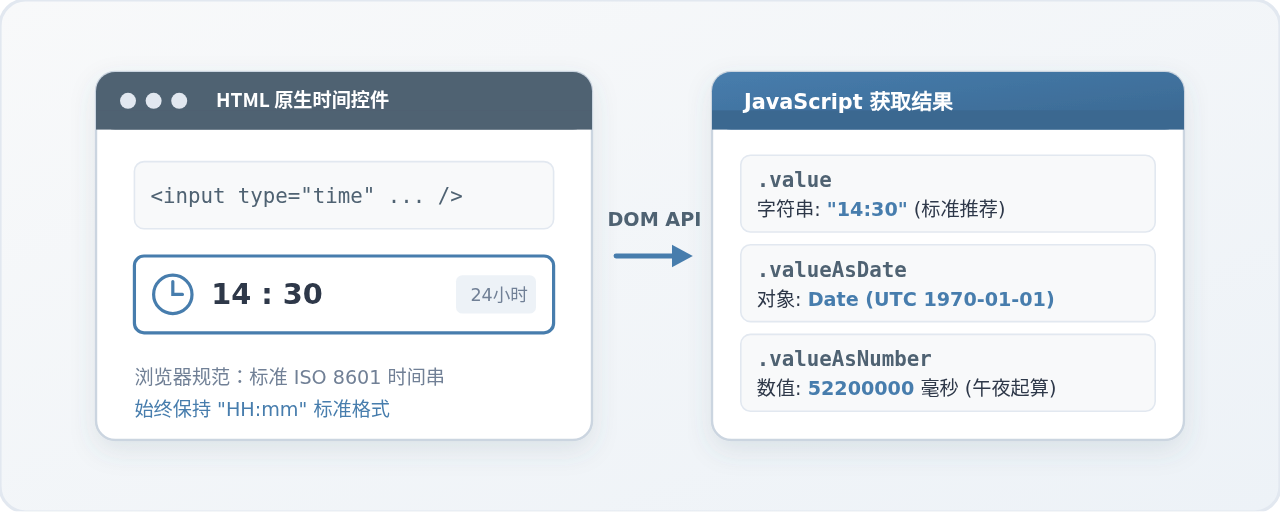
三种 DOM 属性的用途与区别
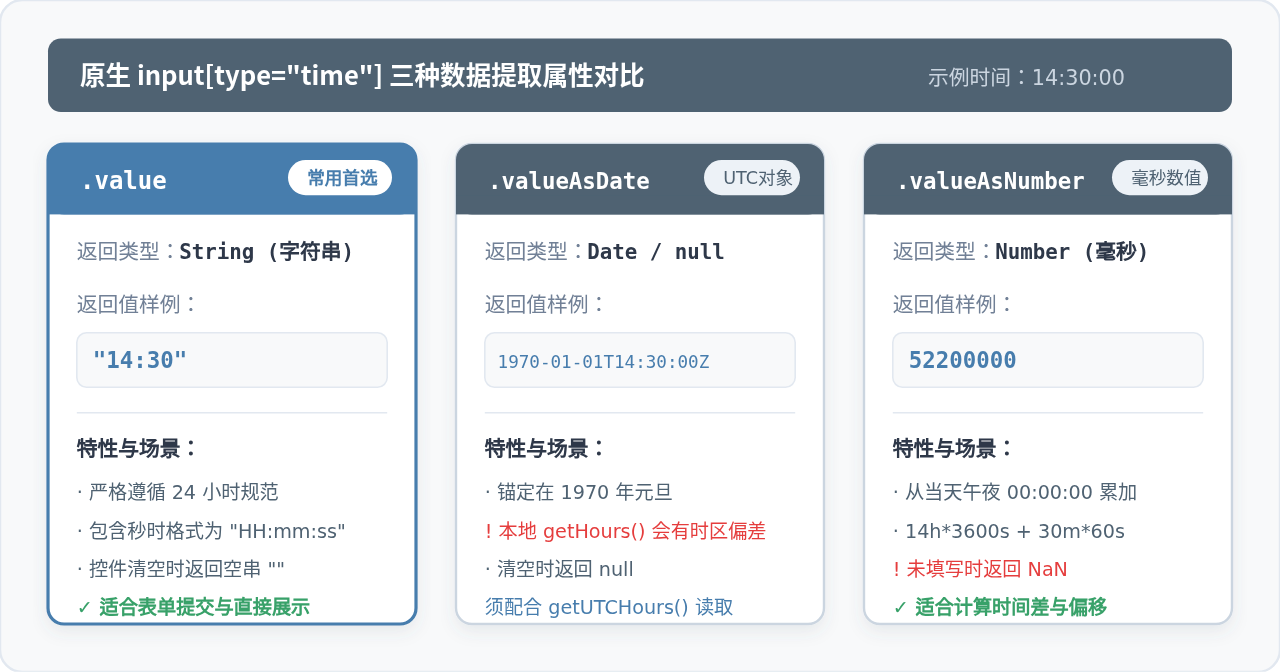
HTML5 时间输入控件对应着 HTMLInputElement 接口。当我们想要读取控件中的时间时,浏览器提供了三种不同的属性接口,它们返回的数据类型和适用场景各不相同:
element.value(字符串):最通用的标准属性。只要控件中有有效输入,它就返回形如"14:30"的 24 小时制纯文本;如果用户未选择或清空了控件,则返回空字符串""。由于字符串格式固定,它非常适合直接用作表单提交、接口请求或使用正则表达式校验。element.valueAsDate(Date 对象):返回一个处于 UTC 零时区的标准 JavaScriptDate对象,其日期固定被锚定在 1970 年 1 月 1 日(1970-01-01T14:30:00.000Z)。如果控件无内容,则返回null。element.valueAsNumber(数值):返回从当日午夜零点(00:00:00.000)开始计算的累计毫秒数。例如14:30会转换为(14 × 3600 + 30 × 60) × 1000 = 52200000毫秒。如果控件无内容,则返回NaN。非常适合用来直接计算两段时间的间隔差值。
完整实操步骤:从页面元素到获取值
在实际项目中,通过 JavaScript 获取时间输入通常遵循以下四个清晰的步骤:声明 HTML 控件、在 JavaScript 中获取 DOM 引用、监听触发事件、读取并验证时间值。
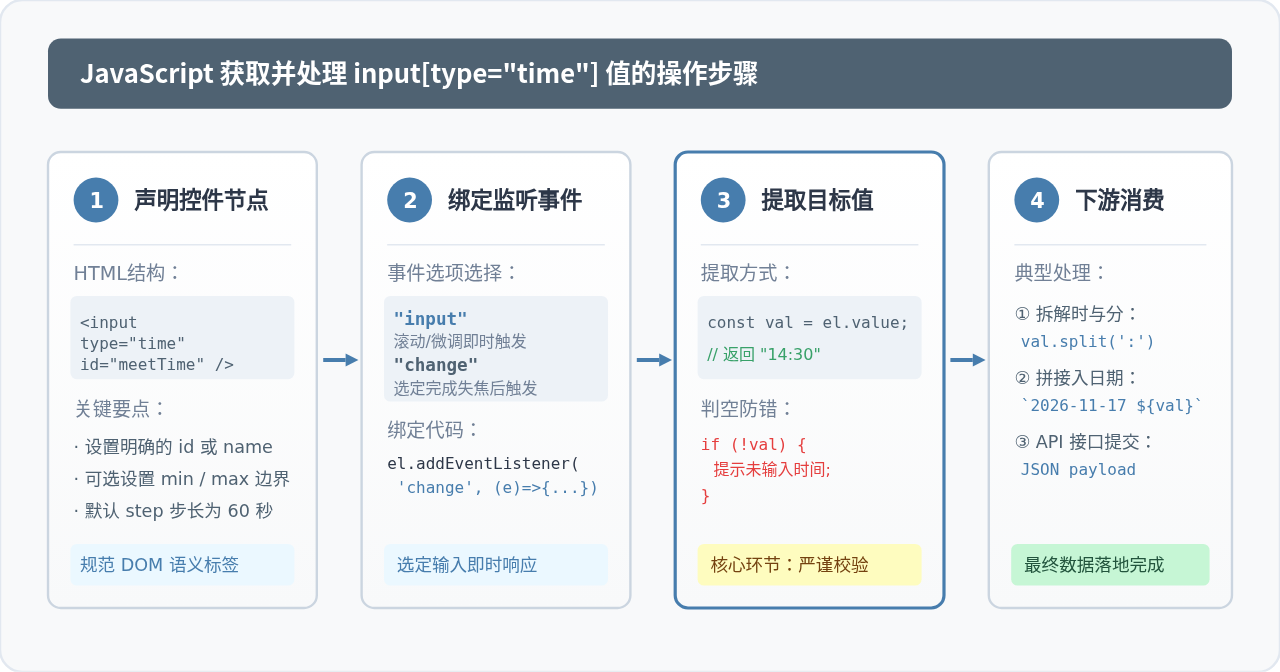
下面是一段完整的、可直接在浏览器中运行的代码示例:
<!-- HTML 部分 -->
<label for="meetingTime">选择会议时间:</label>
<input type="time" id="meetingTime" name="meetingTime" value="09:00">
<button id="btnRead">获取时间</button>
<p id="resultText"></p>

<script>
  const timeInput = document.getElementById('meetingTime');
  const btnRead = document.getElementById('btnRead');
  const resultText = document.getElementById('resultText');

  // 方式一:监听 input 事件(用户每调整一次滚轮或键盘,立即触发)
  timeInput.addEventListener('input', (event) => {
    console.log('实时输入值:', event.target.value);
  });

  // 方式二:监听 change 事件(用户选定时间并完成失焦后触发)
  timeInput.addEventListener('change', (event) => {
    console.log('选定完成值:', event.target.value);
  });

  // 方式三:点击按钮主动读取
  btnRead.addEventListener('click', () => {
    const val = timeInput.value;

    // 关键校验:检查用户是否清空了控件
    if (!val) {
      resultText.textContent = '请先选择有效的时间!';
      return;
    }

    // 提取时、分部分
    const [hours, minutes] = val.split(':');
    resultText.textContent = `读取成功:小时=${hours},分钟=${minutes}(原始字符串:${val})`;
  });
</script>
控制时间精度:step 属性对返回值格式的影响
原生 <input type="time"> 默认的步长为 60 秒。这意味着在不显式设置属性的情况下,控件仅允许选择“时”和“分”,此时 .value 返回的字符串长度固定为 5 位,即 "HH:mm"。
如果你的业务场景需要精确到秒甚至毫秒,可以通过配置 step 属性来调整控件精度,这会直接改变 .value 返回的字符串结构:
| step 设置 | 精度级别 | 浏览器界面变化 | .value 返回值格式 | 返回值示例 |
|---|---|---|---|---|
缺省 或 step="60" |
分钟 | 仅展示时、分选择列 | HH:mm |
"09:45" |
step="1" |
秒 | 增加秒数输入与选择列 | HH:mm:ss |
"09:45:32" |
step="0.001" |
毫秒 | 支持微调毫秒部分 | HH:mm:ss.sss |
"09:45:32.128" |
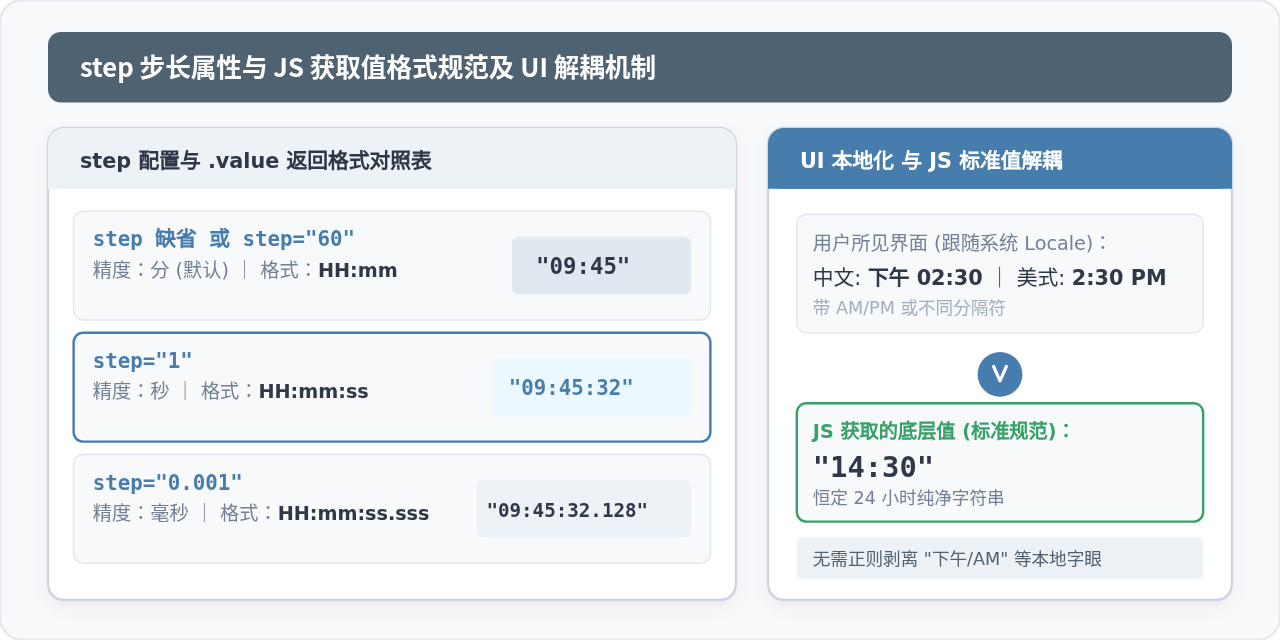
UI 本地化与底层数据解耦机制:不同语言和系统区域下的用户界面显示可能大相径庭,例如在美式英语环境下可能显示为“02:30 PM”,在中文环境下可能显示为“下午 02:30”。但请注意,浏览器在底层将视觉呈现与程序值彻底解耦,开发者通过 JavaScript 提取
.value 时,永远拿到的是标准的 24 小时纯数字格式 "14:30",切勿在前端自行去编写正则剥离“下午”或“AM/PM”等本地化字样。
常见陷阱与实用排查
在处理时间控件的取值逻辑时,有几个容易被忽视的细节与边界情况需要特别留意:
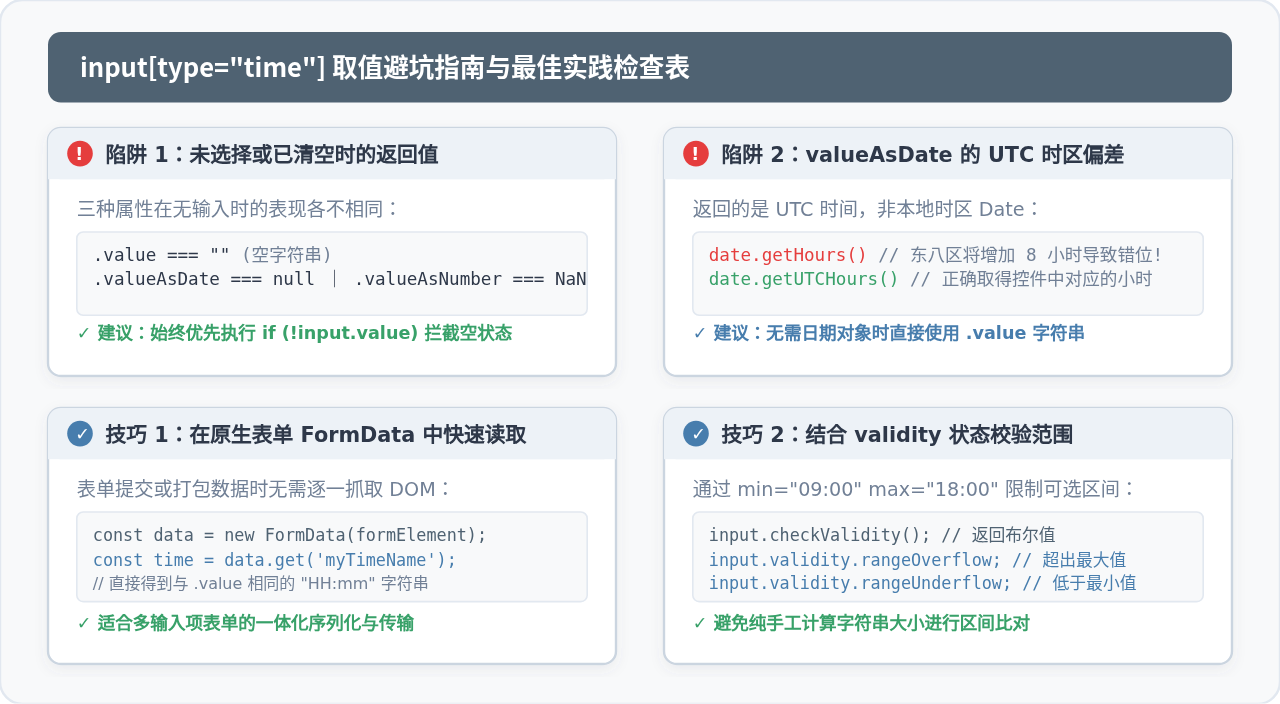
-
空值状态的判定逻辑:当用户点击输入框自带的“清除”按钮,或者未填入时间时,
.value会返回空字符串"",而.valueAsNumber返回NaN,.valueAsDate返回null。如果你的代码直接对.value.split(':')做解构而未先检查非空,就会得到[""]导致逻辑异常。因此,严谨的代码必须优先执行if (!element.value)判空。 -
valueAsDate的 UTC 时区偏差:由于valueAsDate构造出来的日期对象固定处于 UTC 零时区,在东八区(中国标准时间 UTC+8)等非零时区环境下,如果直接调用date.getHours(),返回的小时数会被加上时区偏移量(例如 14:00 会变成 22:00)。如果需要从 Date 对象提取小时和分钟,必须使用date.getUTCHours()和date.getUTCMinutes()。 -
使用 FormData 一次性提取表单时间:在真实的表单提交中,不必对每一个控件单独调用
getElementById。只要给input设置了name属性,直接通过const formData = new FormData(formElement);并执行formData.get('timeFieldName')就能拿到与.value完全相同的规范化字符串。
实用工具推荐
电子包浆
使用 ›绿化、压缩、噪点和虚拟水印,自由调节做旧程度。
图片压缩
使用 ›选择画质和输出格式,预览压缩前后的大小。
作者最新文章
相关文章