

针对HTML引入JavaScript文件后页面无反应、脚本不生效的常见问题,深入剖析浏览器控制台报错、网络面板404路径错误、执行时序与DOM未就绪、语法阻断及缓存干扰等核心原因,提供系统化的排查步骤与修复方案。
HTML引入JS文件不生效?排查路径错误与加载失败原因
作者:像素猫
时间:2026-11-17
浏览:553
文章目录
前端开发基础
•
故障排查指南
•
阅读时长约 8 分钟
在前端开发中,使用
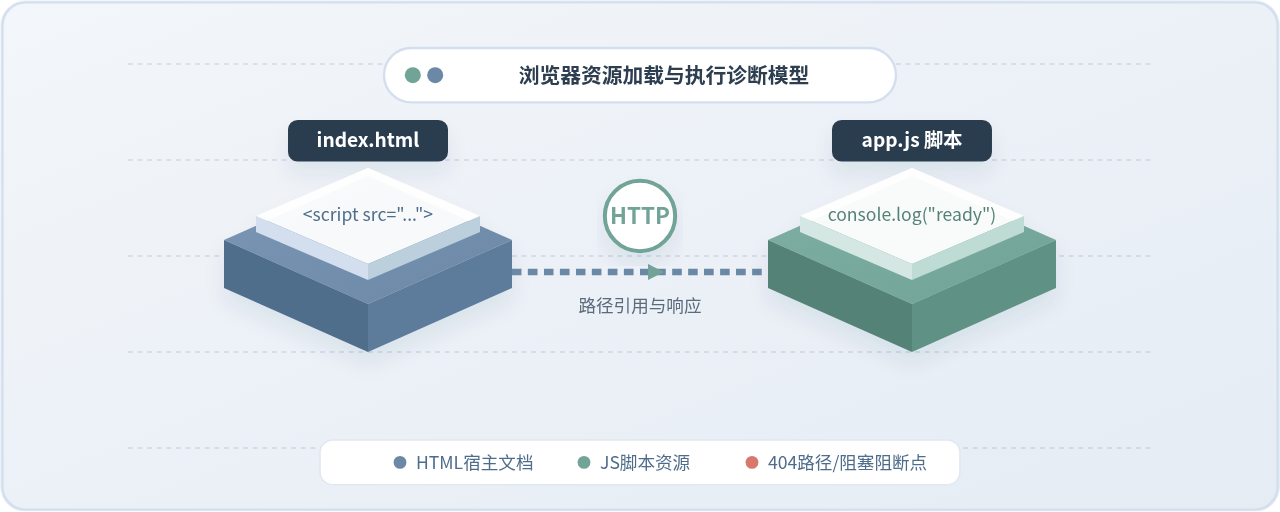
<script src="..."></script> 引入外部 JavaScript 文件后页面无任何交互响应,是初学者最常遇到的故障之一。这类问题通常分为两类本质不同的根源:文件未被浏览器成功下载(多因相对路径或绝对路径解析错误导致 404),或者文件已下载但在执行时被阻断(DOM 树未就绪、语法报错或模块环境限制)。本文通过由浅入深的排查步骤、目录结构对比与时序机制,帮助你准确诊断并彻底解决引入不生效的问题。
一、首要排查步骤:通过浏览器开发者工具获取准确诊断依据
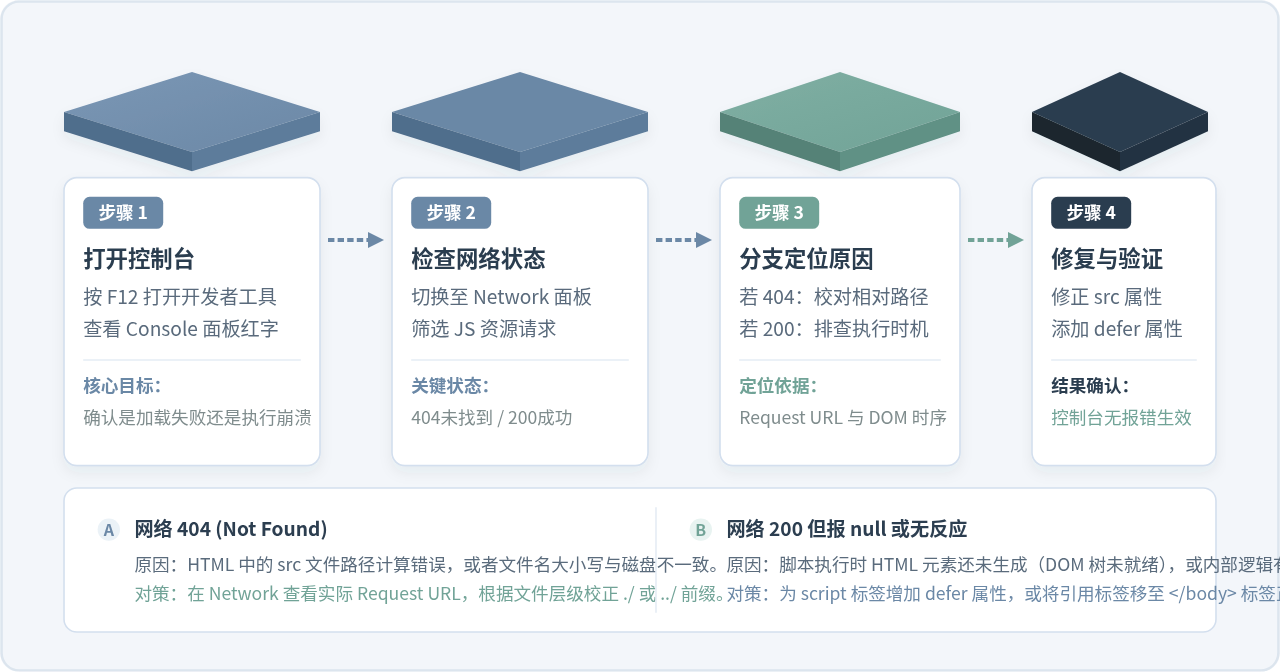
当 JavaScript 脚本没有像预期那样弹出弹窗、绑定点击事件或输出内容时,不要盲目猜测代码逻辑。现代浏览器自带的开发者工具能够直接指出资源加载与执行过程中的具体状态。
- 打开开发者工具:在浏览器页面任意空白处右键点击并选择“检查”,或直接按下快捷键
F12(Mac 快捷键为Cmd + Option + I)。 - 查看控制台(Console):如果脚本本身有报错,Console 面板会出现醒目的红色提示。
- 如果显示
GET http://... 404 (Not Found),说明浏览器根本没有找到你的 JS 文件,问题百分之百出在文件路径或文件名拼写上。 - 如果显示
Uncaught TypeError: Cannot read properties of null或Uncaught TypeError: null is not an object,说明文件已经成功加载,但在代码执行时目标 DOM 元素尚未渲染。 - 如果显示
Uncaught SyntaxError,说明脚本下载成功,但内部代码语法存在错误,直接阻断了整个脚本的继续解析。
- 如果显示
- 检查网络面板(Network):刷新页面(
F5或Ctrl + F5),将筛选标签切换为 JS,观察你的脚本文件状态:- Status 为 404:文件找不到,检查点击该请求看到的 Request URL。
- Status 为 200:文件加载成功,排除路径问题,重点转向执行时序与代码逻辑。
- 请求列表中根本没有出现该 JS 文件:说明 HTML 中的
<script>标签未正确闭合、被注释包裹,或者 HTML 页面本身未保存。
二、核心根源一:相对路径与绝对路径的书写错误
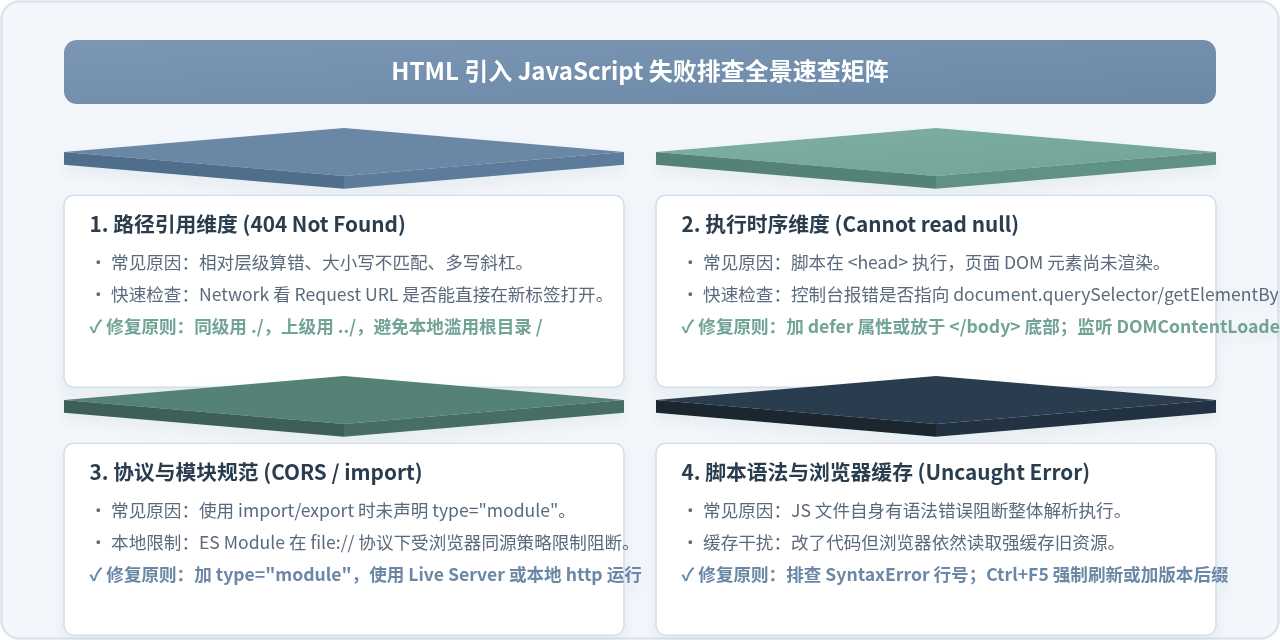
在所有 404 错误中,路径计算错误占据了绝大部分比例。路径的起点始终取决于当前 HTML 文件在磁盘或服务器中的具体层级,而不是 JS 文件的位置。
1. 常见相对路径规则解析
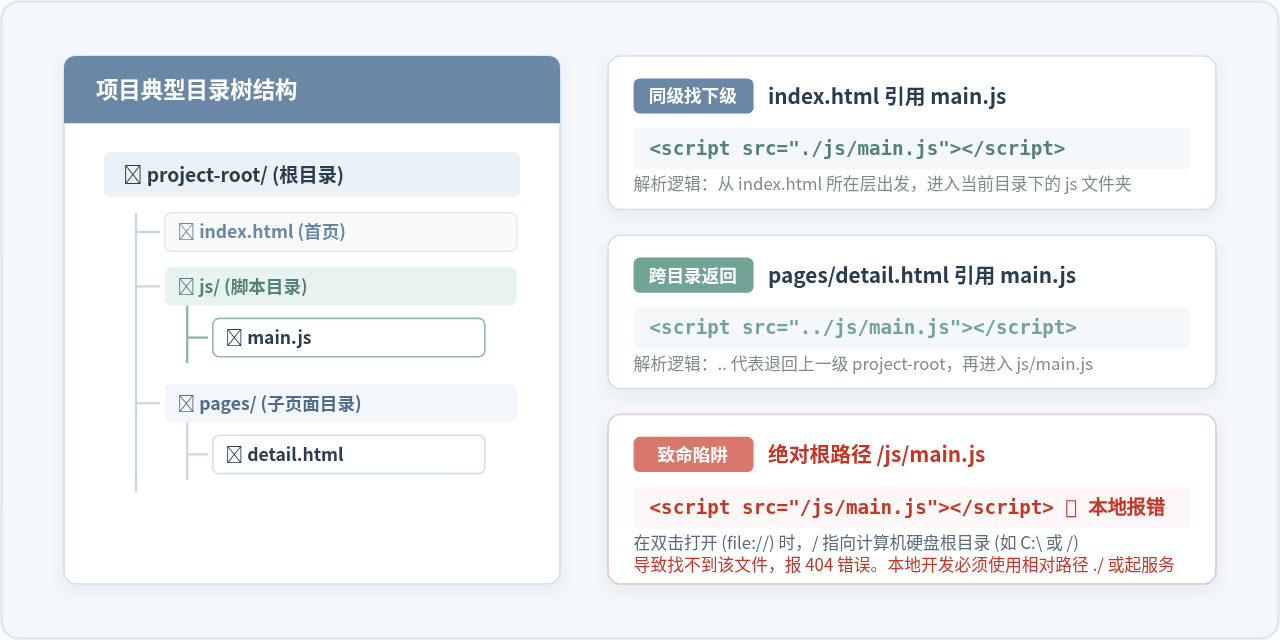
- 同级引用:如果
index.html和main.js在同一个文件夹下,写src="./main.js"或src="main.js"均可,推荐显式使用./,语义更清晰。 - 下级目录引用:如果 JS 文件存放在
js子文件夹内,应写作src="./js/main.js"或src="js/main.js"。 - 上级/跨目录引用:如果 HTML 文件在子目录中(例如
pages/detail.html),而脚本在根目录的js/main.js,必须使用../返回上一级目录,写作src="../js/main.js"。一个../代表返回上一级,两个../../代表返回上两级。
2. 为什么以“/”开头的绝对路径在本地会失效?
很多新手习惯写 src="/js/main.js"。当页面通过本地双击打开时,浏览器地址栏是以 file:/// 协议运行的。此时,开头的 / 会被解析为操作系统的盘符根目录(在 Windows 下解析为 C:\js\main.js,在 macOS/Linux 下解析为系统根目录 /js/main.js),而绝不是你的项目根目录。这必然导致本地调试时抛出 404 错误。
排查要点:本地直接打开 HTML 文件时,严禁使用以
/ 开头的绝对路径;必须统一使用相对路径(./ 或 ../),或者使用 VS Code 的 Live Server 插件等本地 Web 服务器启动项目(此时域名类似 http://127.0.0.1:5500/,/ 才会正确对应项目根目录)。
3. 文件名大小写与后缀拓展名
Windows 操作系统对文件名大小写默认不敏感,但在 Linux Web 服务器(如 Nginx、Apache)或静态托管平台上,app.js 与 App.js 是两个截然不同的文件。如果本地代码写的是 src="app.js" 但真实文件名为 App.js,部署到服务器后就会立即报 404 错误。
此外,在 Windows 资源管理器中如果勾选了“隐藏已知文件类型的扩展名”,你新建的 main.js 实际真实全名可能是 main.js.txt。可以在文件属性中核对真实完整文件名。
三、核心根源二:脚本加载时机与 DOM 尚未就绪
如果 Network 面板中你的 JS 文件状态显示为绿色 200 OK,甚至双击 Request URL 能够完整查看 JavaScript 代码,但页面功能依旧没有任何反应,且控制台报错提示 Cannot read properties of null,那么问题核心在于代码执行时机比 DOM 树构建早了一步。
1. 为什么放在 <head> 里的普通脚本获取不到元素?
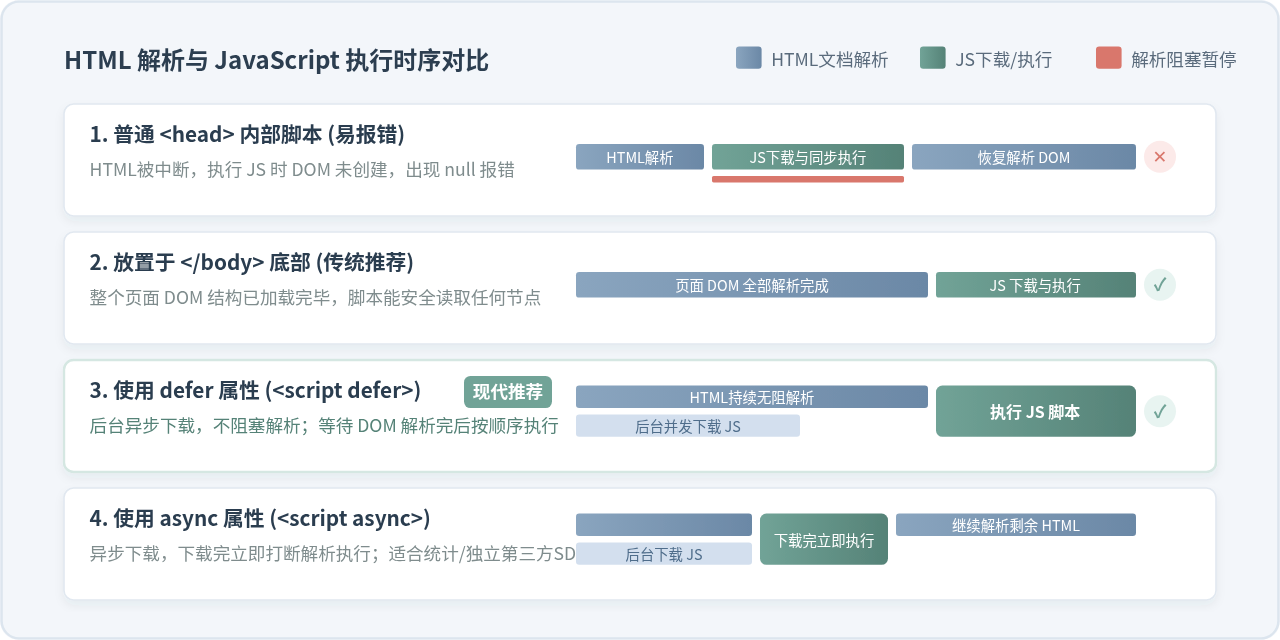
浏览器从上到下按顺序解析 HTML 文档。当它在 <head> 标签内遇到普通的 <script src="app.js"></script> 时,会立即暂停 HTML 解析,转而下载并同步执行该 JavaScript 脚本。
此时,位于 <body> 中的各种按钮(<button id="btn">)和文本框尚未被浏览器解析生成。如果在 app.js 中调用了:
const btn = document.getElementById("btn");
btn.addEventListener("click", () => {
  alert("点击成功");
});
btn 取得的返回值就是 null。紧接着对 null 调用 addEventListener 就会抛出 Uncaught TypeError 异常,直接中断整个脚本后续所有代码的运行。
2. 解决执行时机问题的三种标准做法
- 做法一(现代最佳实践):为 script 标签增加
defer属性
使用<head> <!-- defer 允许后台并行下载,保证在 DOM 解析完成后、DOMContentLoaded 触发前按声明顺序执行 --> <script src="./js/app.js" defer></script> </head>defer既不阻塞页面首次渲染,又能确保执行时所有 DOM 节点已经可用,是目前主流推荐方案。 - 做法二(传统标准做法):将 script 标签移至 </body> 闭合标签正上方
<button id="btn">提交</button> <!-- 放在 body 最底部,此时所有上方的 DOM 元素已完成创建 --> <script src="./js/app.js"></script> </body> - 做法三(在 JS 内部包裹事件监听):
// 监听 DOMContentLoaded 事件,确保页面骨架解析完毕后再绑定事件
document.addEventListener("DOMContentLoaded", () => {
  const btn = document.getElementById("btn");
  if (btn) {
    btn.addEventListener("click", () => alert("点击生效"));
  }
});
四、核心根源三:语法错误阻断、ES 模块规范与缓存陷阱
如果路径正确(200)、执行时机也正确,依然不生效,则需要进一步检查文件特性与环境策略限制。
1. JS 内部语法错误导致“静默停摆”
JavaScript 是一门单线程解释型语言。如果你的外部 JS 文件顶部存在未捕获的语法错误(如括号未闭合、拼写错误、非法关键字),解释器在解析(Parse)阶段就会直接终止该脚本文件的执行。虽然前面网络加载一切正常,但后面的所有业务逻辑都不会被触发。打开 Console 面板查看是否存在 Uncaught SyntaxError,点击报错右侧的文件链接即可直接定位到出错行号。
2. 使用 ES Module(import/export)时未添加 type="module"
在现代前端代码中,如果你在外部 JS 中使用了 import 或 export 语法,普通的 script 标签会直接报错:Cannot use import statement outside a module。
此时必须显式指定模块类型:
<script type="module" src="./js/main.js"></script>
注意事项:声明了
type="module" 的脚本默认具备类似 defer 的延迟执行特性,并且受严格的浏览器跨域(CORS)与同源策略限制。不能通过 file:/// 直接在本地双击打开,否则浏览器会以 CORS 策略拦截加载,必须在本地启动 HTTP 服务器进行调试。
3. 浏览器强缓存(Cache)导致修改未生效
有时开发者已经修正了代码中的错误并保存,但在浏览器中刷新多次依旧显示旧逻辑或旧报错。这是因为浏览器对同名静态脚本启用了 HTTP 缓存,直接从磁盘读取了旧文件。
- 按
Ctrl + F5(Mac 为Cmd + Shift + R)进行硬性重新加载。 - 在开发者工具 Network 面板上方勾选 Disable cache(开启开发者工具时禁用缓存)。
- 在 HTML 引入路径后追加版本参数:
src="./js/app.js?v=20261112"强制击穿浏览器缓存。
五、排查清单与验证确认标准
为确保以后在遇到脚本不生效时能够迅速排查,建议按照以下标准清单逐项核对:
| 检查项 | 标准状态 | 未达标现象及修复手段 |
|---|---|---|
| 标签语法 | 成对闭合 <script src="..."></script> |
禁止写成单闭合 <script src="..." />,HTML 规范不支持此写法 |
| 网络状态 | Network 面板显示 HTTP 200 | 若为 404,通过 Request URL 逆推文件夹层级,核对相对路径 ./ 与 ../ |
| 执行时机 | 带 defer 属性或放于 </body> 前 |
若 Console 报 null is not an object,立即检查 DOM 元素渲染顺序 |
| 控制台日志 | Console 面板零红色报错 | 解决文件内部 SyntaxError 或未定义变量调用 |
| 模块属性 | 使用 import 时带 type="module" |
必须通过 HTTP 服务器运行,避免 file:// 跨域限制 |
按照上述路径与时序原则规范代码引入方式,配合浏览器开发者工具的 Console 与 Network 面板,任何关于 JavaScript 引入不生效的问题都可以在两分钟内准确定位并排除。
实用工具推荐
电子包浆
使用 ›绿化、压缩、噪点和虚拟水印,自由调节做旧程度。
图片压缩
使用 ›选择画质和输出格式,预览压缩前后的大小。
作者最新文章
相关文章