
深入解析网页中固定悬浮窗遮挡正文内容的根本原因,提供基于 ResizeObserver 与 CSS 变量的动态布局调整方案,以及标准文档流占位元素实现策略,附带锚点滚动对齐与移动端适配完整代码。

当前位置:首页 > JavaScript DOM 与事件 > 正文
JS悬浮窗遮挡页面内容怎么办?动态布局调整与占位方案
作者:像素猫
时间:2026-11-17
浏览:591
文章目录
前端工程 · 布局实战
类型:技术解析与解决方案
关键词:悬浮窗避让 / ResizeObserver / CSS变量 / 占位流
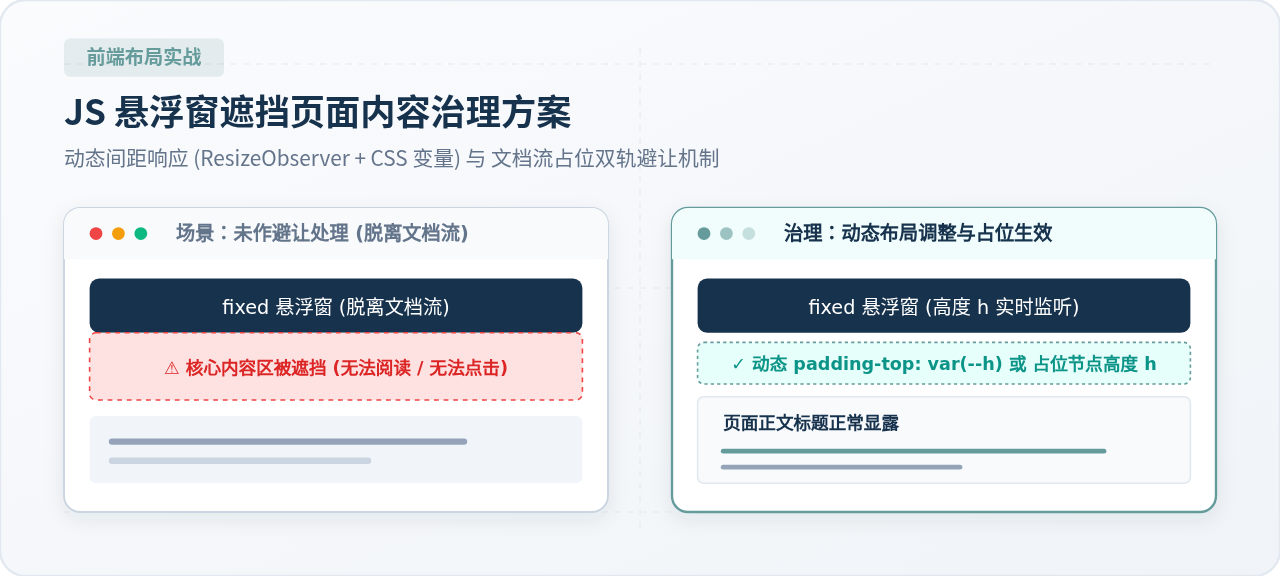
缩略图:JS 悬浮窗遮挡核心成因与双轨避让机制全景
在 Web 开发中,顶部吸顶通知栏、底部操作条或侧边悬浮面板一旦使用
position: fixed,就会完全脱离常规文档流,从而覆盖原本处于该视口区域的正文标题、表单输入框或操作按钮。彻底解决该问题的核心路径有两个:一是动态布局调整方案,通过 JavaScript 实时测量悬浮窗高度并写入 CSS 变量,联动调整容器内边距;二是占位元素方案,在标准文档流中插入与悬浮窗同高的兄弟节点维持空间。配合现代 CSS 的 scroll-padding 机制,即可兼顾响应式尺寸伸缩与锚点平滑导航。
一、悬浮窗遮挡页面内容的成因与典型场景
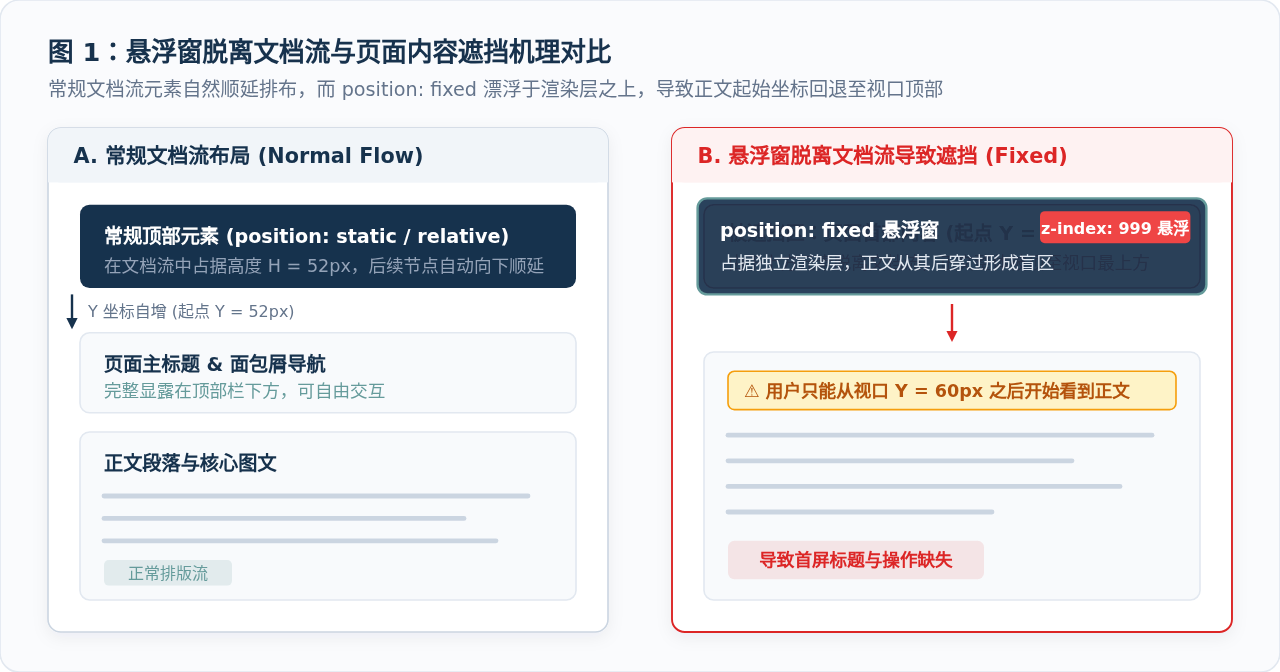
网页排版默认遵循从上至下、自左向右的常规文档流(Normal Flow)。在此模式下,每个块级元素依据自身的内容尺寸、外边距(margin)和内边距(padding)占据对应的屏幕几何空间,后序元素会顺理成章地排列在其下方。
当我们将悬浮窗的 CSS 定位属性设置为 position: fixed 或 position: absolute 时,浏览器渲染引擎会将该节点从当前文档流中完全剥离,将其提升到独立的层叠上下文(Stacking Context)中进行单独绘制。此时,宿主页面中的其余元素在计算自身坐标时,会当做这个悬浮节点完全不存在一样排布。页面首部内容直接自视口坐标 (0, 0) 处起步,自然而然地滑入悬浮窗的下方,造成严重的视觉重叠与交互穿透阻断。
图 1:悬浮窗脱离文档流导致正文被遮挡的底层几何机制
在实际项目维护中,这种遮挡往往隐藏在以下四种常见业务场景中:
- 动态高度运营公告条:顶部通栏公告的内容长短不一。在小屏幕或窗口缩放时,文本自动发生折行,导致高度从 48px 突增到 72px,静态写死的
padding-top: 50px瞬间被冲破。 - 移动端底部安全操作区:吸底的“立即购买”或“提交审批”悬浮工具栏覆盖了正文末尾的版权信息或最后一个表单项,导致移动端用户无法滑至最底部完成输入。
- 页面内锚点跳转对齐偏差:点击侧边目录或页面内
<a href="#chapter-2">链接时,目标标题虽然滚到了视口顶端,却恰好被固定在顶部的导航栏完全盖住。 - 异步内容与字体加载引起的抖动:悬浮窗内部嵌入了异步拉取的用户头像、折叠气泡或自定义 WebFont,资源渲染完成后引起高度突变,再度盖住正文。
二、方案一:动态布局调整方案(ResizeObserver 与 CSS 变量)
动态布局调整方案的核心思想是“测量实际渲染尺寸,解耦样式变量注入,容器响应式避让”。以往开发者习惯监听 window.onresize 事件,但它无法感知悬浮窗内部由于文字换行、图片加载或折叠面板展开导致的高度自增。现代 Web 标准提供了原生的 ResizeObserver API,能够精准捕捉单个 DOM 节点的几何尺寸变化。
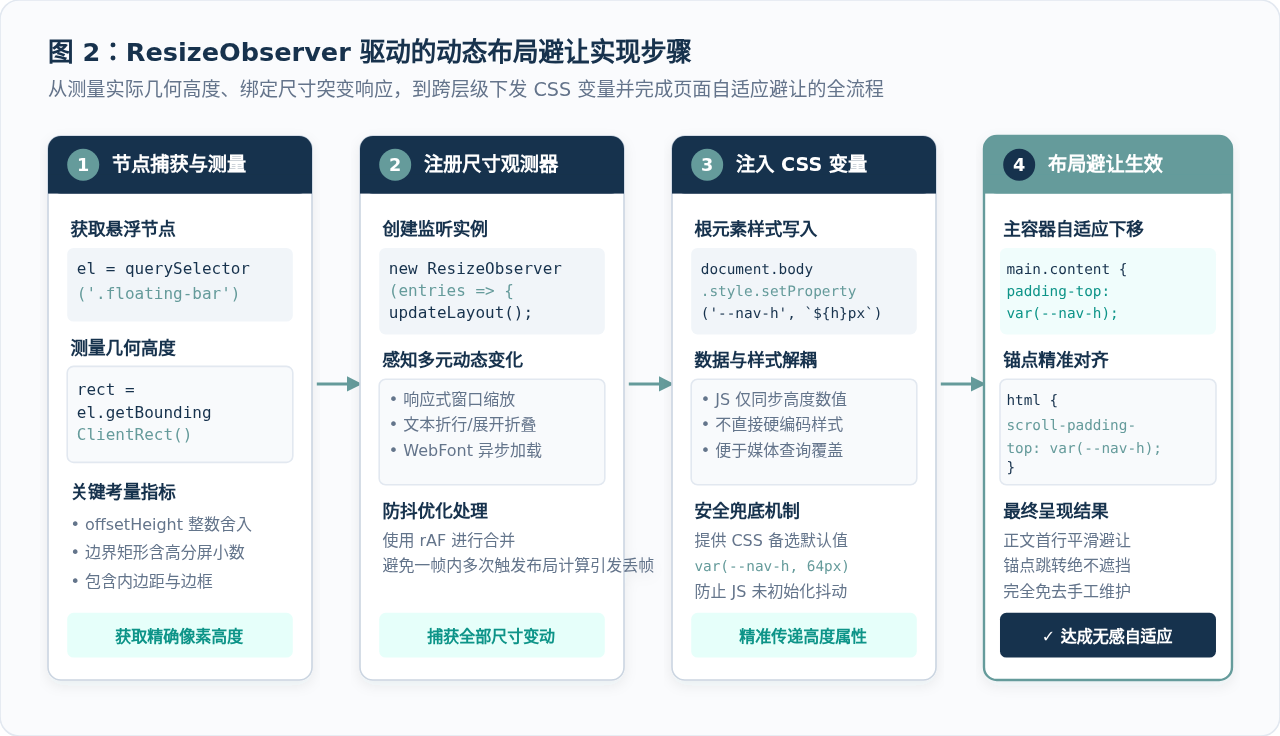
图 2:基于 ResizeObserver 与 CSS 变量联动的动态避让实施四步流程
1. 关键执行步骤
整个动态布局机制按照以下清晰的步骤开展:
- DOM 节点捕获与边界测量:获取目标悬浮节点,使用
getBoundingClientRect()提取包含内边距与边框在内的精准浮点高度。 - 注册尺寸观测器:实例化
ResizeObserver,指定观察该悬浮节点,在回调中利用requestAnimationFrame确保高度更新与浏览器重绘帧率同步。 - 注入 CSS 自定义属性:将提取的高度数值以像素为单位写入
document.documentElement或document.body的样式表变量中(例如--floating-top-height)。 - 消费样式变量实现避让:在页面正文主容器的 CSS 中通过
padding-top: var(--floating-top-height)动态获取推力,完成首屏内容的顺延展开。
2. 完整工程实现代码
在 HTML 页面中引入如下样式与脚本,即可建立高容错的动态响应避让机制:
/* CSS 部分:定义默认回退值与内边距驱动 */
:root {
  /* 提供 60px 作为默认安全兜底高度,避免 JS 加载瞬间界面闪烁 */
  --floating-top-height: 60px;
}

/* 悬浮窗样式 */
.floating-header {
  position: fixed;
  top: 0;
  left: 0;
  right: 0;
  z-index: 1000;
  background-color: #17324D;
  color: #FFFFFF;
  padding: 12px 24px;
  box-shadow: 0 2px 8px rgba(0, 0, 0, 0.15);
}

/* 主内容区根据 CSS 变量自动获得顶部内边距 */
.page-main-content {
  padding-top: var(--floating-top-height);
  transition: padding-top 0.2s ease-out; /* 尺寸变化时平滑过渡 */
}

/* 解决锚点跳转遮挡的关键 CSS 属性 */
html {
  scroll-padding-top: var(--floating-top-height);
}
配套的 JavaScript 动态监听逻辑如下:
// JS 部分:精确监听悬浮窗高度突变并注入变量
(function () {
  const floatingEl = document.querySelector('.floating-header');
  if (!floatingEl) return;

  let rafId = null;

  // 高度同步核心函数
  function syncFloatingHeight(height) {
    // cancelAnimationFrame 消除同一渲染帧内的重复计算,避免布局抖动
    if (rafId) cancelAnimationFrame(rafId);
    rafId = requestAnimationFrame(() => {
      document.documentElement.style.setProperty(
        '--floating-top-height',
        `${Math.ceil(height)}px`
      );
    });
  }

  // 优先使用现代标准的 ResizeObserver
  if ('ResizeObserver' in window) {
    const observer = new ResizeObserver((entries) => {
      for (let entry of entries) {
        // 优先使用 borderBoxSize 获得真实外围盒模型高度
        const borderBox = entry.borderBoxSize && entry.borderBoxSize[0];
        const measuredHeight = borderBox
          ? borderBox.blockSize
          : entry.target.getBoundingClientRect().height;

        syncFloatingHeight(measuredHeight);
      }
    });
    observer.observe(floatingEl);
  } else {
    // 针对低版本浏览器的降级兜底方案
    function fallbackUpdate() {
      syncFloatingHeight(floatingEl.getBoundingClientRect().height);
    }
    window.addEventListener('resize', fallbackUpdate);
    window.addEventListener('orientationchange', fallbackUpdate);
    fallbackUpdate();
  }
})();
实现细节注意
在调用 setProperty 时,建议使用 Math.ceil(height) 对测量数值进行向上取整。在高分屏(Retina / DPR > 1)环境下,子像素渲染常会出现带小数的尺寸(如 63.45px),向上取整能有效杜绝微小的一像素漏边与字体抗锯齿裁切。
三、方案二:占位元素方案(静态与动态文档流占位)
如果开发场景不希望侵入全局 body 或顶层容器的 padding,或者悬浮窗仅仅是某个局部容器内部的组件,占位元素方案(Spacer Scheme)则是更为直观的选择。
1. 占位方案的设计思路
在 HTML 结构中,我们在固定悬浮窗的旁边紧挨着放置一个不可见的空白辅助元素(<div class="floating-spacer"></div>)。这个占位元素保持默认的标准文档流定位(position: static),不脱离页面流。
当悬浮窗通过 fixed 浮动在屏幕视口上方时,占位元素留存在原始文档流中,其物理高度始终与悬浮窗的高度保持严格同步。后序的正文内容因为占位元素的存在,被自然地向下推挤,从而在根本上避免了任何形式的遮挡。
<!-- HTML 结构:悬浮窗与文档流占位器并存 -->
<header class="floating-navbar">
  <div class="nav-content">
    <h1>产品控制台</h1>
    <p>支持多端自适应展开的悬浮通栏</p>
  </div>
</header>

<!-- 关键占位节点:在文档流中撑开空间,隐藏可访问性属性以防干扰读屏软件 -->
<div class="floating-spacer" aria-hidden="true"></div>

<!-- 页面实际内容 -->
<main class="main-body">
  <h2>系统概览正文</h2>
  <p>正文内容正常排列在占位元素之后,不受悬浮窗遮挡。</p>
</main>
占位元素的 CSS 与同步脚本非常简练:
.floating-navbar {
  position: fixed;
  top: 0;
  left: 0;
  width: 100%;
  z-index: 999;
}

.floating-spacer {
  display: block;
  width: 100%;
  /* 默认预分配静态高度,JS 会动态覆盖该值 */
  height: 60px;
  visibility: hidden; /* 仅用于占位,不参与视觉呈现 */
  pointer-events: none; /* 杜绝拦截任何鼠标点击事件 */
}
// 动态同步占位节点高度
const navEl = document.querySelector('.floating-navbar');
const spacerEl = document.querySelector('.floating-spacer');
if (navEl && spacerEl) {
const ro = new ResizeObserver(([entry]) => {
const h = entry.borderBoxSize
? entry.borderBoxSize[0].blockSize
: entry.target.getBoundingClientRect().height;
spacerEl.style.height = `${h}px`;
});
ro.observe(navEl);
}四、技术方案选型与适用场景决策矩阵
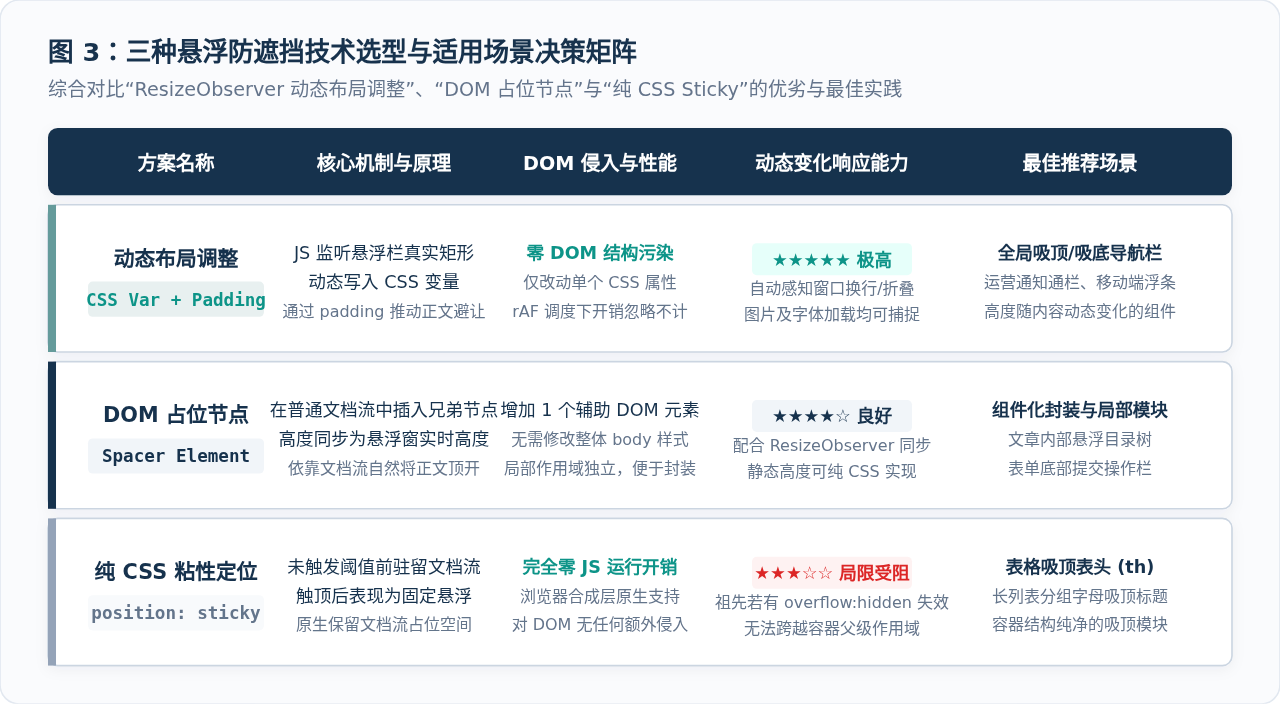
在实际项目重构与技术选型过程中,除了上述两种方案,许多开发者还会考虑纯 CSS 的 position: sticky 方案。为了更科学地指导决策,三者在技术维度的对比详见图 3 及下表分析。
图 3:三种主流悬浮防遮挡技术选型与适用场景决策矩阵
| 方案类型 | 实现机制 | DOM 侵入度 | 动态自适应能力 | 核心局限与风险 |
|---|---|---|---|---|
| 动态 CSS 变量 + Padding | ResizeObserver 测量 + 动态修改 CSS 变量 | 无任何 DOM 侵入 | 极高(文本换行、异步加载均自适应) | 需极简的 JS 脚本支持,若禁用脚本需静态 fallback |
| 文档流 Spacer 占位 | 标准文档流插入隐藏节点,高度与浮窗保持一致 | 需添加一个辅助 DOM 节点 | 良好(可静态或配合 JS 动态联动) | 结构多出一个空 div;多重嵌套复杂容器时需注意上下文 |
| 纯 CSS position: sticky | 未滚动前占位,滚动到阈值后进入粘性悬浮 | 无侵入,纯原生支持 | 中等(依赖父级容器高宽) | 祖先节点存在 overflow:hidden/auto 时可能失效;脱离父级受限 |
选型避坑指引
若需求是“全局通栏吸顶/吸底”,首选方案一(动态 CSS 变量);若需求是“组件内部独立局部吸顶”,且没有嵌套的 overflow: hidden 滚动容器,优先选用 position: sticky;若既需要全局 fixed 渲染,又受制于团队规范不允许改写 body 样式,则采用方案二(占位元素)。
五、工程化落地细节:锚点跳转、安全区与防抖优化
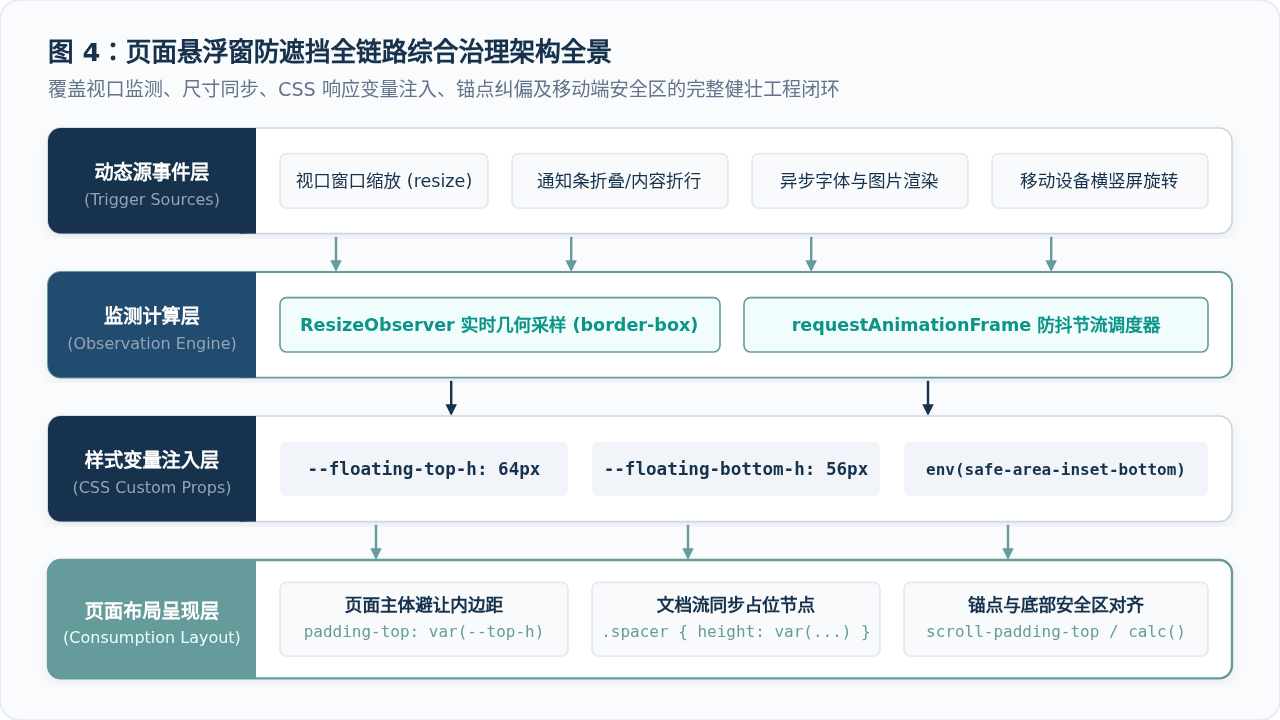
要构建一个稳健可靠的工程级防遮挡系统,仅考虑普通排版顺延是不够的,还必须解决锚点定位、移动端全面屏安全区以及防抖优化三大关键细节。
图 4:工程级悬浮防遮挡全链路综合治理架构全景
1. 锚点跳转遮挡修复(scroll-padding-top)
当用户点击目录跳往特定章节(如 #heading-3)时,浏览器默认行为会将该目标元素的上边界紧贴视口顶端(Y = 0)。此时,固定在顶部的悬浮栏会毫无悬念地将标题盖住。
现代 CSS 提供了针对滚动容器的标准属性 scroll-padding-top,直接将其挂载在 html 节点上,即可直接告知浏览器在定位锚点时预留出悬浮栏的高度:
/* 统一在 HTML 根元素上设置滚动视口内边距偏移 */
html {
  scroll-behavior: smooth;
  scroll-padding-top: var(--floating-top-height, 60px);
}

/* 针对个别特殊组件亦可单独声明 scroll-margin-top */
.article-section-title {
  scroll-margin-top: calc(var(--floating-top-height, 60px) + 12px);
}
2. 移动端全面屏安全区适配(safe-area-inset)
如果悬浮窗位于页面底部(如移动端结算条、底部 Tab 栏),除了计算自身几何高度,还必须加上 iOS / Android 设备底部的虚拟横条安全边距,否则底部的文字会被手机物理黑边或横条遮蔽:
.bottom-floating-bar {
  position: fixed;
  bottom: 0;
  left: 0;
  right: 0;
  z-index: 1000;
  /* 利用 env 函数适配底部手势条安全区 */
  padding-bottom: env(safe-area-inset-bottom, 16px);
  background: #FFFFFF;
}

.page-container {
  /* 主内容容器的底部 padding 需叠加动态高度与安全区 */
  padding-bottom: calc(var(--floating-bottom-height, 56px) + env(safe-area-inset-bottom, 16px));
}
3. 渲染性能与过渡抖动防范
在悬浮窗展开或折叠带有动画时,如果每毫秒都触发一次 setProperty,可能会导致页面正文频繁进行强制同步布局(Forced Synchronous Layout)。应注意:
- 在悬浮窗高度变更期间,优先对正文内容设置
transition: padding-top 0.2s cubic-bezier(0.4, 0, 0.2, 1),利用合成属性平滑跟随。 - 在
ResizeObserver内部使用requestAnimationFrame作为限流闸门,确保在单个重绘周期内最多只执行一次全局变量写操作。
六、实施验证与排查清单
在方案开发完成后,可通过以下清单快速自检,确保防遮挡方案在各类复杂边缘工况下均能稳定运作:
- 窗口极窄宽度测试:缩小浏览器视口宽度至 320px,观察悬浮窗标题或按钮是否折行,验证折行后正文是否自动平滑下移,确认无重叠穿透。
- 跨页面锚点导航校验:从外部携带 Hash(如
article.html#chapter-1)直接访问页面,检查首屏跳转完成后,目标小标题与顶部栏之间是否保留有清晰空隙。 - JS 脚本失效降级测试:在开发者工具中临时禁用 JavaScript,检查静态 CSS 中设置的兜底值(
var(--floating-top-height, 60px))是否能支撑基础排版不崩塌。 - 移动端虚拟键盘调起验证:聚焦悬浮窗下方的表单输入框,调出手机软键盘,验证视口几何变化时悬浮栏是否出现意外跳跃。
实用工具推荐
电子包浆
使用 ›绿化、压缩、噪点和虚拟水印,自由调节做旧程度。
图片压缩
使用 ›选择画质和输出格式,预览压缩前后的大小。
作者最新文章
相关文章