
深入对比主流JavaScript处理Word文档的三大核心库docx、html-docx-js与mammoth.js,分析底层原理、代码实现、排版精细度与避坑指南,助你精准选型。

当前位置:首页 > JavaScript 项目实战 > 正文
主流js导出word库对比:docx.js、html-docx-js与mammoth.js选型指南
作者:窗边听雨
时间:2026-11-17
浏览:487
文章目录
在 JavaScript 开发中实现 Word 处理需求时,社区经常将
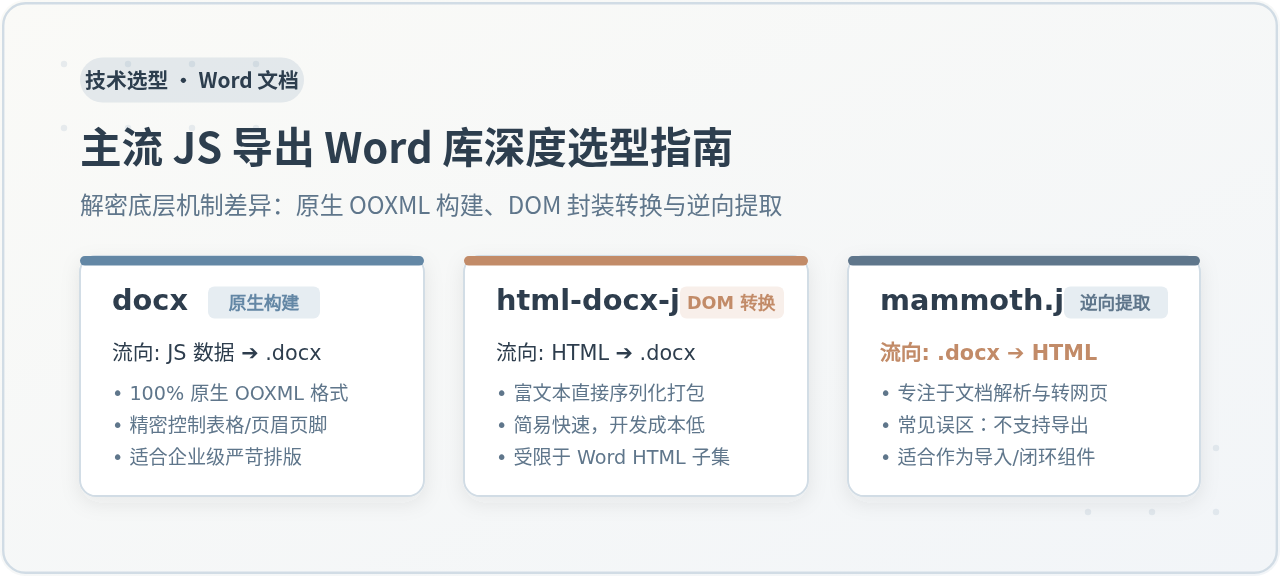
docx(通常称 docx.js)、html-docx-js 与 mammoth.js 并列讨论。然而这三个库有着截然不同的核心定位与数据流向:docx 是标准 OOXML 原生构建器,专攻代码级精密排版;html-docx-js 是基于 HTML 容器的轻量转存器;而 mammoth.js 则是一个专注于将 .docx 逆向解析为语义化 HTML 的工具,完全不具备文档导出能力。本文将拆解三者的底层机制、真实使用场景与选型决策边界。
一、三库定位与核心机制全景剖析
很多开发者在技术选型初期容易将能够处理 .docx 文件的工具混为一谈。事实上,Word 文档本质上是一个遵循 ECMA-376 标准的 OpenXML 压缩包(包含 document.xml、样式表、关系文件及静态资源)。不同类库介入这一结构的层级与方向完全不同。
1. docx (docx.js):代码原生的 OOXML 装配工
社区常说的 docx.js 在 npm 上的标准包名为 docx。它不依赖浏览器的 DOM 树,也不依赖外部的 Word 转换服务。它的运行方式类似于用代码直接构建抽象语法树(AST):开发者使用 new Document()、new Paragraph()、new Table() 等强类型类构造文档结构,最后由内置的打包器(Packer)将其序列化打包为标准的 .docx 二进制文件。
这种纯粹的原生构建模式赋予了它对 Word 文档几乎 100% 的底层掌控能力:页眉、页脚、分节符、多栏排版、复杂多级表头、毫米级边距控制以及段落断行规则均可被严密定义。同时,它完美支持 Node.js 服务端与现代浏览器客户端。
2. html-docx-js:所见即所得的 DOM 封装器
html-docx-js 的设计初衷是为了解决“已有网页,需要一键存为 Word”的快速诉求。它的工作原理并非手工重构 OOXML 语法树,而是将传入的 HTML 字符串以及内嵌 CSS 包装成 Word 能够识别的 MIME HTML(或基于 altChunk 的内容包裹块),再压缩为 .docx 容器。
其核心优势是极其轻量且开发效率高:前端富文本编辑器(如 TinyMCE、Quill、wangeditor)渲染出的 HTML 内容可以直接丢给它生成下载。但由于 Word 对网页 HTML/CSS 的解释器极其陈旧(相当于早期的 IE 渲染引擎标准),它对现代 CSS(如 Flexbox、Grid、复杂定位)完全无能为力,也不支持真正的页码字段与多节控制。
3. mammoth.js:文档反向提取器(常见选型认知误区)
重要认知澄清:mammoth.js 并不支持导出 Word!
在各类技术搜索和问答中,mammoth.js 频繁出现在“JS 导出 Word”的结果列表中,导致大量初学者陷入误区。必须明确:mammoth.js 的唯一方向是 .docx ➔ HTML / Markdown。它专门用于读取已有的 Word 文件,并剥离掉复杂的样式垃圾,转换为干净、语义化的 Web 内容。它根本没有提供任何从代码或网页生成 .docx 文件的 API。
既然它不能导出,为什么选型指南必须包含它?因为在企业级文档处理的实际闭环中,往往存在“上传已有 Word ➔ 在线富文本二次编辑 ➔ 重新导出为 Word”的双向流转业务。理解 mammoth.js 的边界,才能合理地将它与 docx 或 html-docx-js 配合搭建完整的业务流水线。
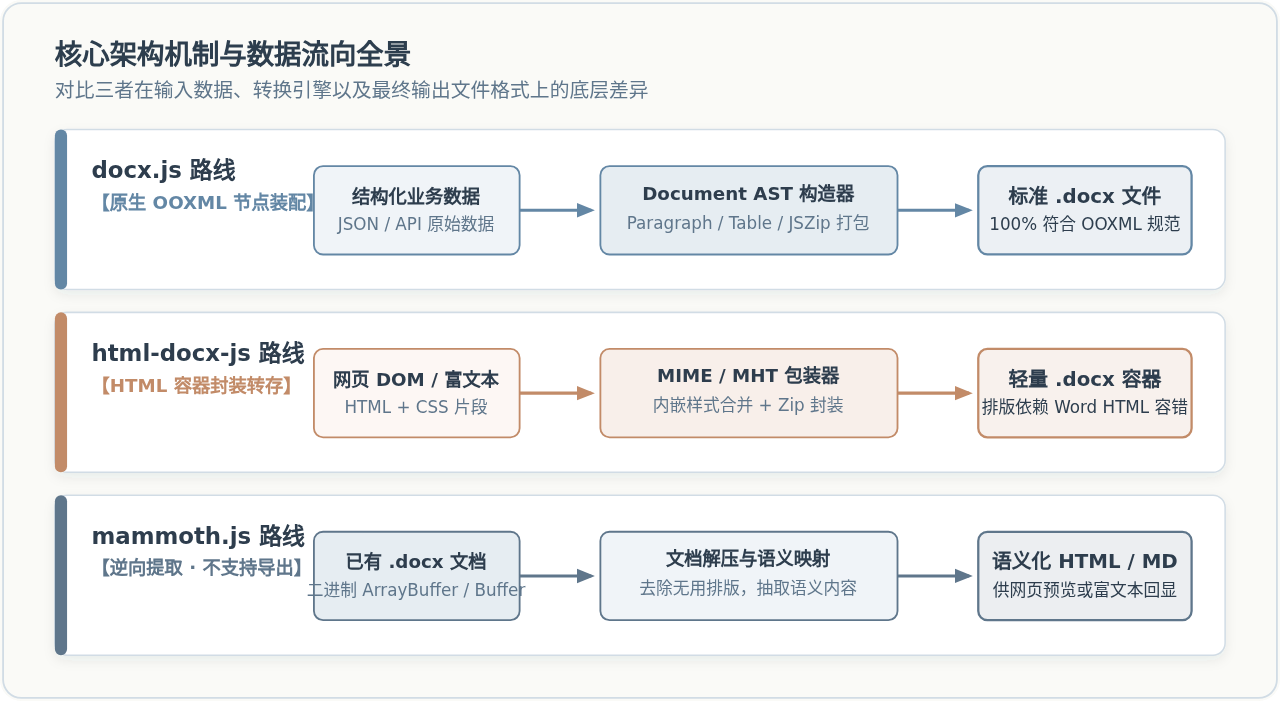
二、核心指标深度横向对比
为了给项目选型提供具体客观的依据,我们从控制粒度、运行环境、性能开销及生态状态等关键维度进行矩阵式对照:
| 特性维度 | docx (npm: docx) | html-docx-js | mammoth.js |
|---|---|---|---|
| 数据流向 | JS 数据 / 节点 ➔ .docx | HTML 字符串 ➔ .docx | .docx ➔ HTML / Markdown |
| 排版与格式精度 | 像素/磅级精准控制,支持原生 Word 规则 | 依赖 Word HTML 容错,排版容易偏离 | 只提取语义标签(p, h1, table),主动丢弃排版 |
| 页眉 / 页脚 / 动态页码 | 原生支持(PageNumber 动态计算) | 不支持原生页码与独立页眉 | 不涉及(转换时直接忽略) |
| 复杂表格支持 | 单元格合并、跨页表头重复、行高精确控制 | 支持基础 table,复杂跨行跨列偶现塌陷 | 提取为标准 HTML table 标签 |
| 执行环境支持 | Node.js 服务端 & 浏览器前端均完美支持 | 主要运行于浏览器端(依赖 Blob/DOM) | Node.js 服务端 & 浏览器前端均完美支持 |
| TypeScript 支持 | 100% 官方原生强类型定义 | 社区第三方声明,维护停滞 | 官方提供完整的 TypeScript 定义文件 |
| 维护状态 | 非常活跃(近月持续发版更新) | 基本停滞(建议使用现代化 fork 版本) | 稳定维护(专注文档解析领域) |
三、实战操作与代码实现示例
针对两类真正的导出库,以及解析库 mammoth 在流转中的配合,下面给出可在工程中直接参照的最小可执行实现方案。
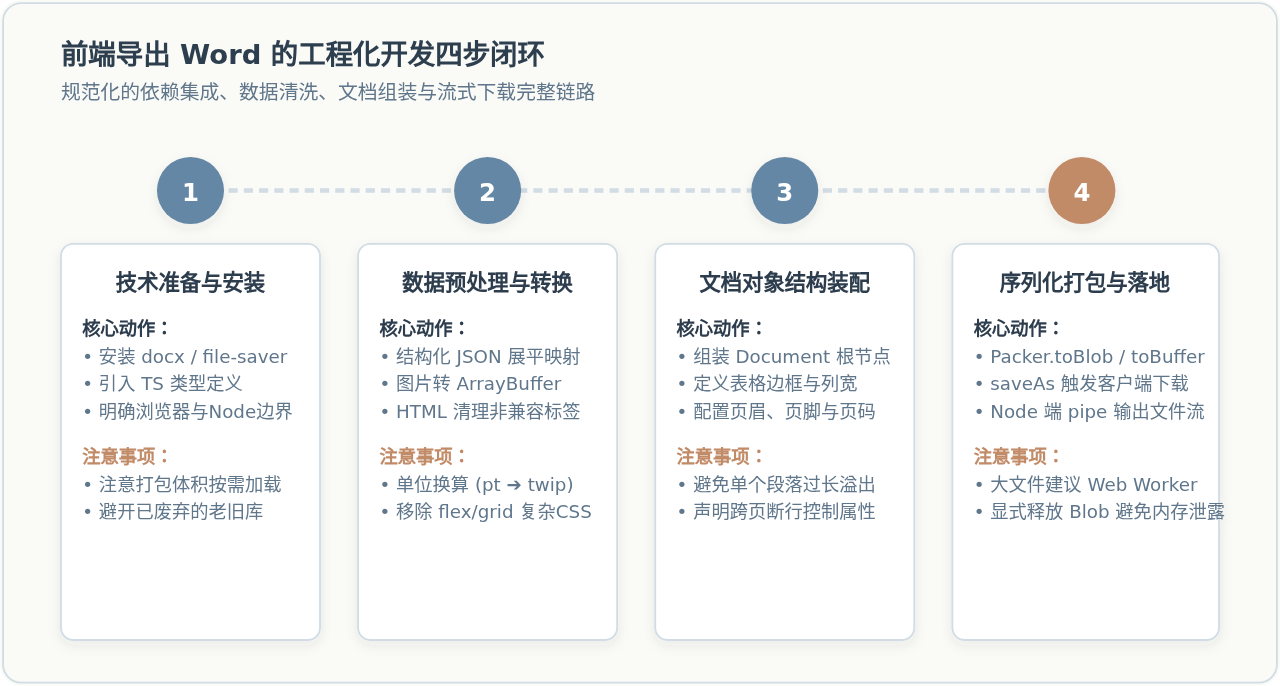
1. 使用 docx 构建高质量企业级文档
当需要生成带正规公文格式、表格、页眉及动态“第 X 页,共 Y 页”的文档时,docx 是唯一的专业选择。以客户端生成为例,执行步骤如下:
// 步骤 1:安装依赖
// npm install docx file-saver
import { Document, Packer, Paragraph, TextRun, Table, TableRow, TableCell, WidthType, AlignmentType, PageNumber } from "docx";
import { saveAs } from "file-saver";

// 步骤 2:组装文档结构
export async function exportReportDocx(data) {
  const doc = new Document({
    sections: [{
      properties: {
        page: {
          margin: { top: 1440, bottom: 1440, left: 1440, right: 1440 } // 1440 twips = 1 英寸
        }
      },
      headers: {
        default: new Paragraph({
          text: "企业项目财务审计摘要报告 - 机密",
          alignment: AlignmentType.RIGHT,
        }),
      },
      footers: {
        default: new Paragraph({
          alignment: AlignmentType.CENTER,
          children: [
            new TextRun("第 "),
            new TextRun({ children: [PageNumber.CURRENT] }),
            new TextRun(" 页,共 "),
            new TextRun({ children: [PageNumber.TOTAL_PAGES] }),
            new TextRun(" 页"),
          ],
        }),
      },
      children: [
        new Paragraph({
          alignment: AlignmentType.CENTER,
          spacing: { after: 300 },
          children: [
            new TextRun({
              text: "月度运营数据汇总表",
              bold: true,
              size: 32, // 32 half-points = 16 pt
              font: "SimSun",
            }),
          ],
        }),
        // 构造数据表格
        new Table({
          width: { size: 100, type: WidthType.PERCENTAGE },
          rows: [
            new TableRow({
              tableHeader: true,
              children: [
                new TableCell({ children: [new Paragraph("指标名称")], shading: { fill: "E6EDF2" } }),
                new TableCell({ children: [new Paragraph("数值")], shading: { fill: "E6EDF2" } }),
                new TableCell({ children: [new Paragraph("同比增幅")], shading: { fill: "E6EDF2" } }),
              ],
            }),
            new TableRow({
              children: [
                new TableCell({ children: [new Paragraph("线上营业额")] }),
                new TableCell({ children: [new Paragraph("¥ 1,280,000")] }),
                new TableCell({ children: [new Paragraph("+18.4%")] }),
              ],
            }),
          ],
        }),
      ],
    }],
  });

  // 步骤 3:打包生成二进制 Blob 并触发下载
  const blob = await Packer.toBlob(doc);
  saveAs(blob, "月度运营汇总表.docx");
}
2. 使用 html-docx-js 快速导出富文本内容
如果现有业务是一个博客或在线编辑器,用户写好了图文混排的 HTML,希望“一键存为 Word”,使用 html-docx-js(或社区维护的 html-to-docx)最为快捷:
// 步骤 1:安装依赖
// npm install html-docx-js file-saver
import htmlDocx from "html-docx-js/dist/html-docx";
import { saveAs } from "file-saver";

export function exportHtmlToWord(htmlContent, filename = "文章导出.docx") {
  // 注意点:必须补全完整的 HTML 骨架并注入针对 Word 识别的内联样式
  const fullHtml = `
    <!DOCTYPE html>
    <html>
      <head>
        <meta charset="utf-8">
        <style>
          body { font-family: "Microsoft YaHei", sans-serif; font-size: 14pt; }
          h1 { color: #2D3E4E; text-align: center; }
          p { line-height: 1.5; text-indent: 2em; }
          table { border-collapse: collapse; width: 100%; }
          td, th { border: 1px solid #6487A5; padding: 6px; }
        </style>
      </head>
      <body>${htmlContent}</body>
    </html>
  `;

  // 转换为 docx blob
  const convertedBlob = htmlDocx.asBlob(fullHtml, {
    orientation: "portrait",
    margins: { top: 720, right: 720, bottom: 720, left: 720 }
  });

  saveAs(convertedBlob, filename);
}
3. mammoth.js 在导入与闭环中的正确实践
在实际系统集成中,客户往往要求“我先上传一份本地写好的 Word 文档,系统在线解析展示并允许我润色,最后再次导出”。此时必须利用 mammoth.js 承担逆向解析任务:
// npm install mammoth
import mammoth from "mammoth";

// 读取用户上传的本地 .docx 并转为 HTML 供在线编辑器展示
export async function parseDocxToHtml(file) {
  const arrayBuffer = await file.arrayBuffer();

  // 自定义样式映射:保留业务关心的标题或高亮格式
  const options = {
    styleMap: [
      "p[style-name='Heading 1'] => h1:fresh",
      "p[style-name='Important'] => p.callout:fresh"
    ]
  };

  const result = await mammoth.convertToHtml({ arrayBuffer }, options);
  // result.value 即为清理后的语义化 HTML 字符串
  // result.messages 包含了警告信息(例如未识别的 Word 复杂特性)
  return result.value;
}
四、选型决策指南与落地路径
面对具体的项目需求,开发者应当如何进行技术取舍?通过以下递进式判断树,可以快速锁定最佳方案:
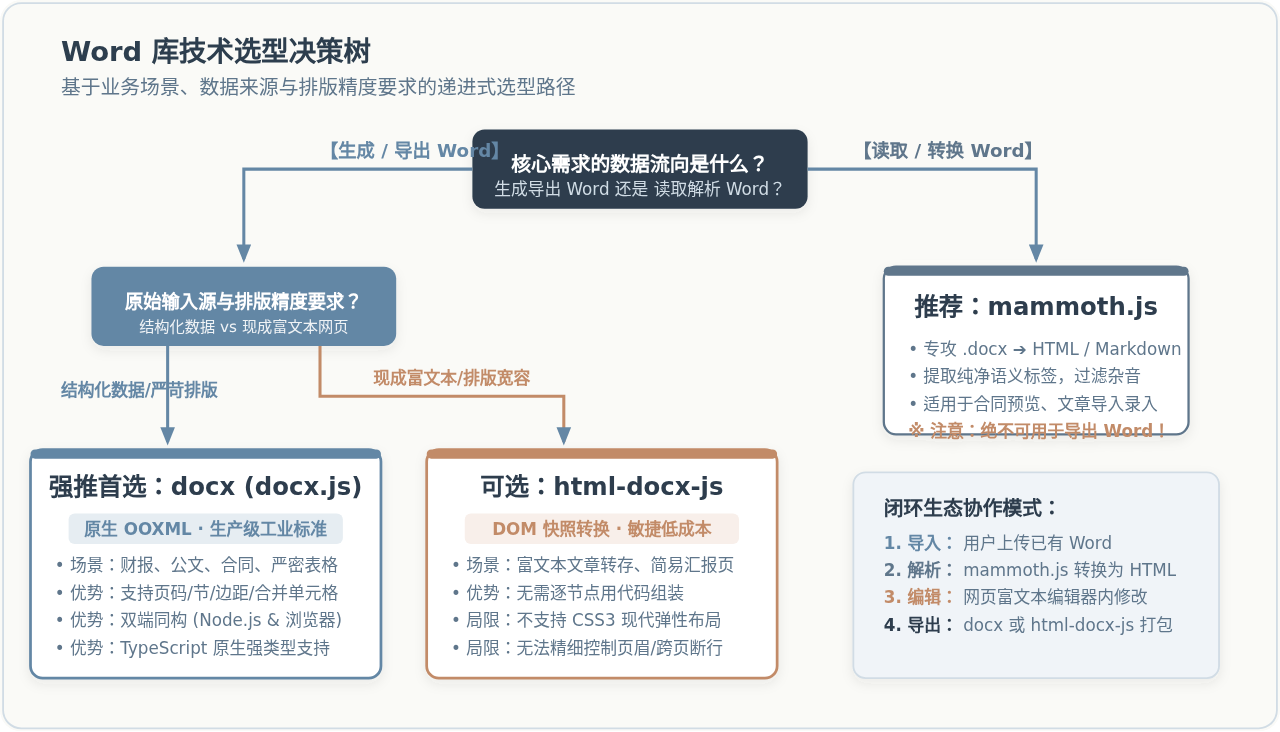
选型总结场景速查:
- 必须选 docx 的场景:
- 导出财务审计报告、合同模板、公文、带公章签名的正规文档;
- 必须包含准确的页眉、页脚及“第 X 页 / 共 Y 页”动态计算页码;
- 数据源是后端返回的 JSON 列表,需要动态生成复杂合并单元格表格;
- 全栈 TypeScript 项目,要求编译期对文档语法具有强类型校验保障。
- 可考虑 html-docx-js 的场景:
- 后台内容管理系统(CMS),将已经排版好的富文本新闻、文章快速转存;
- 项目周期紧张,仅需“能够用 Word 打开并阅读文本”,无强力打印对齐要求;
- 排版元素极度简单,仅包含基本标题、粗体、普通表格和单张插图。
- 使用 mammoth.js 的场景:
- 任何需要将本地
.docx转为 Web 网页内容展示、手机端预览或导入知识库的需求; - 与富文本编辑器配合,作为“导入 ➔ 修改 ➔ 重新导出”全流程的输入端口。
- 任何需要将本地
五、工程常见陷阱与避坑指南
在将上述库投入生产环境时,由于 Word 规范的特殊性,开发者经常会遭遇几类高频问题,需提前规避:
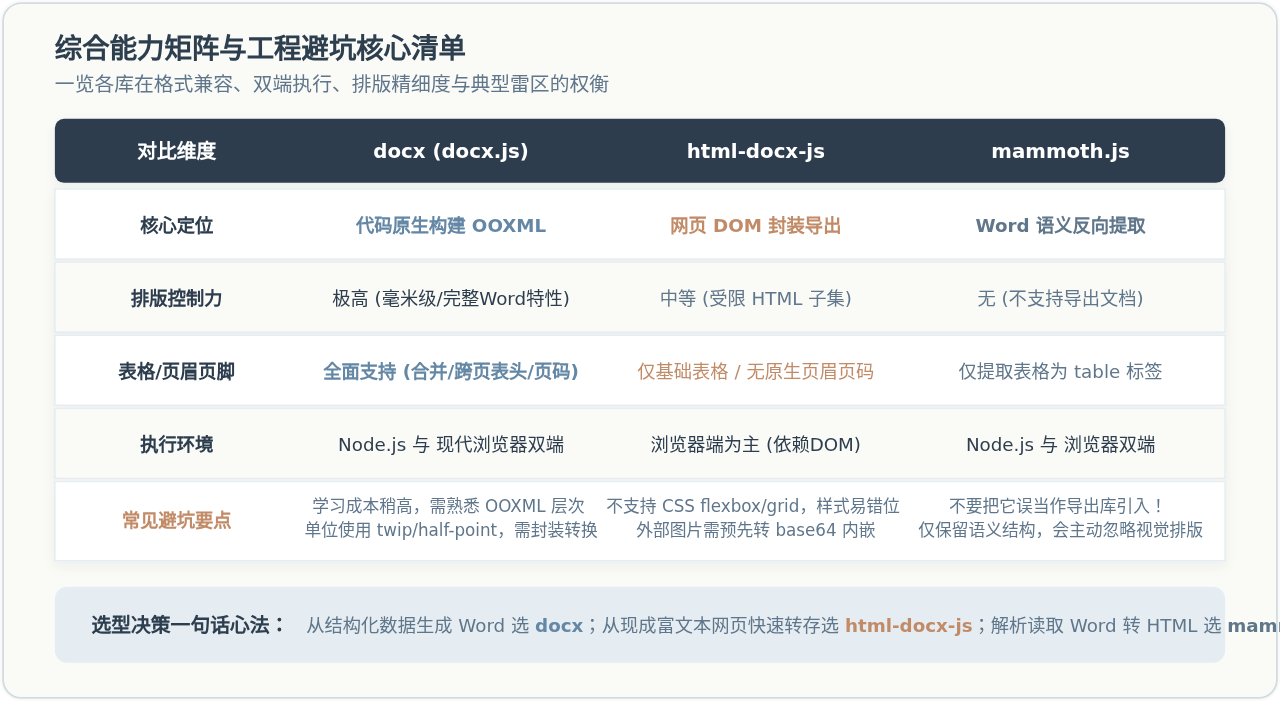
1. 单位换算陷阱(docx.js 特别注意)
Word OOXML 底层使用的长度单位通常是 twip(1/20 磅,即 1 磅 = 20 twips,1 英寸 = 1440 twips)。而在字体字号上,Word 使用的是 half-points(半磅,1 pt = 2 half-points)。
很多新手直接在 size 中填入像素值或标准字号(如写 size: 16 想表达 16px),结果生成出来的 Word 文字只有 8pt 大小,甚至微小不可见。请务必封装统一的换算常量函数:
// 转换工具示例
export const ptToTwips = (pt) => Math.round(pt * 20);
export const mmToTwips = (mm) => Math.round(mm * 56.6929);
export const ptToHalfPoints = (pt) => Math.round(pt * 2);
2. html-docx-js 中的样式丢失与布局撕裂
由于 Word 对 CSS 的支持停留在极原始阶段,以下现代样式在导出时会彻底失效或导致错位:
display: flex与display: grid:Word 无法识别弹性盒与网格,内容会退化为上下堆叠。在导出前必须通过脚本将其重写为传统<table>布局。- 网络外部图片:直接使用
<img src="https://...">导出 Word 时,由于离线或安全限制常导致红叉图片。必须在生成前通过fetch取得图片二进制并转为data:image/png;base64,...内联格式。 - CSS 变量(
var(--primary))与伪类(:before/:after):Word 渲染引擎完全无法解析,样式将直接丢失。
3. 大文件导出引发的前端主线程卡顿与内存崩溃
当表格行数超过数千行,或者嵌入了数十张高分辨率图片时,在浏览器主线程运行 Packer.toBlob() 会占用大量 CPU 资源导致界面严重卡死,甚至触发浏览器移动端标签页的 OOM 闪退。工程建议:
- 引入 Web Worker: 将 docx 组装与 Packer 打包动作转移至后台 Worker 线程执行,完成后仅向主线程 postMessage 传输 Blob;
- 服务端异步生成: 对百页以上的复杂报表,建议通过 Node.js 在服务端完成后由消息通知客户端下载;
- 显式内存释放: 在调用
URL.createObjectURL(blob)触发下载后,应在定时器或下载触发后调用URL.revokeObjectURL(url)及时回收浏览器内存。
六、结论
JavaScript 生态处理 Word 文档并无绝对的“万能库”。如果你需要精确、可靠、面向企业生产环境的专业 Word 导出,docx 是目前生态中最健全、功能最强大的工业级选择;如果你受限于已有 DOM 富文本结构且排版宽容,html-docx-js 能以极低成本解决燃眉之急;而面对解析与读取需求,请牢记将 mammoth.js 放在输入端,切勿用错方向。合理界定需求输入与输出,才能在项目中写出稳健高效的文档处理代码。
实用工具推荐
电子包浆
使用 ›绿化、压缩、噪点和虚拟水印,自由调节做旧程度。
图片压缩
使用 ›选择画质和输出格式,预览压缩前后的大小。
作者最新文章
相关文章