

深入解析在Vue与React项目中实现高保真、零卡顿前端Excel导出的最佳实践,涵盖库选型、数据清洗与大数防失真、样式自定义、Vue/React封装及Web Worker多线程方案。
Vue/React 项目中集成 JS Excel 导出功能的最佳实践
作者:白帽猫
时间:2026-11-17
浏览:515
文章目录
工程化实战
Vue 3 / React 18
性能与多线程
阅读时长:约 12 分钟
适用场景:后台报表、数据导出与大表格处理
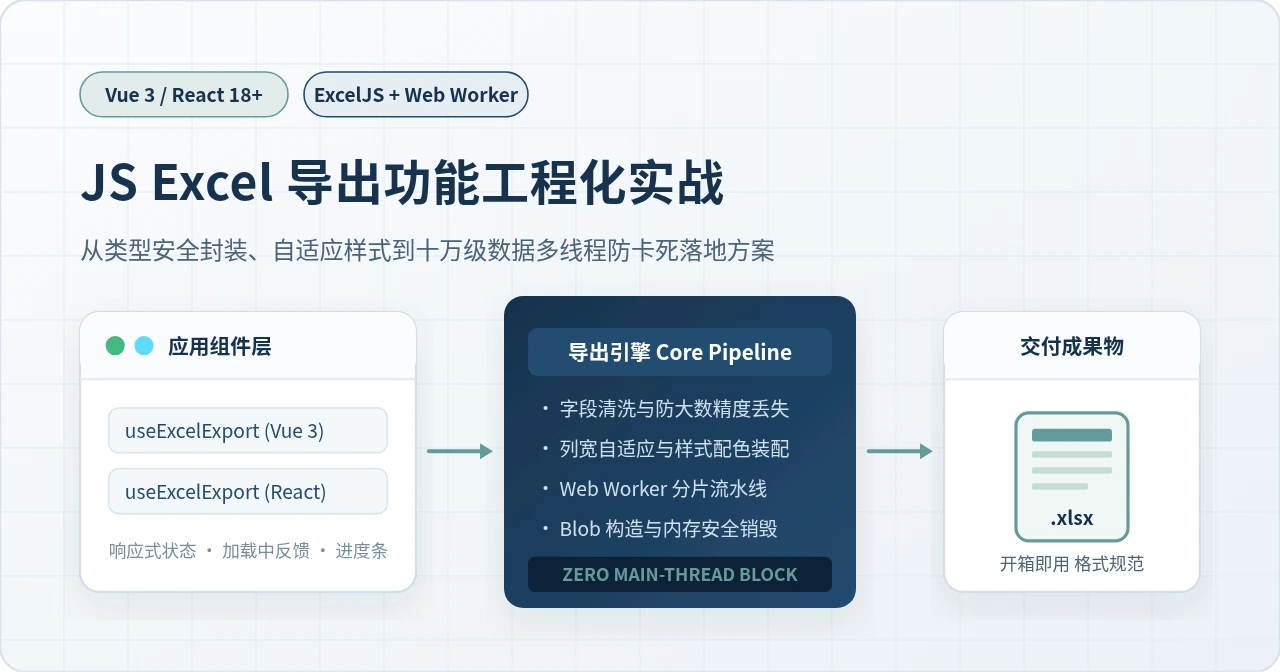
在现代 Vue 3 与 React 18 前端项目中,实现高保真、零卡顿的 Excel 导出,核心方案是以 ExcelJS 作为底层格式与排版引擎,在上层通过 Composition API / Custom Hook 封装响应式状态,针对超 1 万行的大数据量引入 Web Worker 异步分片流水线,并在内存管理上实施严格的 Blob URL 及时销毁。该方案不仅消除了大数值精度丢失与乱码问题,还能为企业报表提供自适应列宽、冻结表头与品牌化着色,在十万级数据导出下依然保持 60 FPS 的流畅交互。
一、前端 Excel 导出方案选型与决策准则
在企业管理后台中,“导出 Excel”是高频刚需功能。很多开发者在初次实现时,往往直接引用 xlsx (SheetJS 社区版) 并在主线程循环处理,随后便会遇到三大典型痛点:一是表头无法设置背景色和居中样式,导致生成的报表粗糙;二是雪花算法生成的长订单 ID 在 Excel 中自动转为科学计数法,末三位直接被截断为 0;三是当数据超过 1 万行时,浏览器页面完全卡死、进度菊花停滞,用户重复点击引发浏览器崩溃。
要构建健壮的导出模块,首先必须明确当前主流技术路线的能力边界:
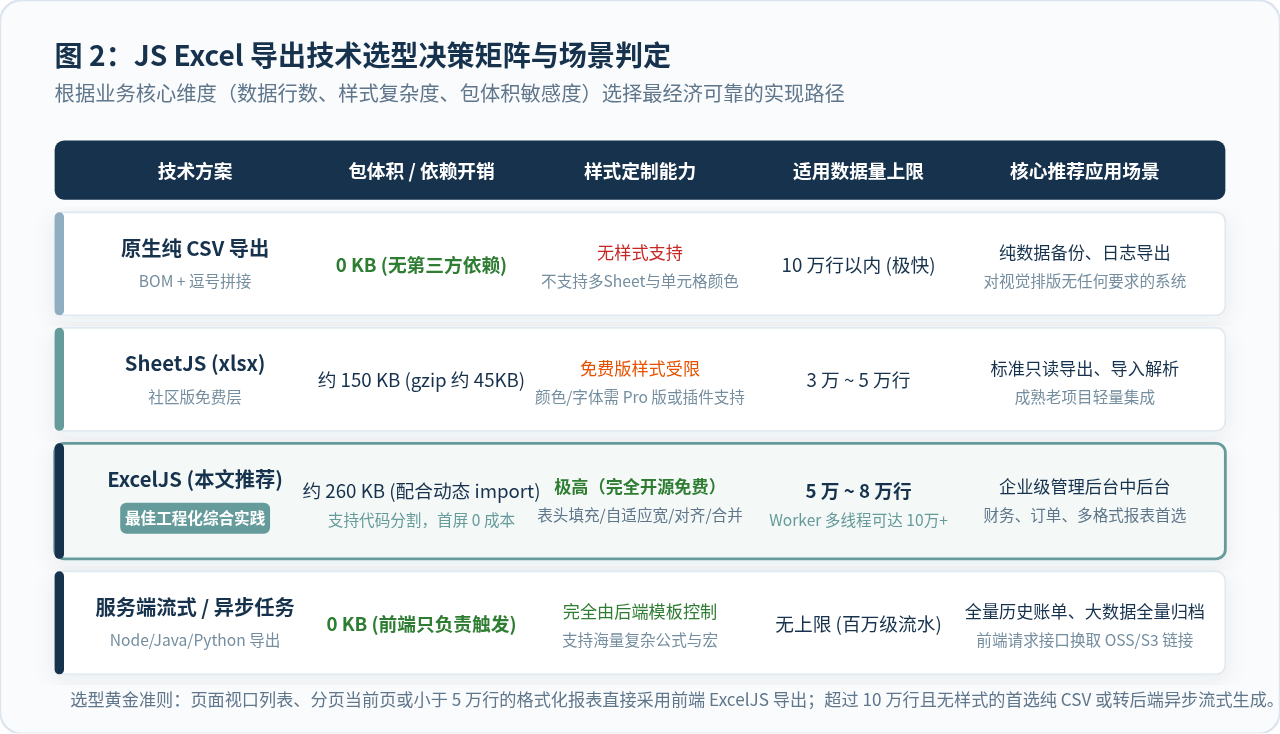
| 方案类型 | 包体积开销 | 样式与复杂表格能力 | 适用数据量上限 | 最佳工程落地场景 |
|---|---|---|---|---|
| 原生 CSV 字符串拼接 | 0 KB(无需依赖) | 无(不支持颜色、合并、多 Sheet) | 10 万行以内(毫秒级极快) | 纯数据转储、运维监控日志导出 |
| SheetJS (xlsx) 社区版 | 约 150 KB | 受限(社区版不支持单元格着色与边框) | 3 万 ~ 5 万行 | 只读轻量报表、纯前端数据导入解析 |
| ExcelJS(推荐选型) | 约 260 KB(支持动态按需加载) | 极强(完全开源、支持样式、字体、冻结、合并) | 5 万 ~ 8 万行(Worker 模式可达 10 万+) | 企业级中后台标准业务报表、财务凭单 |
| 后端异步任务 / 流式导出 | 前端 0 KB | 强(依赖后端 POI / EasyExcel 引擎) | 无上限(百万级全量归档) | 全量历史数据导出、长耗时批量账单归档 |
选型结论
对于管理系统中的日常报表导出(数据量在数千至数万行区间,要求自定义表头配色、自适应列宽与对齐),ExcelJS 是目前综合体验最佳的开源方案。为了防止 260 KB 的库体积影响首屏加载,必须采用
import('exceljs') 动态懒加载机制。二、标准化导出生命周期与核心执行流程
一次规范的前端 Excel 导出绝不是简单地把接口返回的 JSON 数组丢给第三方库。它需要经历数据清洗与强转、列元数据配置、工作簿与样式装配、二进制打包生成、以及浏览器下载触发与内存回收五大阶段:

各个阶段的关键处理原则如下:
- 步骤 1(数据清洗与类型强转):禁止将接口返回的原始数据直接注入。需要主动过滤无关字段,将所有
BigInt或超过 15 位的订单号、身份证号显式转换为String,并将状态枚举(如status: 1)转换为中文字符(“已支付”)。 - 步骤 2(列定义与自适应列宽):为每个字段明确中英文映射(
header与key),并根据字段名与数据内容的最大字符长度动态计算列宽。 - 步骤 3(工作簿与样式构建):配置全局元数据,设定表头深色底色与粗体白字,开启
sheet.views = [{ state: 'frozen', ySplit: 1 }]实现滚动吸顶。 - 步骤 4(二进制流生成):调用
workbook.xlsx.writeBuffer()生成紧凑的 zip 压缩包,并封装为标准的 MIME 类型application/vnd.openxmlformats-officedocument.spreadsheetml.sheet的Blob对象。 - 步骤 5(安全下载与内存释放):使用
URL.createObjectURL(blob)动态挂载<a>标签派发点击事件,下载触发后立即调用URL.revokeObjectURL(url)释放内存句柄。
三、通用导出核心模块封装(解决大数失真与自适应列宽)
为了保证在 Vue 与 React 中都能高度复用,我们首先编写一个框架无关的底层工具类 export-excel.ts。该模块集中处理列宽算法、单元格边框、表头配色与超长数字防科学计数法:
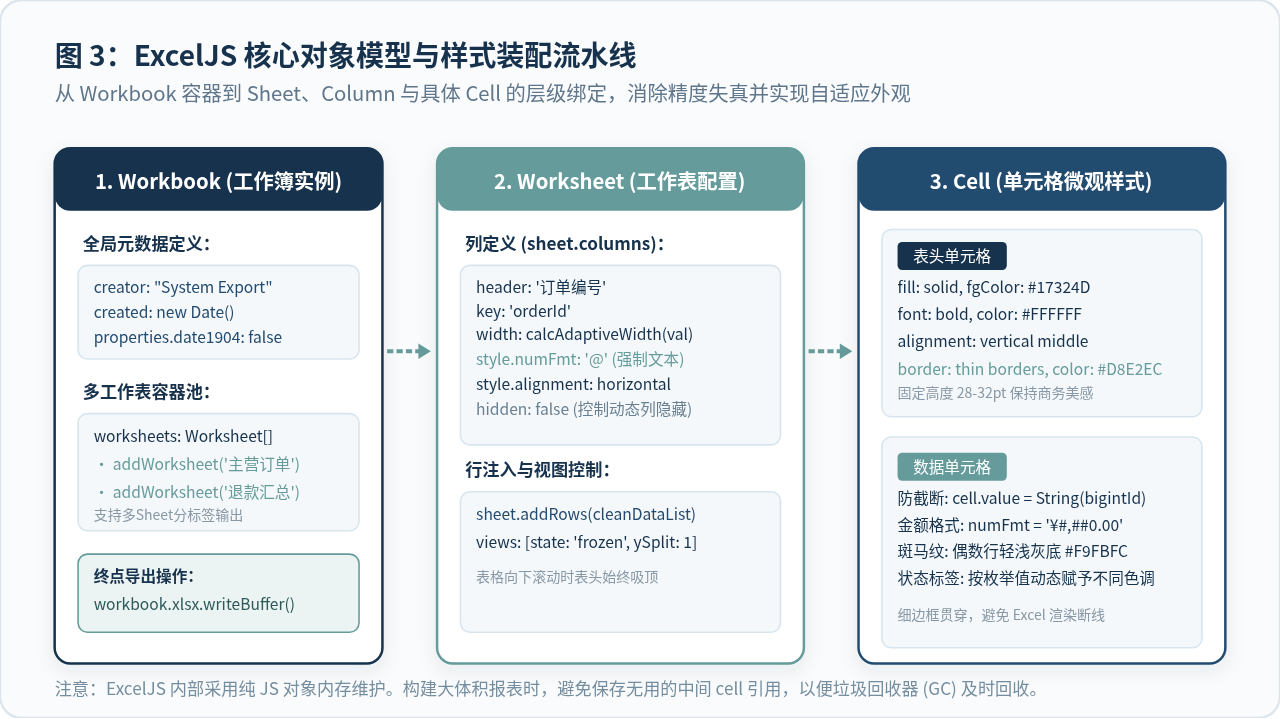
1. 核心导出工具模块代码实现
// utils/export-excel.ts
export interface ExcelColumnDef<T = any> {
  header: string;
  key: keyof T | string;
  width?: number;
  numFmt?: string;
  alignment?: {
    horizontal?: 'left' | 'center' | 'right';
    vertical?: 'top' | 'middle' | 'bottom';
  };
  formatter?: (val: any, row: T) => string | number;
}

export interface ExportOptions<T = any> {
  filename: string;
  sheetName?: string;
  columns: ExcelColumnDef<T>[];
  data: T[];
  autoWidth?: boolean;
}

/**
 * 计算字符显示宽度:中文字符计 2 宽度,英文字符计 1
 */
function getStringDisplayLength(val: any): number {
  if (val === null || val === undefined) return 0;
  const str = String(val);
  let len = 0;
  for (let i = 0; i < str.length; i++) {
    // Unicode > 127 为中文字符或全角标点
    len += str.charCodeAt(i) > 127 ? 2 : 1;
  }
  return len;
}

/**
 * 核心导出函数:动态加载 ExcelJS 并完成渲染
 */
export async function exportToExcel<T>(options: ExportOptions<T>): Promise<void> {
  const { filename, sheetName = 'Sheet1', columns, data, autoWidth = true } = options;

  // 1. 动态 import 避免首屏包膨胀
  const ExcelJS = (await import('exceljs')).default;
  const workbook = new ExcelJS.Workbook();
  workbook.creator = 'Enterprise Frontend System';
  workbook.created = new Date();

  const worksheet = workbook.addWorksheet(sheetName, {
    views: [{ state: 'frozen', ySplit: 1 }] // 冻结首行表头
  });

  // 2. 计算自适应列宽
  const colWidthMap: Record<string, number> = {};
  if (autoWidth) {
    columns.forEach(col => {
      // 表头文字基础宽度 + 缓冲边距 4
      let maxLen = getStringDisplayLength(col.header) + 4;
      const sampleRows = data.slice(0, 200); // 抽样前 200 行计算
      sampleRows.forEach(row => {
        const rawVal = (row as any)[col.key];
        const val = col.formatter ? col.formatter(rawVal, row) : rawVal;
        const currentLen = getStringDisplayLength(val) + 3;
        if (currentLen > maxLen) maxLen = currentLen;
      });
      colWidthMap[col.key as string] = Math.min(Math.max(maxLen, 12), 45); // 限制最小 12,最大 45
    });
  }

  // 3. 注入列结构
  worksheet.columns = columns.map(col => ({
    header: col.header,
    key: col.key as string,
    width: col.width || colWidthMap[col.key as string] || 16
  }));

  // 4. 填充数据行(带字段清洗与防科学计数法保护)
  data.forEach(item => {
    const rowValues: Record<string, any> = {};
    columns.forEach(col => {
      const raw = (item as any)[col.key];
      const formatted = col.formatter ? col.formatter(raw, item) : raw;
      rowValues[col.key as string] = formatted ?? '-';
    });
    worksheet.addRow(rowValues);
  });

  // 5. 表头样式装配:深海蓝背景 #17324D,白色加粗字体
  const headerRow = worksheet.getRow(1);
  headerRow.height = 30;
  headerRow.eachCell(cell => {
    cell.fill = {
      type: 'pattern',
      pattern: 'solid',
      fgColor: { argb: 'FF17324D' }
    };
    cell.font = {
      name: 'Microsoft YaHei',
      size: 11,
      bold: true,
      color: { argb: 'FFFFFFFF' }
    };
    cell.alignment = { vertical: 'middle', horizontal: 'center' };
    cell.border = {
      top: { style: 'thin', color: { argb: 'FFD1DEE9' } },
      bottom: { style: 'thin', color: { argb: 'FFD1DEE9' } },
      left: { style: 'thin', color: { argb: 'FFD1DEE9' } },
      right: { style: 'thin', color: { argb: 'FFD1DEE9' } }
    };
  });

  // 6. 数据行斑马纹与边框
  worksheet.eachRow((row, rowNumber) => {
    if (rowNumber === 1) return;
    row.height = 24;
    const isEven = rowNumber % 2 === 0;
    row.eachCell((cell, colNumber) => {
      const colDef = columns[colNumber - 1];
      if (colDef?.alignment) {
        cell.alignment = colDef.alignment;
      } else {
        cell.alignment = { vertical: 'middle', horizontal: 'left' };
      }

      if (colDef?.numFmt) {
        cell.numFmt = colDef.numFmt;
      }

      // 斑马纹微浅灰底
      if (isEven) {
        cell.fill = {
          type: 'pattern',
          pattern: 'solid',
          fgColor: { argb: 'FFF9FBFC' }
        };
      }

      cell.border = {
        top: { style: 'thin', color: { argb: 'FFE8EEF5' } },
        bottom: { style: 'thin', color: { argb: 'FFE8EEF5' } },
        left: { style: 'thin', color: { argb: 'FFE8EEF5' } },
        right: { style: 'thin', color: { argb: 'FFE8EEF5' } }
      };
    });
  });

  // 7. 生成 Buffer 并触发下载
  const buffer = await workbook.xlsx.writeBuffer();
  saveAsExcel(buffer, filename);
}

/**
 * 封装原生 a 标签下载并及时销毁内存 Blob
 */
export function saveAsExcel(buffer: ArrayBuffer, filename: string): void {
  const blob = new Blob([buffer], {
    type: 'application/vnd.openxmlformats-officedocument.spreadsheetml.sheet;charset=UTF-8'
  });
  const url = URL.createObjectURL(blob);
  const a = document.createElement('a');
  a.href = url;
  a.download = filename.endsWith('.xlsx') ? filename : filename + '.xlsx';
  document.body.appendChild(a);
  a.click();
  document.body.removeChild(a);

  // 延迟 100ms 撤销对象,保证移动端及旧版浏览器成功捕获下载流
  setTimeout(() => URL.revokeObjectURL(url), 100);
}
防大数值科学计数法截断的关键细节
JavaScript 的
Number.MAX_SAFE_INTEGER 为 9007199254740991(16 位)。诸如 19 位雪花算法 ID 或 18 位身份证号,必须在数据传入 ExcelJS 之前通过 String(id) 转成字符串,并在列定义中指定 numFmt: '@'。若直接传数值,不仅 Excel 会显示为 1.23457E+18,末尾 3 位数字还会永久失真变成 000。四、Vue 3 落地集成:组合式函数与业务组件
在 Vue 3 项目中,推荐使用 Composition API 将导出逻辑抽象为 useExcelExport 组合式函数,将 exporting 加载状态、异常捕获和进度反馈统一收拢。
1. 编写 useExcelExport.ts 组合式函数
// composables/useExcelExport.ts
import { ref } from 'vue';
import { exportToExcel, ExportOptions } from '@/utils/export-excel';

export function useExcelExport() {
  const isExporting = ref(false);
  const exportError = ref<Error | null>(null);

  const triggerExport = async <T>(options: ExportOptions<T>) => {
    if (isExporting.value) return;
    isExporting.value = true;
    exportError.value = null;

    try {
      await exportToExcel(options);
    } catch (err: any) {
      exportError.value = err;
      console.error('[ExcelExport] 导出失败:', err);
      throw err;
    } finally {
      isExporting.value = false;
    }
  };

  return {
    isExporting,
    exportError,
    triggerExport
  };
}
2. Vue 3 业务组件实战调用
<!-- components/OrderExportButton.vue -->
<template>
  <div class="export-action-container">
    <button
      :disabled="isExporting"
      @click="handleExportOrders"
      class="btn-export"
    >
      <span v-if="isExporting">⏳ 报表生成中...</span>
      <span v-else>📊 导出订单报表 (.xlsx)</span>
    </button>
  </div>
</template>

<script setup lang="ts">
import { useExcelExport } from '@/composables/useExcelExport';
import type { ExcelColumnDef } from '@/utils/export-excel';

interface OrderItem {
  orderId: string;
  customerName: string;
  amount: number;
  payStatus: number;
  createTime: string;
}

const { isExporting, triggerExport } = useExcelExport();

// 定义表格列规范与格式化规则
const orderColumns: ExcelColumnDef<OrderItem>[] = [
  {
    header: '订单流水号',
    key: 'orderId',
    alignment: { horizontal: 'center' },
    numFmt: '@' // 文本格式,防科学计数法
  },
  {
    header: '客户姓名',
    key: 'customerName',
    alignment: { horizontal: 'left' }
  },
  {
    header: '实付金额',
    key: 'amount',
    numFmt: '¥#,##0.00',
    alignment: { horizontal: 'right' }
  },
  {
    header: '支付状态',
    key: 'payStatus',
    alignment: { horizontal: 'center' },
    formatter: (status: number) => {
      const map: Record<number, string> = { 0: '未支付', 1: '已支付', 2: '已退款' };
      return map[status] || '未知';
    }
  },
  {
    header: '下单时间',
    key: 'createTime',
    alignment: { horizontal: 'center' }
  }
];

const handleExportOrders = async () => {
  // 模拟数据
  const mockData: OrderItem[] = [
    { orderId: '178923489234901823', customerName: '张三', amount: 3299.5, payStatus: 1, createTime: '2026-11-10 14:20:00' },
    { orderId: '178923489234901824', customerName: '李四(上海科技有限公司)', amount: 12800, payStatus: 1, createTime: '2026-11-10 15:45:12' },
    { orderId: '178923489234901825', customerName: '王五', amount: 99.0, payStatus: 2, createTime: '2026-11-11 09:10:05' }
  ];

  await triggerExport({
    filename: '订单明细报表_20261112.xlsx',
    sheetName: '订单销售数据',
    columns: orderColumns,
    data: mockData,
    autoWidth: true
  });
};
</script>
五、React 18+ 落地集成:Custom Hook 与防抖调度
在 React 18+ 函数式组件体系中,需要防止多次快速点击引发并发重复计算,并配合 useCallback 保障性能。
1. 编写 useExcelExport.ts (React Hook)
// hooks/useExcelExport.ts
import { useState, useCallback } from 'react';
import { exportToExcel, ExportOptions } from '../utils/export-excel';

export function useExcelExport() {
  const [isExporting, setIsExporting] = useState<boolean>(false);
  const [error, setError] = useState<Error | null>(null);

  const triggerExport = useCallback(async <T>(options: ExportOptions<T>) => {
    if (isExporting) return;
    setIsExporting(true);
    setError(null);

    try {
      await exportToExcel(options);
    } catch (err: any) {
      setError(err);
      console.error('React Excel 导出异常:', err);
      throw err;
    } finally {
      setIsExporting(false);
    }
  }, [isExporting]);

  return {
    isExporting,
    error,
    triggerExport
  };
}
2. React 业务导出组件示例
// components/CustomerExportCard.tsx
import React from 'react';
import { useExcelExport } from '../hooks/useExcelExport';
import type { ExcelColumnDef } from '../utils/export-excel';

interface CustomerRecord {
  uid: string;
  username: string;
  level: string;
  balance: number;
  joinedAt: string;
}

export const CustomerExportCard: React.FC = () => {
  const { isExporting, triggerExport } = useExcelExport();

  const columns: ExcelColumnDef<CustomerRecord>[] = [
    { header: '用户ID', key: 'uid', alignment: { horizontal: 'center' } },
    { header: '客户昵称', key: 'username', alignment: { horizontal: 'left' } },
    { header: '会员等级', key: 'level', alignment: { horizontal: 'center' } },
    {
      header: '账户余额',
      key: 'balance',
      numFmt: '¥#,##0.00',
      alignment: { horizontal: 'right' }
    },
    { header: '注册日期', key: 'joinedAt', alignment: { horizontal: 'center' } }
  ];

  const handleExport = async () => {
    const customers: CustomerRecord[] = [
      { uid: 'U100982319082', username: '极客工程师', level: 'VIP 3', balance: 8850.2, joinedAt: '2026-01-15' },
      { uid: 'U100982319083', username: '前沿探索者', level: 'VIP 1', balance: 320.0, joinedAt: '2026-03-22' }
    ];

    await triggerExport({
      filename: '用户会员汇总表.xlsx',
      sheetName: '会员清单',
      columns,
      data: customers,
      autoWidth: true
    });
  };

  return (
    <div style={{ padding: '16px', background: '#FFFFFF', borderRadius: '8px' }}>
      <button
        onClick={handleExport}
        disabled={isExporting}
        style={{
          backgroundColor: isExporting ? '#A5BAC8' : '#17324D',
          color: '#FFF',
          padding: '10px 18px',
          borderRadius: '6px',
          border: 'none',
          cursor: isExporting ? 'not-allowed' : 'pointer'
        }}
      >
        {isExporting ? '正在构建表格...' : '导出客户名单'}
      </button>
    </div>
  );
};
六、海量数据多线程防卡死:Web Worker 分片流水线
当数据量超过 1 万行甚至逼近 10 万行时,在主线程进行几十万个单元格的创建、属性赋值、zip 算法压缩会导致 V8 堆内存飙升,并占用主线程达数秒乃至十几秒。在此期间:
- 浏览器的所有 UI 动画、点击事件与滚动全部彻底卡死;
- 用户以为系统崩溃,反复点击刷新,导致内存雪崩;
- Chrome 极易弹出“页面无响应”警报。
针对这一场景,最佳实践是将数据清洗、工作簿组装以及 Buffer 序列化全部转移至 Web Worker 后台独立线程处理:
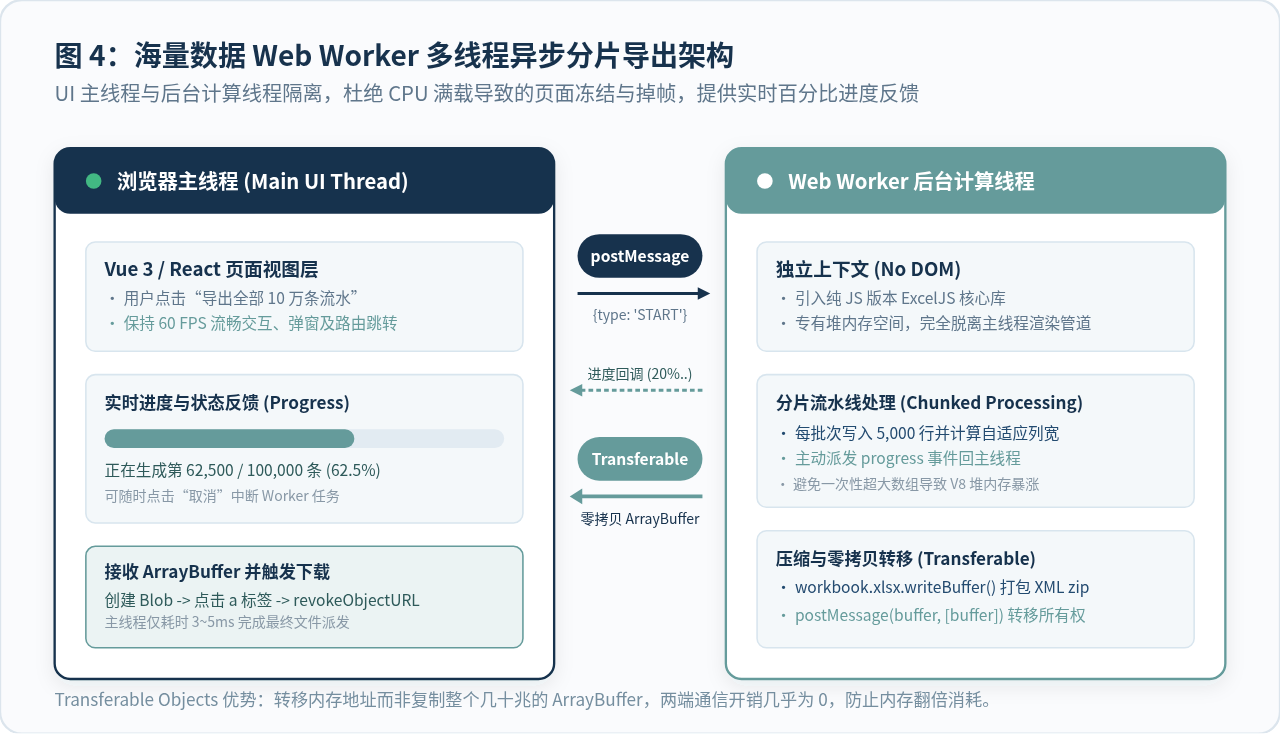
1. 编写 excel.worker.ts 线程脚本
// workers/excel.worker.ts
// 注意:Worker 环境中无 DOM,使用 ExcelJS 纯 JS 构件
import ExcelJS from 'exceljs/dist/exceljs.min.js';

self.onmessage = async (event: MessageEvent) => {
  const { columns, data, sheetName = 'Sheet1', chunkSize = 5000 } = event.data;

  try {
    const workbook = new ExcelJS.Workbook();
    const worksheet = workbook.addWorksheet(sheetName, {
      views: [{ state: 'frozen', ySplit: 1 }]
    });

    worksheet.columns = columns;

    // 分片写入数据,并定时向主线程广播进度
    const totalRows = data.length;
    for (let i = 0; i < totalRows; i += chunkSize) {
      const chunk = data.slice(i, i + chunkSize);
      worksheet.addRows(chunk);

      // 向主线程汇报当前进度
      const progress = Math.min(Math.round(((i + chunk.length) / totalRows) * 100), 95);
      self.postMessage({ type: 'PROGRESS', progress, current: i + chunk.length, total: totalRows });

      // 释放短暂时间片
      await new Promise(resolve => setTimeout(resolve, 0));
    }

    // 表头深海蓝美化
    const header = worksheet.getRow(1);
    header.height = 28;
    header.eachCell(cell => {
      cell.fill = { type: 'pattern', pattern: 'solid', fgColor: { argb: 'FF17324D' } };
      cell.font = { bold: true, color: { argb: 'FFFFFFFF' } };
      cell.alignment = { horizontal: 'center', vertical: 'middle' };
    });

    // 压缩生成二进制流
    const buffer = await workbook.xlsx.writeBuffer();

    // 使用 Transferable 零拷贝转移 ArrayBuffer 所有权,避免内存翻倍
    self.postMessage({ type: 'COMPLETE', buffer }, [buffer]);
  } catch (err: any) {
    self.postMessage({ type: 'ERROR', message: err.message });
  }
};
2. 主线程调度与 Transferable 零拷贝接收
// utils/export-worker-bridge.ts
import { saveAsExcel } from './export-excel';

export function exportViaWorker(
  params: { columns: any[]; data: any[]; filename: string },
  onProgress?: (percent: number) => void
): Promise<void> {
  return new Promise((resolve, reject) => {
    // 基于 Vite / Webpack 5 标准构建 Worker 实例
    const worker = new Worker(new URL('../workers/excel.worker.ts', import.meta.url), {
      type: 'module'
    });

    worker.onmessage = (event: MessageEvent) => {
      const { type, progress, buffer, message } = event.data;

      if (type === 'PROGRESS') {
        onProgress?.(progress);
      } else if (type === 'COMPLETE') {
        onProgress?.(100);
        saveAsExcel(buffer, params.filename);
        worker.terminate(); // 销毁线程
        resolve();
      } else if (type === 'ERROR') {
        worker.terminate();
        reject(new Error(message));
      }
    };

    worker.onerror = (err) => {
      worker.terminate();
      reject(err);
    };

    // 发送任务
    worker.postMessage({
      columns: params.columns,
      data: params.data,
      chunkSize: 5000
    });
  });
}
零拷贝 Transferable 核心价值
当后台生成 50MB 的 Excel 二进制数据时,普通
postMessage(buffer) 会进行结构化克隆(在内存中复制一份新数据),瞬间造成 100MB 内存占用。而通过第二个参数 self.postMessage({ buffer }, [buffer]) 传递 Transferable 数组,会将该内存在 Worker 中的所有权直接移交主线程,传输开销为 0 毫秒,彻底杜绝内存翻倍风险。七、生产级全景落地清单与避坑指南
为了确保集成后的 Excel 导出功能在各版本浏览器、不同终端屏幕及复杂网络环境下稳定运行,请对照以下全景落地核查清单进行验收:
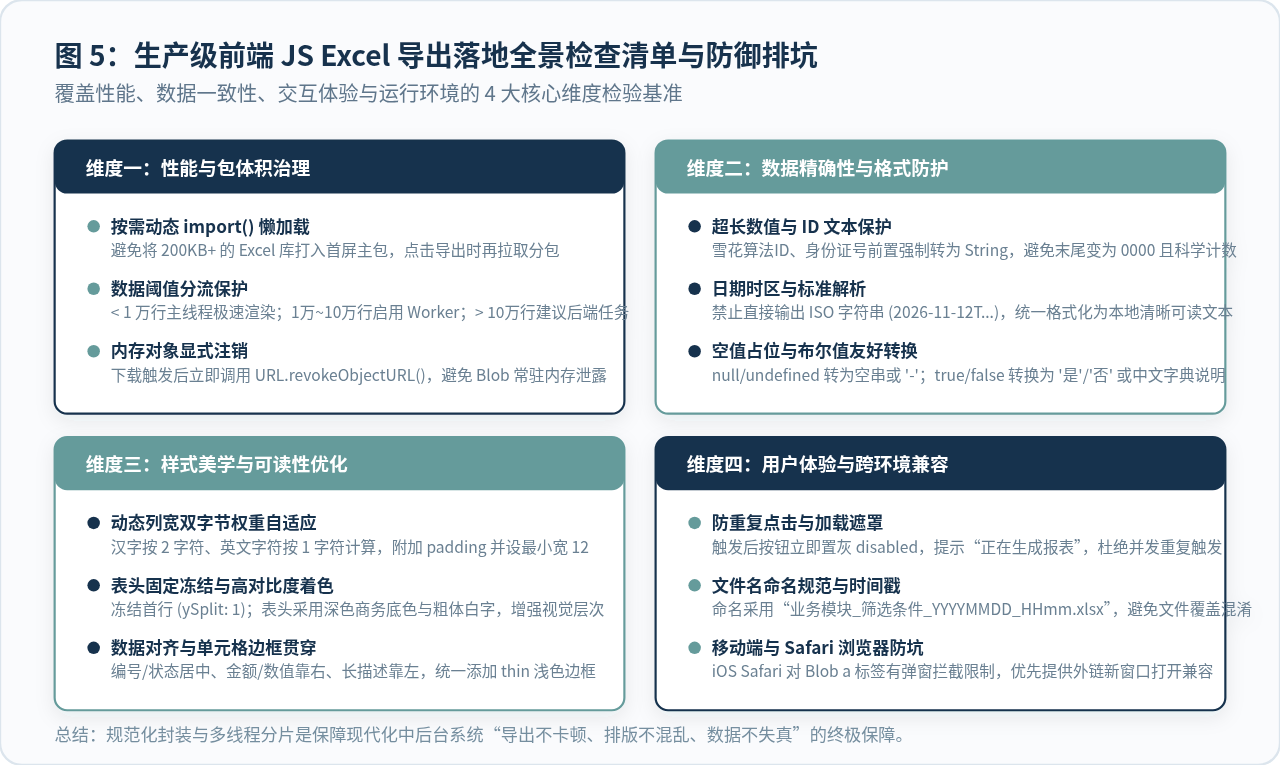
生产落地关键核查要点速查:
-
首包体积隔离:绝对禁止在
main.ts或组件顶部直接import ExcelJS from 'exceljs'。必须在业务点击方法内部使用动态await import('exceljs'),将 200KB+ 代码拆解为独立异步 chunk,首屏性能 0 损耗。 -
大数值类型强制文本化:所有超过 15 位的字符串字段,不仅要在数据中保留为原生
string,还必须在 Excel 单元格上配置numFmt: '@',避免被微软 Excel 内核二次解释为科学计数法。 -
严格的 Blob 内存销毁:在
URL.createObjectURL(blob)触发下载后,务必通过setTimeout(() => URL.revokeObjectURL(url), 100)显式注销。未释放的 Blob URL 会持续常驻在窗口的内存堆中直到页面关闭,多次导出可能造成数百兆无形泄漏。 -
移动端 / iOS Safari 弹窗限制:iOS 版 Safari 浏览器对通过 JS 脚本动态创建并
click()触发带有download属性的<a>标签存在安全拦截策略。在移动端 H5 场景下,应在用户点击时同步先通过window.open('', '_blank')打开空页面,或者直接降级为后端接口返回公网下载链接。 - 阈值降级机制:前端导出虽然快捷灵活,但单表超过 10 万行时,浏览器哪怕在 Web Worker 中构建 XML zip 结构也可能面临 1GB+ 临时对象开销。在架构层面应设置阈值开关:小于 5 万行前端极速导出;超过 5 万行时,由前端调用异步导出接口,由后端任务队列生成并在系统通知中推送下载链接。
实用工具推荐
电子包浆
使用 ›绿化、压缩、噪点和虚拟水印,自由调节做旧程度。
图片压缩
使用 ›选择画质和输出格式,预览压缩前后的大小。
作者最新文章
相关文章