

详细介绍在 iPhone 和 iPad 的 Safari 浏览器中启用 JavaScript 的具体操作路径、系统界面选项、生效验证方法以及开关受限置灰时的排查指南。
iPhone和iPad上怎么在Safari中启用JavaScript
作者:微光
时间:2026-11-14
浏览:215
文章目录
iOS / iPadOS 使用技巧
适用系统:iOS 15 / 16 / 17 / 18 及对应 iPadOS
浏览器:Safari 原生浏览器
图示:iPhone 与 iPad 上 Safari 浏览器的 JavaScript 脚本控制
在 iPhone 和 iPad 的 Safari 浏览器中,JavaScript 是一项控制网页交互、动态数据渲染与表单提交的核心脚本功能。若网页出现按钮点击无反应、内容无法加载或提示“请启用 JavaScript”,只需进入 iOS / iPadOS 系统“设置”,找到“Safari 浏览器”,在底部的“高级”菜单中开启“JavaScript”开关即可。
一、具体操作路径与开启步骤
与电脑端浏览器通常在浏览器窗口内部右上角的“首选项”或“偏好设置”中调整不同,苹果在 iOS 与 iPadOS 系统中将 Safari 的核心功能控制统一部署在系统的“设置”App中。无论使用的是 iPhone 还是各款 iPad,配置流程与界面逻辑保持一致。
- 打开系统“设置”App: 解锁设备,在主屏幕或 App 资源库中找到并轻点灰色齿轮图标的“设置”。
-
定位并轻点“Safari 浏览器”:
向下滚动设置列表,找到“Safari 浏览器”条目。
系统版本界面提示
在 iOS 17 及更早版本中,“Safari 浏览器”直接位于“设置”主列表下半部分;在 iOS 18 及 iPadOS 18 中,苹果调整了设置界面结构,请先轻点“设置”中的“App”选项,随后在应用列表中轻点“Safari 浏览器”。
- 进入页面最底部的“高级”菜单: 进入 Safari 浏览器设置面板后,滑动至页面最底部,轻点最后一项“高级”(Advanced)。
- 打开“JavaScript”开关: 在“高级”列表中找到“JavaScript”选项。如果右侧开关为灰色,表示当前处于禁用状态;向右轻点滑块,当开关背景变为绿色时,即表示 JavaScript 已成功开启。
- 返回 Safari 刷新页面: 切换回 Safari 浏览器,轻点地址栏右侧(或底部)的“刷新”按钮重新加载正在浏览的网页,新设置便会立即生效。
系统设置
➔
Safari 浏览器
➔
[滑动至最底] 高级
➔
开启 JavaScript 开关
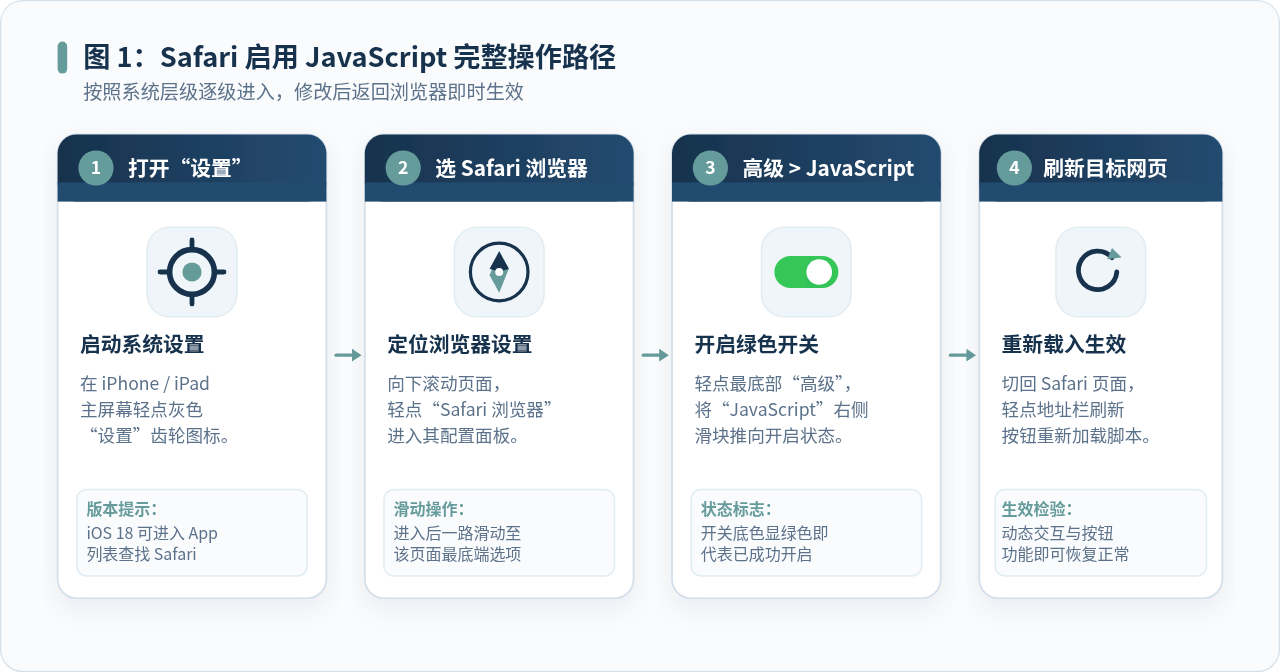
图 1:Safari 启用 JavaScript 完整操作路径图
二、启用与禁用 JavaScript 的网页表现差异
JavaScript 是现代网页三驾马车(HTML、CSS、JavaScript)中负责逻辑处理与交互行为的关键技术。HTML 负责构建网页的文字骨架,CSS 负责美化排版与色彩视觉,而 JavaScript 则赋予网页“动态执行”的能力。
当你在 Safari 中关闭 JavaScript 时,浏览器将仅能按照静态文档的方式解析网页。虽然这可以在极特殊情况下阻断恶意弹窗脚本或加快纯文字排版加载,但由于现代绝大多数网站(尤其是电商、社交、政务服务及在线办公工具)深度依赖客户端脚本,禁用它会导致网页功能严重受损。
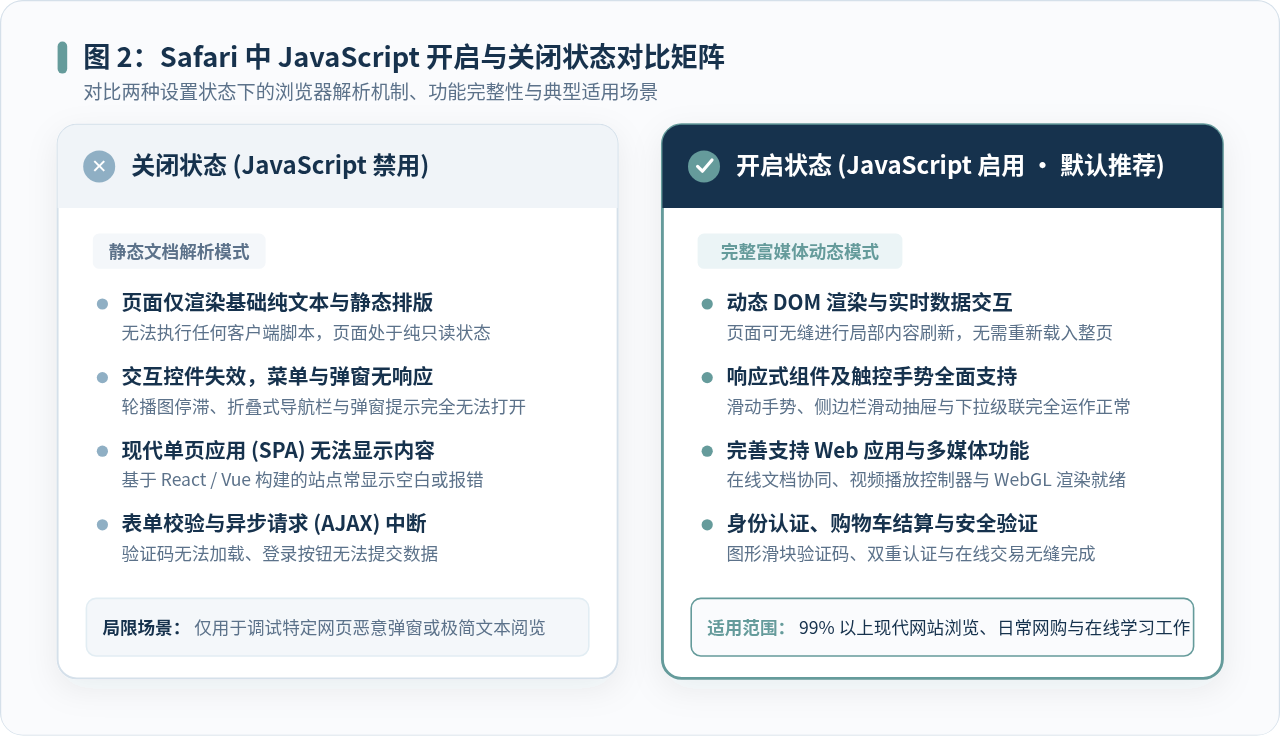
图 2:Safari 中 JavaScript 开启与关闭状态对比矩阵
通过对比可以看到,正常开启 JavaScript 后,网页将恢复以下核心能力:
- 动态 DOM 实时更新: 在不重新刷新整个页面的情况下,动态加载新评论、瀑布流图片与即时搜索联想词。
- 交互组件正常响应: 页面中的汉堡折叠菜单、下拉选择框、图片轮播横幅、标签页切换均恢复正常滑动与展开效果。
- 表单验证与身份校验: 登录界面的密码格式检查、滑动拼图验证码、图形安全验证及“点击提交”逻辑恢复顺畅。
- 现代单页 Web 应用(SPA): 使用 React、Vue 或 Angular 框架构建的现代网站能够完整初始化,避免出现页面完全空白的情况。
三、如何检验 JavaScript 是否已成功生效
完成开关设置后,无须重启 iPhone 或 iPad。你可以通过以下具体现象确认 JavaScript 已经正常运作:
- 原先报错的横幅自动消失: 刷新之前提示“您的浏览器未启用 JavaScript,部分功能可能无法使用”的网页,该警告信息将自动消除。
- 点击测试互动元素: 随意打开包含互动控件的网页(例如包含折叠 FAQ 的支持页面、电商筛选器或日期选择器),轻点按钮,若能正常展开或发生视觉变化,则说明脚本执行环境已经完备。
- 在线测试页面验证: 你也可以在 Safari 地址栏访问常见的浏览器环境测试网页,页面会直接输出绿色“JavaScript is Enabled”的确认标志。
刷新页面的重要性
修改系统设置后返回 Safari,浏览器内存中可能仍然保留着上一次未加载脚本时的静态快照。因此,务必轻点地址栏的“刷新”按钮或下拉页面强制重新加载,以拉取完整的脚本代码。
四、常见故障排查:开关变灰或无法开启
在极少数情况下,读者在进入“高级”设置时,可能会发现“JavaScript”这一行的开关呈淡灰色且无法点击,或者开启后重新进入又被复原。这通常是由于系统的访问权限控制或企业策略所致。
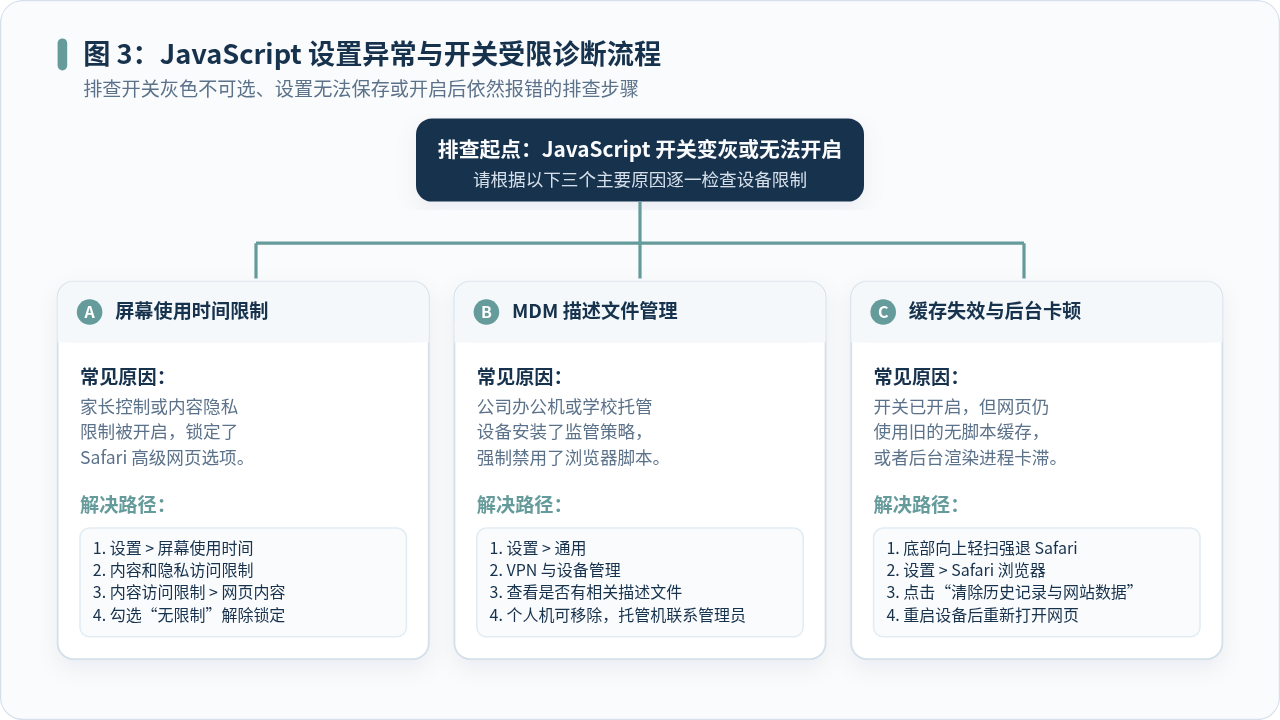
图 3:JavaScript 设置异常与开关受限诊断流程
1. 检查“屏幕使用时间”内容限制
如果设备开启了家长控制或内容过滤功能,系统可能会锁定部分浏览器高级配置。排查步骤如下:
- 打开“设置”,轻点“屏幕使用时间”。
- 轻点“内容和隐私访问限制”。
- 如果处于开启状态,轻点“内容访问限制” ➔ “网页内容”。
- 将策略由“限制成人网站”或“仅限允许的网站”修改为“无限制”,随后返回 Safari 高级设置重新查看开关。
2. 排查企业或学校 MDM 监管描述文件
如果设备是公司发放的移动办公机或学校托管的学习平板,设备内可能安装了移动设备管理(MDM)描述文件。部分组织出于严格的数据合规策略,会在策略集中统一禁用移动端脚本。
你可以进入“设置” ➔ “通用” ➔ “VPN 与设备管理”,检查是否存在正在运行的管理描述文件。如果是受管设备,需联系单位的网络管理员进行策略调整。
3. 强制退出 Safari 并清理缓存
如果此前访问了包含异常重定向脚本的损坏页面,Safari 进程可能出现短暂停滞。你可以从屏幕底部向上轻扫并暂停(进入多任务后台),向上滑动退出 Safari 应用程序卡片,然后在“设置” ➔ “Safari 浏览器”中轻点“清除历史记录与网站数据”,重启浏览器即可恢复正常。
五、日常使用与安全建议总结
在日常使用中,强烈建议将 Safari 的 JavaScript 保持在开启状态。苹果在 WebKit 引擎中内置了强大的安全沙箱隔离机制与防跨站跟踪技术,恶意脚本无法通过常规网页直接访问你的相册、通讯录或底层系统文件。
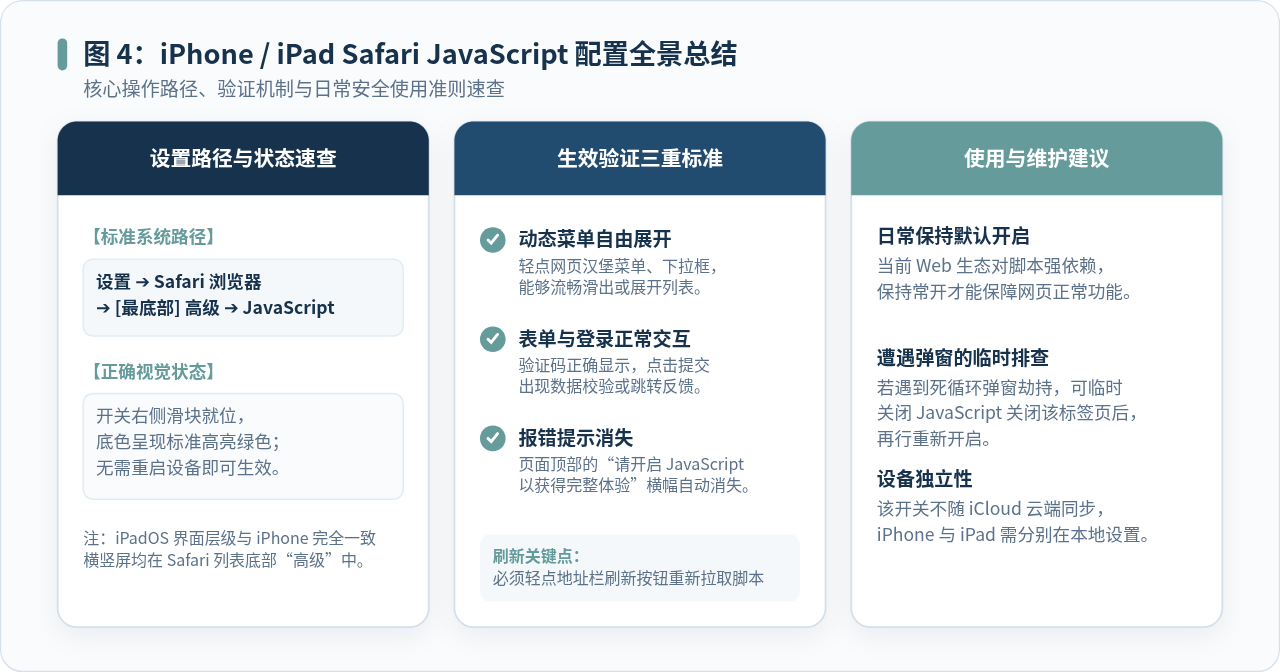
图 4:iPhone / iPad Safari JavaScript 配置全景总结
需要提醒的是,系统级设置不会通过 iCloud 自动同步给同账号下的其他设备。如果在 iPhone 上完成了开启,而 iPad 依然遇到网页交互问题,需要在 iPad 设备上按同样路径单独设置一次。通过上述清晰的层级进入与检查,即可确保移动端始终获得完整、流畅且交互自如的网页浏览体验。
实用工具推荐
电子包浆
使用 ›绿化、压缩、噪点和虚拟水印,自由调节做旧程度。
图片压缩
使用 ›选择画质和输出格式,预览压缩前后的大小。
作者最新文章
相关文章