

详细介绍在Mac电脑上为Safari浏览器开启JavaScript支持的操作步骤、不同macOS版本的菜单路径、控制台验证方法以及常见失效原因的排查指南。
Mac版Safari怎么开启JavaScript支持
作者:微光
时间:2026-11-13
浏览:632
文章目录
适用系统:macOS 10.15 及更高版本(含 Ventura / Sonoma / Sequoia)
组件:Safari 浏览器
操作难度:入门
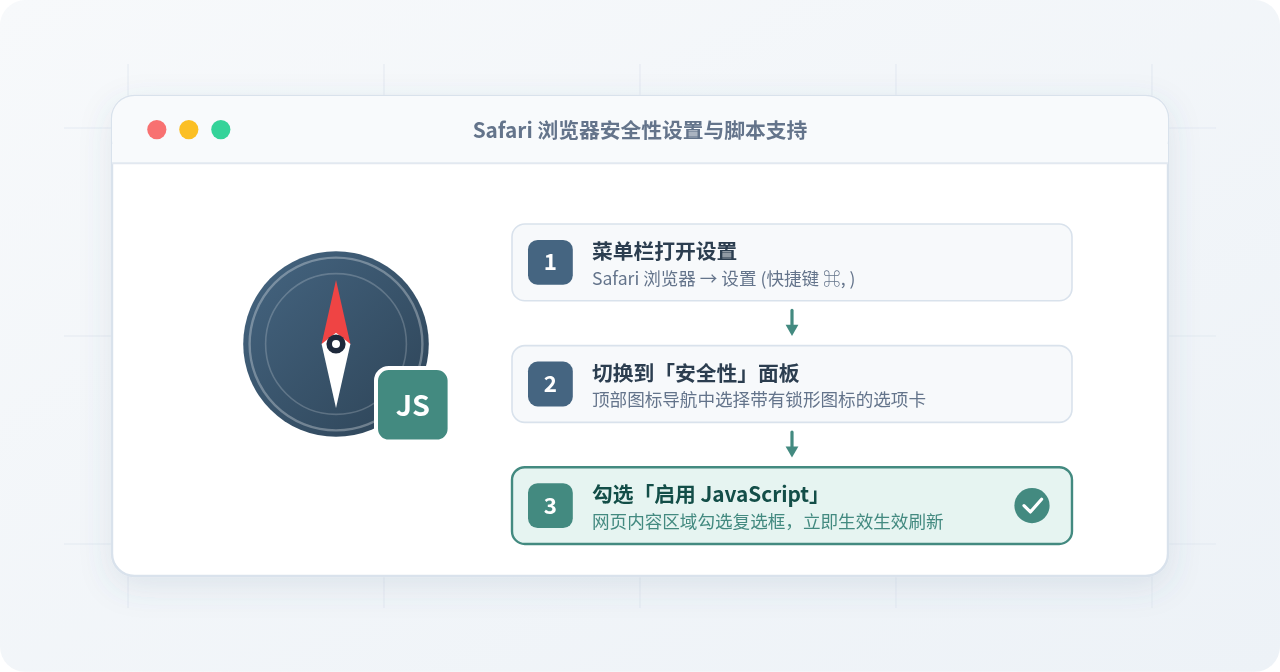
在 Mac 版 Safari 中开启 JavaScript 支持,只需进入顶部菜单栏的「Safari 浏览器」点击「设置」(或旧版系统的「偏好设置」),切换到「安全性」选项卡,并勾选「启用 JavaScript」复选框即可。勾选后系统设置实时保存,刷新网页就能立即恢复交互功能与动态脚本渲染。
一、为什么需要开启 JavaScript 支持
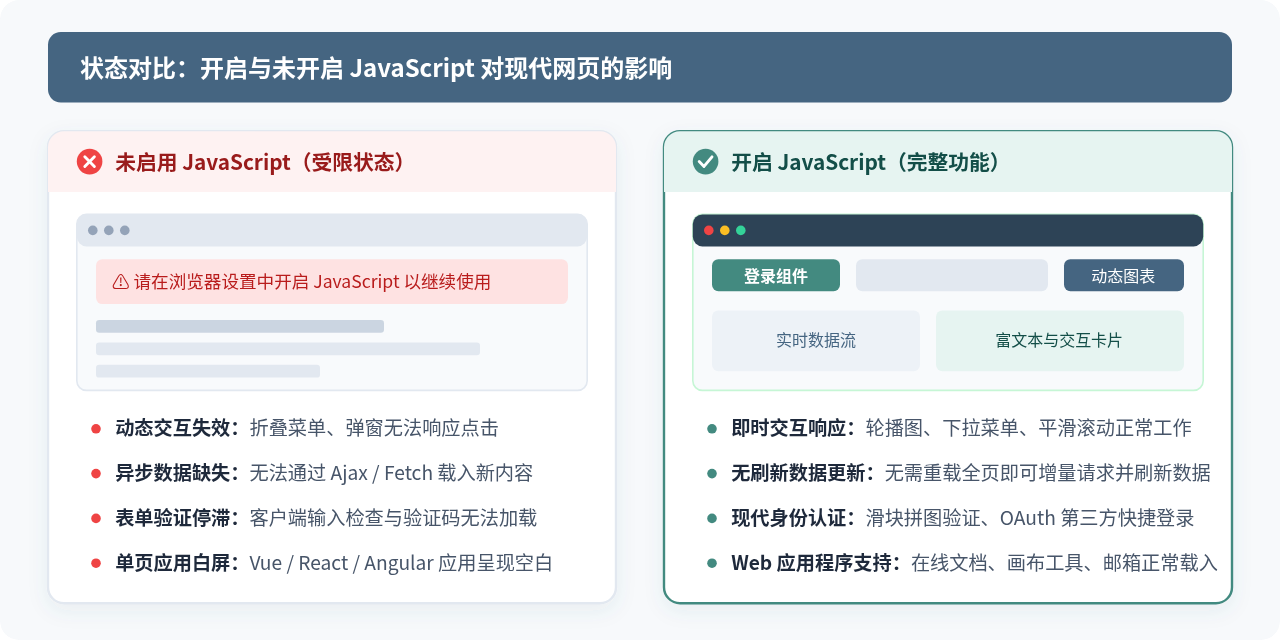
JavaScript 是现代万维网技术的核心支柱之一。日常访问的绝大部分互联网站点,除基础的文字排版与静态图片外,其动态交互体验、数据流加载、异步搜索联想、用户登录认证及表单客户端校验,均依赖 JavaScript 脚本引擎的驱动。
当 Safari 禁用了 JavaScript 时,网页会退化为纯静态文档。不仅在线视频播放器、动态折叠抽屉、悬浮导航栏会无法响应,现代单页应用程序(如各类在线文档、电子邮箱 Web 端、数据管理控制台)更可能直接出现整页空白或弹出“请启用 JavaScript 后重试”的警告提示。
二、开启 JavaScript 支持的标准步骤
在 macOS 系统中,无论使用的是搭载 Apple 芯片(M 系列)还是 Intel 芯片的 Mac 电脑,Safari 开启 JavaScript 的流程均保持一致。以下是具体操作流程:
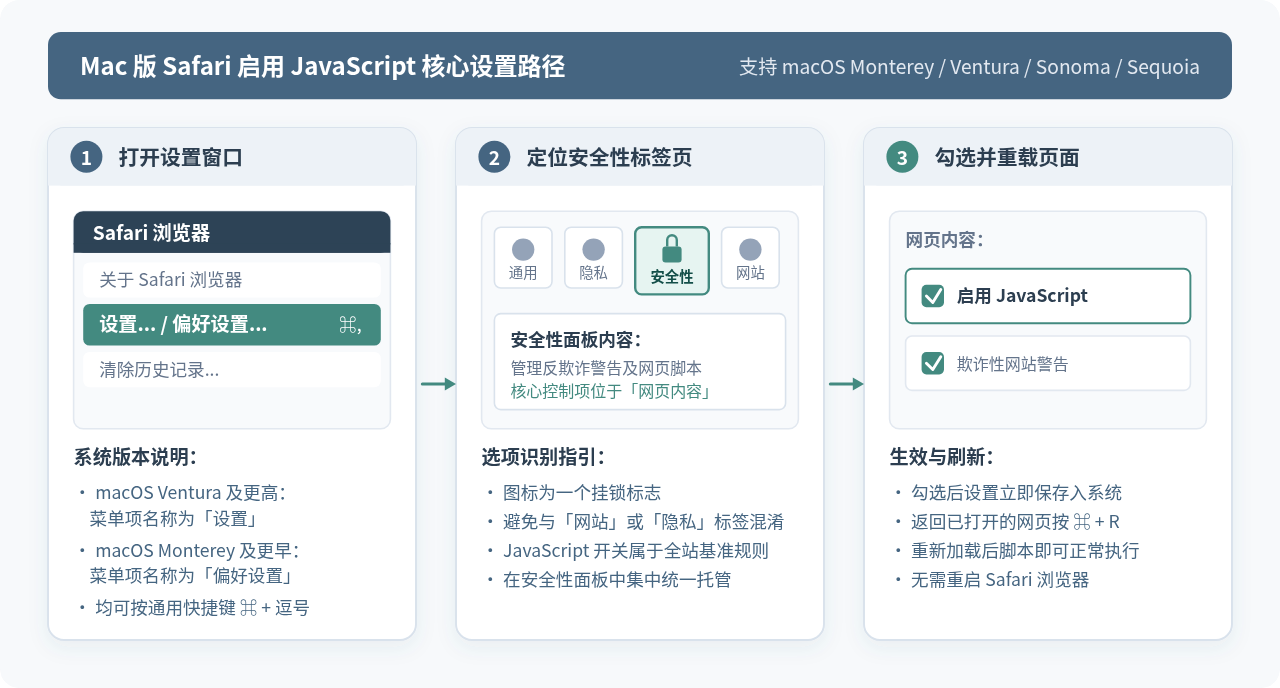
- 打开 Safari 偏好设置 / 设置窗口: 启动 Safari 浏览器,将鼠标移至屏幕左上角的系统菜单栏,点击「Safari 浏览器」,在下拉列表中选择「设置...」。如果使用的是 macOS Monterey 或更早版本的系统,此菜单项显示为「偏好设置...」。也可以直接使用键盘通用快捷键 ⌘ Command + ,(逗号)快速调出。
- 切换到「安全性」面板: 在弹出的设置窗口顶部工具栏中,找到并点击带有小挂锁图标的「安全性」(Security)选项卡。
- 勾选「启用 JavaScript」: 在安全性面板中央的「网页内容」分组下方,找到「启用 JavaScript」复选框,点击将其勾选(复选框内显示对勾)。
- 返回网页并重新载入: 完成勾选后无需寻找“保存”按钮,macOS 会即刻将偏好写入配置。直接关闭设置窗口,返回遇到问题的网页,按下快捷键 ⌘ Command + R 或点击地址栏右侧的刷新按钮,网页即可正常加载并运行脚本。
版本命名提示
自 macOS 13 Ventura 开始,苹果将整个系统的设置入口统一重命名为“设置”,而旧版 macOS 均命名为“偏好设置”。快捷键 ⌘ + , 在所有系统版本中均完全通用,推荐优先使用快捷键打开。
三、如何验证 JavaScript 已经成功生效
当勾选设置并刷新页面后,可以通过以下几种方式验证 JavaScript 是否确实已在当前 Safari 环境中正常运行:
方法 1:观察网页动态交互
访问任一主流搜索网站或门户网站,在搜索输入框中键入关键词,观察输入框下方是否能实时弹出搜索建议联想列表;或者尝试点击导航栏上的下拉菜单、标签页切换按钮。如果这些交互能够即时响应,表明 JavaScript 已经恢复正常。
方法 2:通过开发者控制台执行语句
对于技术开发人员或希望获得确切运行反馈的用户,可以借助 Safari 自带的 Web 检查器控制台验证引擎状态:
- 如果尚未开启开发菜单,进入 Safari「设置」→「高级」,勾选底部的「在菜单栏中显示“开发”菜单」(在最新 macOS 中为「为网页开发者显示功能」)。
- 在任意网页空白处单指辅助点击(右键),选择「检查元素」,或者使用快捷键 ⌥ Option + ⌘ Command + I。
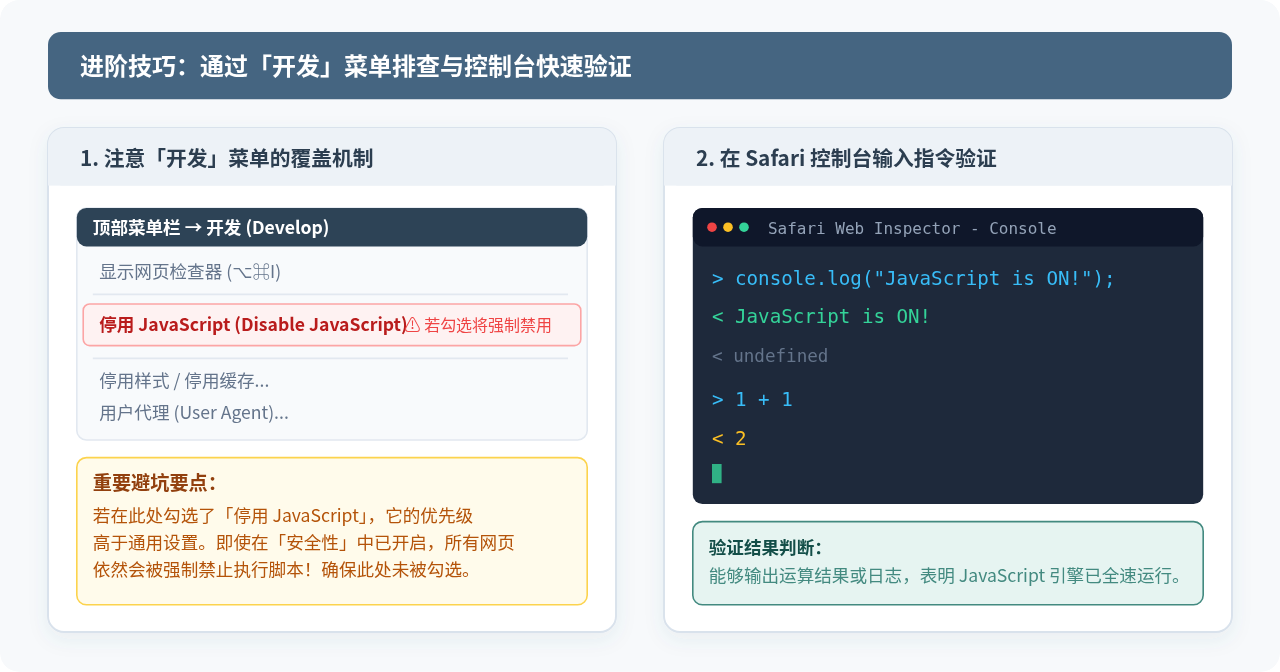
- 切换到「控制台」(Console)标签页,在光标提示符处键入以下测试命令并按回车:
// 在控制台中输入测试语句
console.log("JavaScript engine is active!");
// 随后控制台将立即打印字符串,证明脚本环境就绪
console.log("JavaScript engine is active!");
// 随后控制台将立即打印字符串,证明脚本环境就绪
四、排查:勾选后脚本依然无法执行的常见原因
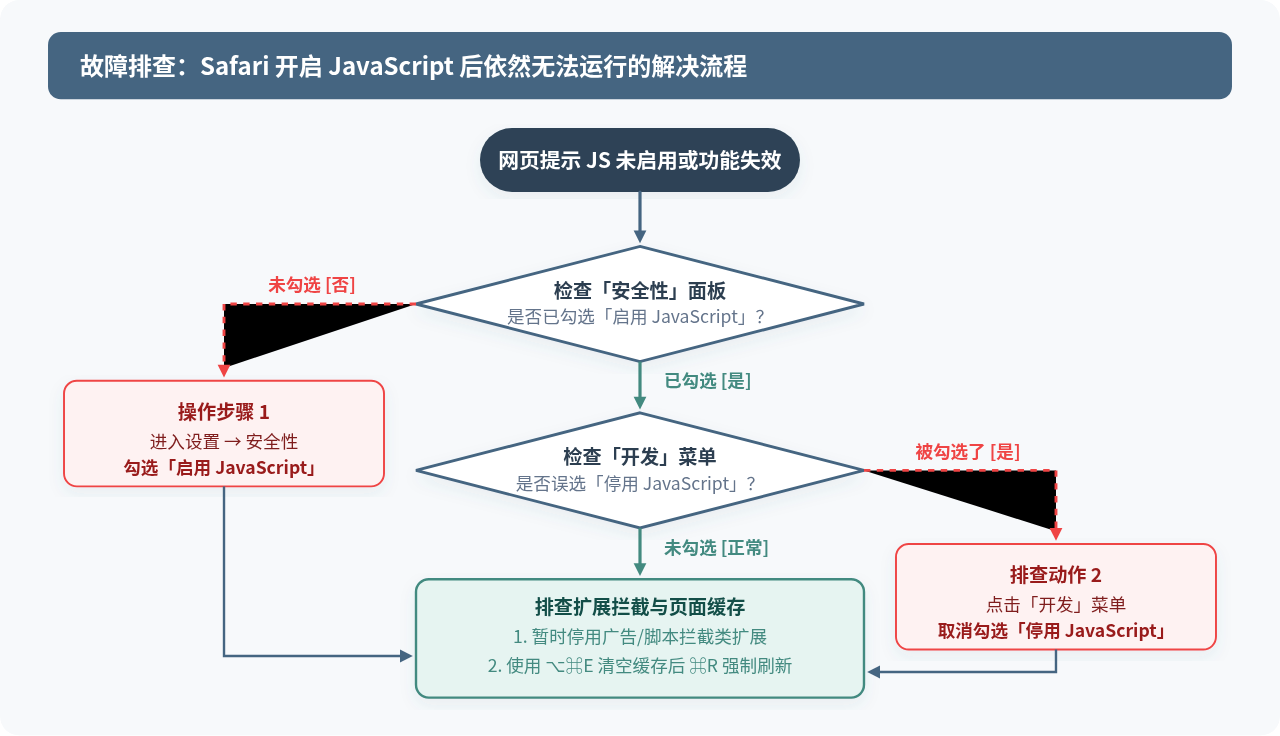
如果在「安全性」设置中已经确认勾选了「启用 JavaScript」,但目标网页仍然提示脚本受限或交互无法使用,通常属于以下几种特例情况导致的局部拦截:
1. 「开发」菜单中误勾选了「停用 JavaScript」
这是最容易被忽视的问题。Safari 的「开发」菜单为调试提供了最高优先级的开关。若此前在排查前端代码时曾点击过「开发」→「停用 JavaScript」,该选项会强行覆盖安全性面板中的全局配置,导致所有页面均无法运行脚本。
解决方法:点击屏幕上方菜单栏的「开发」,检查下拉列表中「停用 JavaScript」前方是否有勾选标志。如有,点击它以取消勾选。
2. 内容拦截器或广告过滤扩展的影响
安装在 Safari 中的第三方扩展程序(如各类 AdBlock 广告拦截器、隐私保护工具或防追踪插件)通常配备严格的规则库。部分拦截器可能会误将某些站点的核心交互脚本归类为追踪脚本从而阻断加载。
解决方法:在 Safari「设置」中进入「扩展」面板,临时取消勾选第三方拦截插件;或在 Safari 地址栏左侧点击“网站设置 / 格式阅读器”,选择为当前网站停用内容拦截器后再刷新。
3. 本地旧版缓存未刷新
浏览器可能依然保留了禁用 JavaScript 期间缓存下来的静态 HTML 结果。此时普通刷新可能直接读取缓存。
解决方法:按快捷键 ⌥ Option + ⌘ Command + E 清空 Safari 浏览器缓存,随后按住 Shift 键点击刷新按钮执行强制刷新。
五、安全建议与日常使用注意
在绝大多数日常浏览场景下,保持「启用 JavaScript」处于勾选状态是确保现代互联网顺畅体验的标准配置,Safari 的内置沙盒安全机制也已能够有效隔离大多数常规网页脚本对底层系统的访问。
只有在极少数特定安全研究、分析可疑邮件附件链接或排查页面纯样式结构时,才有必要临时禁用 JavaScript。完成特殊排查后,建议及时按照上述步骤重新开启,以免影响日常办公与网页浏览。
实用工具推荐
电子包浆
使用 ›绿化、压缩、噪点和虚拟水印,自由调节做旧程度。
图片压缩
使用 ›选择画质和输出格式,预览压缩前后的大小。
作者最新文章
相关文章