
从零实现一个结构清晰、代码健壮的原生JavaScript网页计数器。涵盖DOM节点捕获、单向状态流、事件委托、极值边界约束与本地持久化等核心要点。

当前位置:首页 > JavaScript 项目实战 > 正文
从零编写JavaScript计数器小项目实例
作者:微光
时间:2026-11-05
浏览:380
文章目录
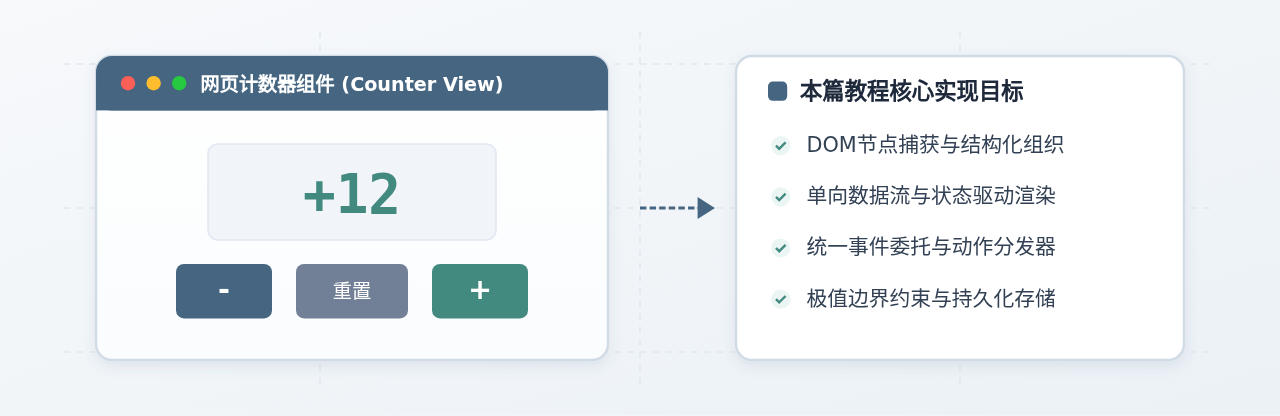
图 0:JavaScript 计数器组件结构与核心技术能力概览
编写网页计数器是理解前端事件驱动编程最经典的起点。本文通过一个包含“递增、递减、复位、步长选择与本地存储”的完整实例,拆解从 HTML 骨架构建、CSS 状态样式响应,到核心 JavaScript 逻辑编写的完整全流程,帮助初学者建立清晰的“数据状态驱动界面”编码思维。
一、计数器的运行机制与交互架构
许多初学者在编写计数器时,习惯在每次点击按钮时直接读取 DOM 文本节点的数值,做加减运算后再写回 DOM。这种“把 DOM 当作数据存储”的写法容易产生类型隐式转换错误,并且随着界面逻辑增多,极易导致数据与展示不同步。
标准的前端开发模型应当遵循单向数据流:由 JavaScript 内存变量持有核心计数状态(State),按钮交互仅负责派发修改动作,最后由统一的渲染函数将数值、正负颜色和按钮启用状态同步到 DOM 界面中。
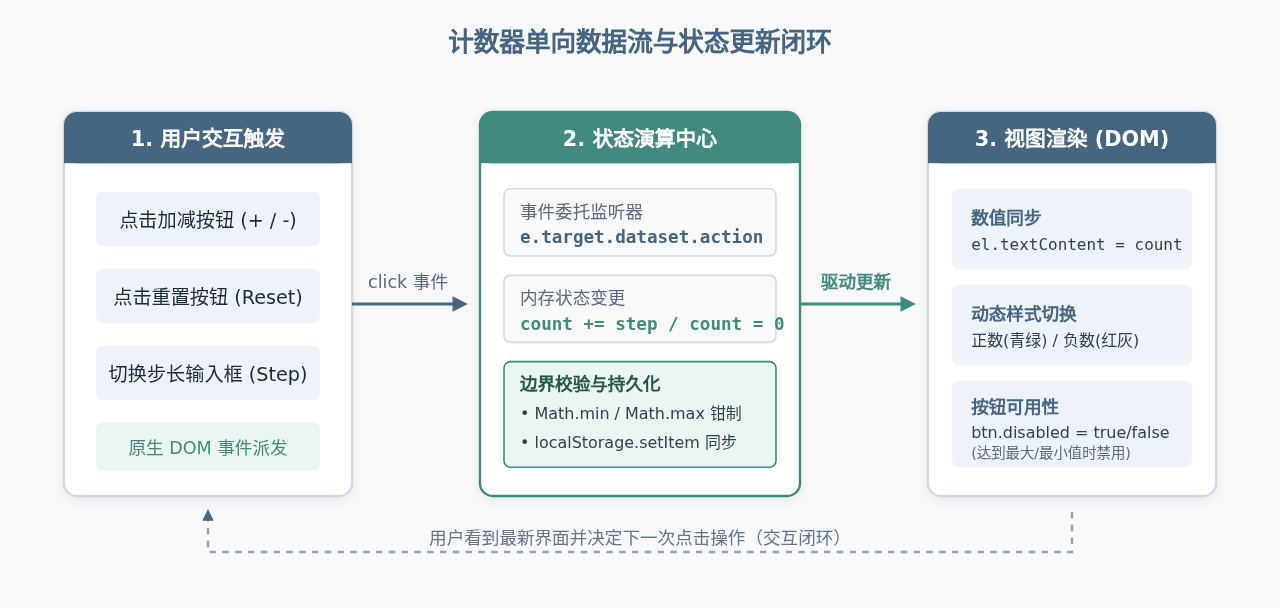
图 1:计数器系统中的单向数据流与状态更新闭环
二、HTML 结构搭设与语义化规范
良好的 HTML 结构不仅有利于样式排版,也能让 JavaScript 查找元素更为高效。在搭建计数器时,需具备三个区域:数值展示区、控制器(按钮组)以及参数配置项(步长与限制)。
<!DOCTYPE html>
<html lang="zh-CN">
<head>
  <meta charset="UTF-8">
  <title>网页计数器实例</title>
  <link rel="stylesheet" href="style.css">
</head>
<body>
  <main class="counter-card">
    <h2 class="counter-title">项目计数器</h2>

    <!-- 计数值展示区域 -->
    <div id="counter-value" class="counter-display" aria-live="polite">0</div>

    <!-- 配置区域:步长设置 -->
    <div class="counter-settings">
      <label for="step-input">单次步长:</label>
      <input type="number" id="step-input" value="1" min="1" max="100">
    </div>

    <!-- 操作按钮容器:利用 data-action 自定义属性区分行为 -->
    <div id="action-container" class="button-group">
      <button type="button" class="btn btn-action" data-action="decrease">减少 (-)</button>
      <button type="button" class="btn btn-reset" data-action="reset">复位 (0)</button>
      <button type="button" class="btn btn-action" data-action="increase">增加 (+)</button>
    </div>
  </main>

  <script src="counter.js" defer></script>
</body>
</html>
在上述结构中,有两处细节值得重点注意:
aria-live="polite"属性:为屏幕阅读器等辅助技术提供无障碍支持,当展示区域的文本被 JavaScript 动态更改时,浏览器会自动感知并朗读最新值。data-action属性:在按钮上打上语义动作标签(decrease、reset、increase),便于后续采用事件委托模式,避免为每个按钮单独绑定重复的监听函数。
三、核心开发流程五步法
编写此小项目可以清晰地划分为 5 个循序渐进的阶段。按照合理的顺序推进,能够保证代码各模块职责清晰,便于测试和排错。
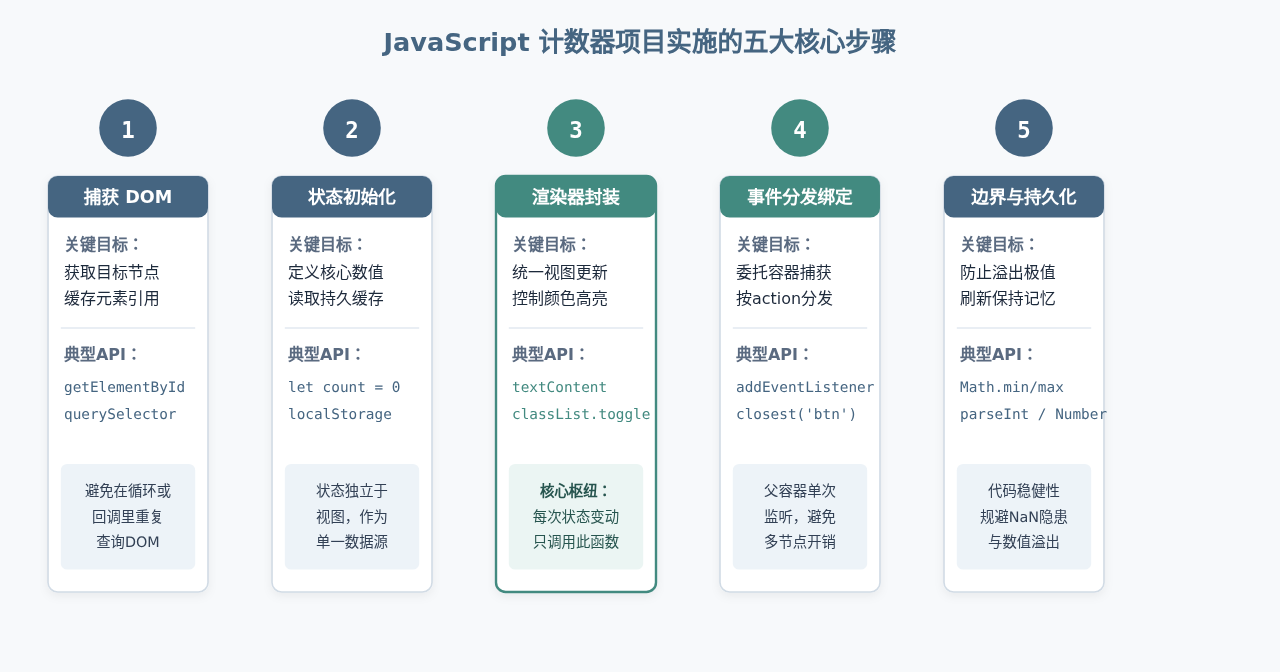
图 2:从零实现计数器的五大核心编码步骤
四、核心 JavaScript 代码实现与详解
1. 缓存 DOM 节点与声明状态
在脚本入口处,一次性查询所有需要操作的 DOM 节点并赋值给常量。这可以避免每次用户点击时都让浏览器执行全文档扫描。
// 1. 缓存DOM节点
const displayElement = document.getElementById('counter-value');
const stepInput = document.getElementById('step-input');
const actionContainer = document.getElementById('action-container');

// 边界常量定义
const MIN_LIMIT = -50;
const MAX_LIMIT = 50;
const STORAGE_KEY = 'app_counter_value';

// 2. 状态初始化:优先读取本地缓存,若无则默认为 0
let currentCount = parseInt(localStorage.getItem(STORAGE_KEY), 10) || 0;
2. 封装视图渲染函数 render()
这是整段逻辑的核心。每当 currentCount 改变后,只需调用一次该函数。它负责三件事:更新显示文本、正负数颜色切换、边界按钮的禁用状态切换。
/**
 * 将最新的内存状态同步反映到界面DOM上
 */
function updateUI() {
  // A. 更新数值内容
  displayElement.textContent = currentCount;

  // B. 根据数值正负切换文字颜色(正数青绿、负数石板深色、零中性色)
  if (currentCount > 0) {
    displayElement.style.color = '#438A80'; // 强调色青绿
  } else if (currentCount < 0) {
    displayElement.style.color = '#C53030'; // 负数警戒红
  } else {
    displayElement.style.color = '#456581'; // 默认主色石板蓝
  }

  // C. 检查极值,控制按钮的可用/禁用状态
  const decreaseBtn = actionContainer.querySelector('[data-action="decrease"]');
  const increaseBtn = actionContainer.querySelector('[data-action="increase"]');

  if (decreaseBtn) {
    decreaseBtn.disabled = currentCount <= MIN_LIMIT;
  }
  if (increaseBtn) {
    increaseBtn.disabled = currentCount >= MAX_LIMIT;
  }

  // D. 本地存储持久化
  localStorage.setItem(STORAGE_KEY, currentCount.toString());
}
3. 基于事件委托的行为分发
初学者常常通过 querySelectorAll('.btn').forEach(...) 为每个按钮独立挂载监听器。在小型页面上这看似可行,但在更复杂的交互场景中,这会产生不必要的内存占用。
更好的做法是在按钮的父容器 #action-container 上绑定一个单个 click 监听器,根据被点击元素的 dataset.action 判断用户的操作意图:
// 3. 事件委托统一处理点击
actionContainer.addEventListener('click', (event) => {
  // 获取触发事件的按钮,使用 closest 确保即便点击了按钮内图标也能正确识别
  const button = event.target.closest('button[data-action]');
  if (!button || button.disabled) return;

  const action = button.dataset.action;

  // 安全获取步长,防止非数值输入
  const step = Math.max(1, parseInt(stepInput.value, 10) || 1);

  switch (action) {
    case 'increase':
      currentCount = Math.min(MAX_LIMIT, currentCount + step);
      break;

    case 'decrease':
      currentCount = Math.max(MIN_LIMIT, currentCount - step);
      break;

    case 'reset':
      currentCount = 0;
      break;

    default:
      console.warn('未知操作类型:', action);
      return;
  }

  // 状态改变后,触发唯一视图更新入口
  updateUI();
});

// 页面载入时执行首次渲染
updateUI();
五、状态分支判定与边界约束机制
在真实开发中,健壮性来自于对边界条件的处理。计数器虽然逻辑直观,但有两类最易引发故障的隐患:
- 数据类型污染(Type Coercion):输入框中拿到的
value永远是字符串类型(string)。如果直接执行currentCount += stepInput.value,结果将不是数学相加,而是字符串拼接(例如0 + "5"变成"05")。因此必须通过parseInt(..., 10)或Number(...)完成显式类型转换。 - 无界溢出与非法按键:必须通过
Math.min与Math.max进行数学钳制,同时在界面层禁用越界按钮,防止无限累加导致的布局崩塌。
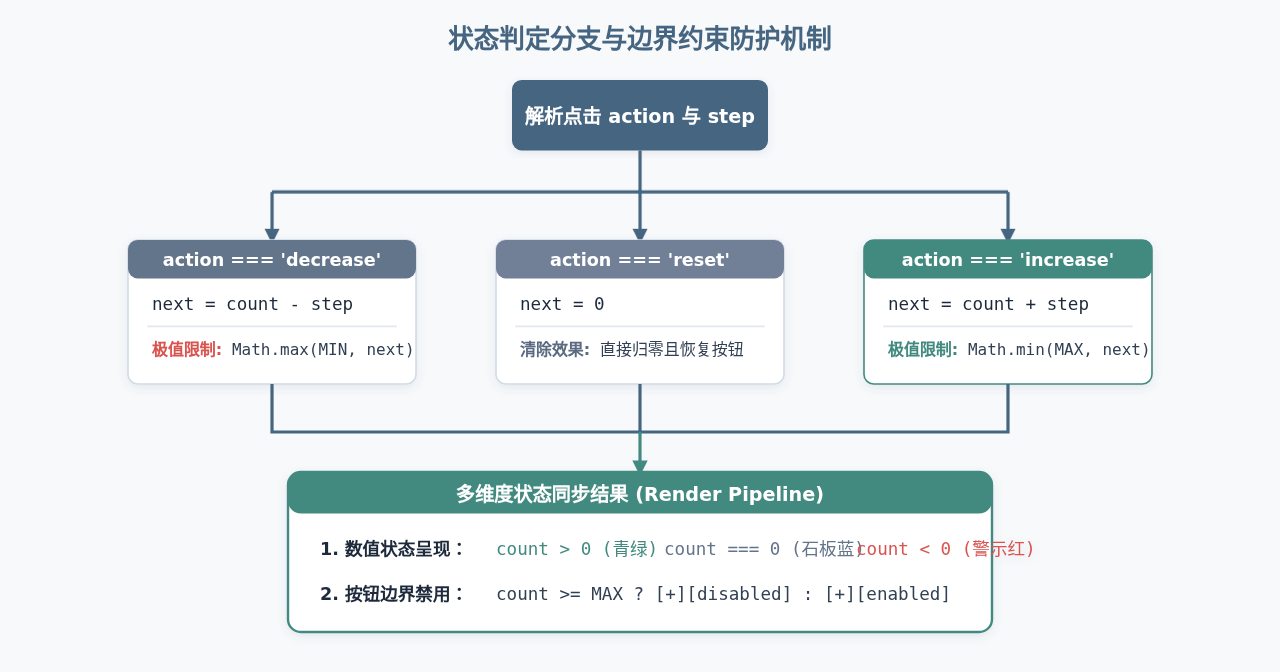
图 3:计数器状态分支演算与极值防御逻辑
六、拓展功能:键盘无障碍控制
为了让该组件更加专业,我们可以通过监听全局 keydown 事件,让用户直接通过键盘方向键或快捷键控制计数器:
// 键盘交互支持:增强无障碍与桌面操作体验
window.addEventListener('keydown', (event) => {
  // 如果当前焦点位于输入框内部,不触发快捷键,避免干扰正常打字
  if (document.activeElement === stepInput) return;

  const step = Math.max(1, parseInt(stepInput.value, 10) || 1);

  if (event.key === 'ArrowUp' || event.key === '+') {
    event.preventDefault();
    if (currentCount < MAX_LIMIT) {
      currentCount = Math.min(MAX_LIMIT, currentCount + step);
      updateUI();
    }
  } else if (event.key === 'ArrowDown' || event.key === '-') {
    event.preventDefault();
    if (currentCount > MIN_LIMIT) {
      currentCount = Math.max(MIN_LIMIT, currentCount - step);
      updateUI();
    }
  } else if (event.key === 'Escape' || event.key === '0') {
    event.preventDefault();
    currentCount = 0;
    updateUI();
  }
});
为什么加入
当用户正在步长输入框中修改数字时,按“0”或方向键通常是为了调整光标或输入十位数字。加入焦点检测可以避免快捷键与原生表单输入发生冲突。
document.activeElement 校验?当用户正在步长输入框中修改数字时,按“0”或方向键通常是为了调整光标或输入十位数字。加入焦点检测可以避免快捷键与原生表单输入发生冲突。
七、总结与知识进阶全景
看似简单的网页计数器小项目,实际上涵盖了现代前端工程开发最核心的底层思想。无论后续学习 React、Vue 还是深入掌握原生 JS,这些概念都能无缝迁移。
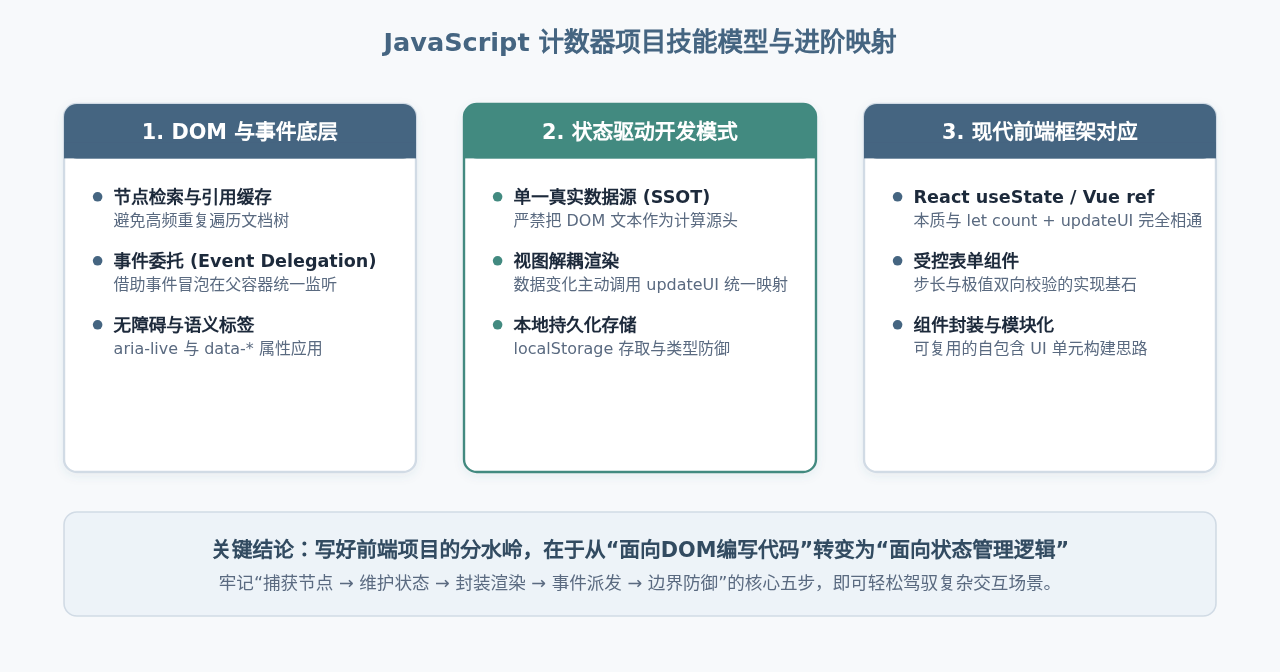
图 4:从计数器小项目通往现代前端工程知识体系全景
通过本文的实例演练,读者可以完整掌握原生 JavaScript 编写交互式组件的规范路径。实践是检验编码能力的唯一标准,建议大家脱离教程,尝试自行扩展“自定义上限/下限”、“倒计时自动递减模式”等新功能,进一步加深对事件循环与状态更新周期的理解。
实用工具推荐
电子包浆
使用 ›绿化、压缩、噪点和虚拟水印,自由调节做旧程度。
图片压缩
使用 ›选择画质和输出格式,预览压缩前后的大小。
作者最新文章
相关文章