
全面讲解如何不依赖任何前端框架,使用原生JavaScript、HTML5与CSS3从零开始构建一个具备响应式排版、动态作品渲染、主题持久化切换及交互表单验证的轻量个人主页。

当前位置:首页 > JavaScript 项目实战 > 正文
怎么用原生JavaScript从零构建个人主页
作者:微光
时间:2026-11-14
浏览:646
文章目录
原生前端实战
环境需求:纯静态浏览器运行时
构建工具:零依赖 (No Bundler)
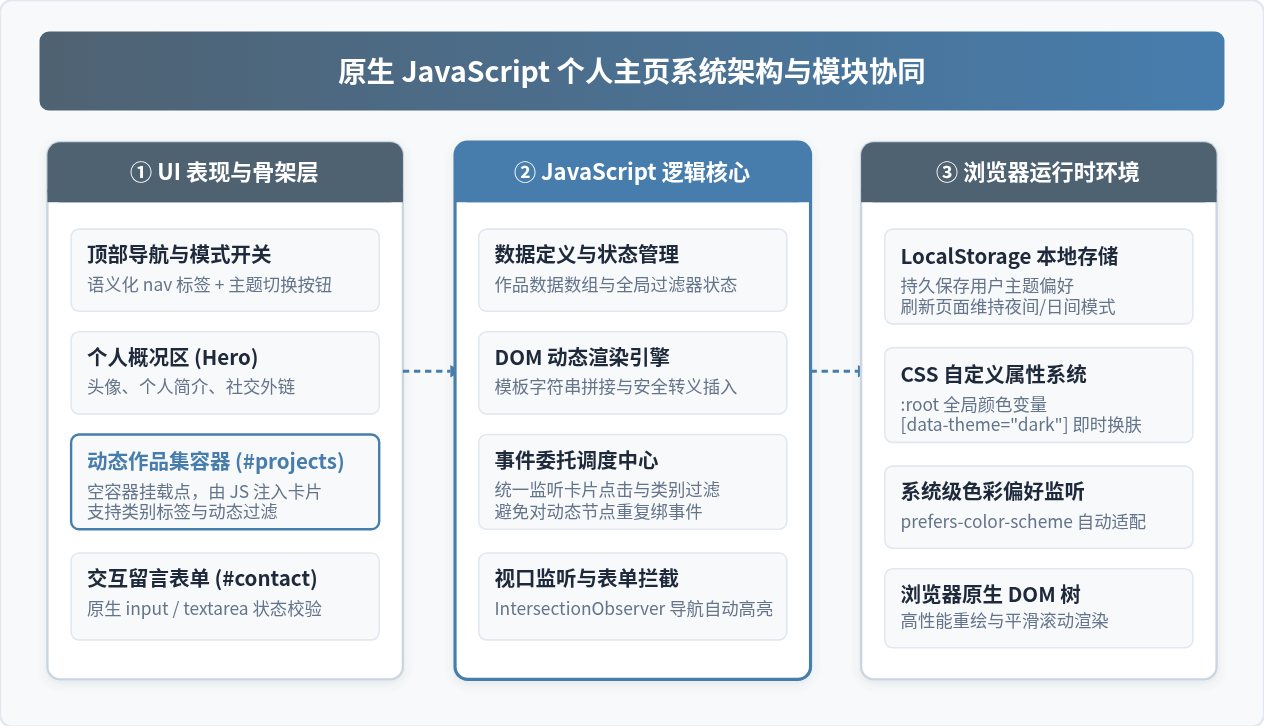
在现代前端开发中,虽然各类框架与繁杂的打包工具层出不穷,但搭建一个轻量、秒开且易于维护的个人主页,最可靠的选择依然是原生 JavaScript、HTML5 与现代 CSS3。脱离任何第三方运行时依赖,直接使用浏览器原生能力,不仅能够产出极小的网页体积与毫秒级的加载速度,还能让开发者全面掌握 DOM 操纵、事件模型、状态持久化与异步渲染的底层机制。本文将以直接可运行的操作路径,从零编写一个包含动态作品展示、深浅色模式持久化切换、视口智能高亮导航以及交互式表单校验的完整个人主页。
一、基础规划与工程目录规范
构建轻量级个人主页的核心理念是“免编译、开箱即览”。我们只需建立一个纯静态工程目录,不需要 npm install,也不需要 Webpack、Vite 等构建工具,双击 HTML 文件或配合轻量本地服务即可运行。
在你的工作目录中新建如下标准三件套文件结构:
my-homepage/
├── index.html # 页面语义化结构与挂载锚点
├── style.css # CSS 自定义变量、响应式 Grid 与深浅色主题体系
├── script.js # 原生 JavaScript 状态管理、数据渲染与事件逻辑
└── assets/ # 静态资源目录(个人头像、作品缩略图等)
├── index.html # 页面语义化结构与挂载锚点
├── style.css # CSS 自定义变量、响应式 Grid 与深浅色主题体系
├── script.js # 原生 JavaScript 状态管理、数据渲染与事件逻辑
└── assets/ # 静态资源目录(个人头像、作品缩略图等)
这样的目录结构清晰直观,不仅便于日后在 GitHub Pages、Cloudflare Pages 或任何静态虚拟主机上一键托管,而且在浏览器中具有最佳的调试体验。
二、搭建 HTML5 语义化骨架与 CSS 变量系统
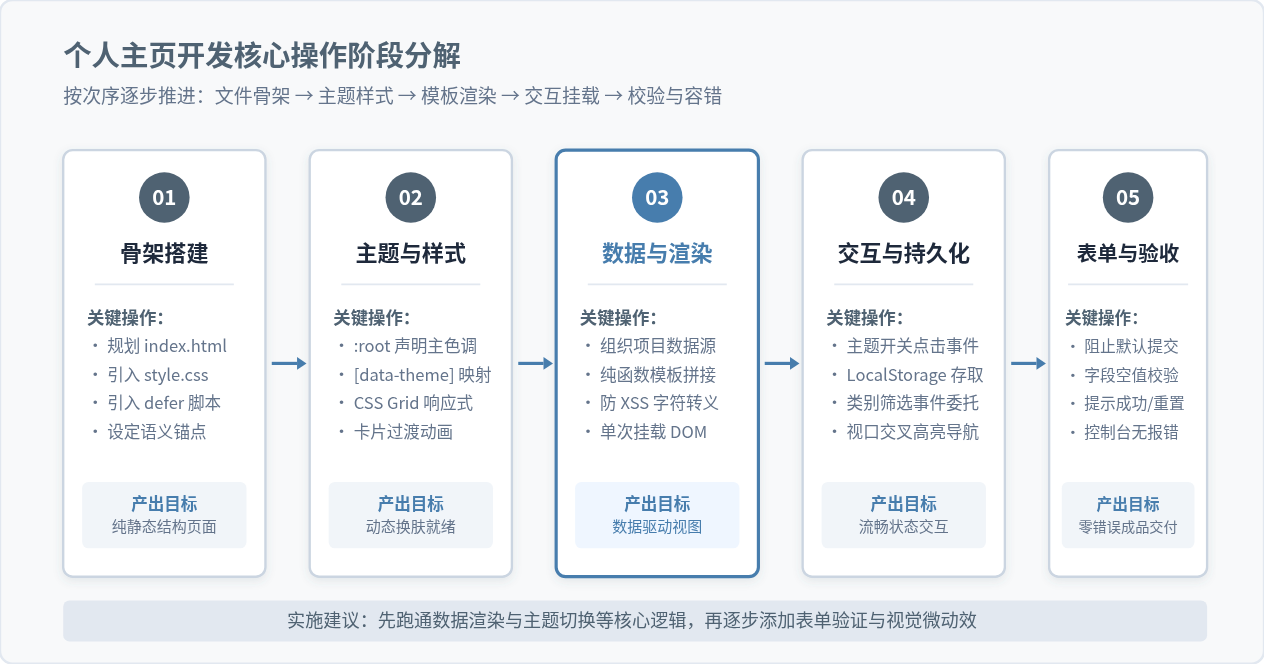
现代个人主页的视觉基石由语义化 HTML 标签和 CSS 自定义属性(CSS Variables)组成。通过在根节点定义统一的颜色变量,我们能够在后续通过原生 JS 修改一个属性即可驱动全局即时换肤。
1. 编写 index.html 骨架
在 index.html 中,重点是为 JavaScript 动态渲染留出专门的挂载容器(例如 id="projects-container"),并在头部引入样式表,在 <head> 底部通过带 defer 属性的脚本标签引入 JavaScript 文件,确保 HTML 文档完成解析后再安全执行脚本。
<!DOCTYPE html>
<html lang="zh-CN" data-theme="light">
<head>
  <meta charset="UTF-8">
  <meta name="viewport" content="width=device-width, initial-scale=1.0">
  <title>个人主页 - 开发者名片</title>
  <link rel="stylesheet" href="./style.css">
  <!-- defer 保证在 DOM 解析完毕后、DOMContentLoaded 触发前按序执行 -->
  <script src="./script.js" defer></script>
</head>
<body>
  <!-- 顶部导航栏 -->
  <header class="navbar">
    <div class="nav-container">
      <a href="#hero" class="brand-logo">DevProfile</a>
      <nav class="nav-links">
        <a href="#about" class="nav-item active">关于</a>
        <a href="#projects" class="nav-item">作品</a>
        <a href="#contact" class="nav-item">联系</a>
      </nav>
      <button id="theme-toggle" class="theme-btn" aria-label="切换明暗主题">
        <span id="theme-icon">🌙</span>
      </button>
    </div>
  </header>

  <main>
    <!-- 个人概况区 -->
    <section id="about" class="section hero-section">
      <div class="avatar-placeholder">JS</div>
      <h1>你好,我是独立全栈开发者</h1>
      <p class="bio-text">专注高可用系统与纯原生 Web 开发,追求极致加载性能与精简架构。</p>
    </section>

    <!-- 作品展示区(挂载点与筛选按钮) -->
    <section id="projects" class="section projects-section">
      <h2>精选作品案例</h2>
      <div class="filter-group" id="filter-group">
        <button class="filter-btn active" data-category="all">全部</button>
        <button class="filter-btn" data-category="web">Web 应用</button>
        <button class="filter-btn" data-category="tool">开源工具</button>
      </div>
      <!-- 动态作品卡片将由原生 JS 自动注入 -->
      <div id="projects-container" class="projects-grid"></div>
    </section>

    <!-- 联系留言区 -->
    <section id="contact" class="section contact-section">
      <h2>快速联系我</h2>
      <form id="contact-form" class="contact-form" novalidate>
        <div class="form-group">
          <label for="user-name">您的称呼</label>
          <input type="text" id="user-name" name="name" placeholder="例如:李工" required>
          <span class="error-msg" id="name-error"></span>
        </div>
        <div class="form-group">
          <label for="user-email">电子邮箱</label>
          <input type="email" id="user-email" name="email" placeholder="example@domain.com" required>
          <span class="error-msg" id="email-error"></span>
        </div>
        <div class="form-group">
          <label for="user-msg">留言内容</label>
          <textarea id="user-msg" name="message" rows="4" placeholder="请简要阐述合作意向或技术探讨..." required></textarea>
          <span class="error-msg" id="msg-error"></span>
        </div>
        <button type="submit" class="submit-btn" id="submit-btn">发送信息</button>
        <p class="form-status" id="form-status"></p>
      </form>
    </section>
  </main>
</body>
</html>
2. 编写基于 CSS 变量的主题系统 (style.css)
利用现代 CSS 自定义属性,在 :root 声明日间默认变量,在 [data-theme="dark"] 中覆写深色变量。原生 JS 只需要切换 <html> 节点的 data-theme 属性,整套界面就会瞬间响应变色,避免了用 JS 操作上百个内联样式的拙劣做法。
/* style.css: 全局变量与明暗双主题定义 */
:root {
  --bg-primary: #F8F9FA;
  --bg-card: #FFFFFF;
  --text-primary: #1E293B;
  --text-secondary: #64748B;
  --primary-accent: #477DAD;
  --border-light: #E2E8F0;
  --card-shadow: 0 4px 12px rgba(79, 98, 114, 0.08);
  --transition-speed: 0.25s;
}

/* 夜间深色模式配置 */
[data-theme="dark"] {
  --bg-primary: #0F172A;
  --bg-card: #1E293B;
  --text-primary: #F1F5F9;
  --text-secondary: #94A3B8;
  --primary-accent: #60A5FA;
  --border-light: #334155;
  --card-shadow: 0 4px 16px rgba(0, 0, 0, 0.4);
}

body {
  background-color: var(--bg-primary);
  color: var(--text-primary);
  font-family: -apple-system, BlinkMacSystemFont, "Segoe UI", Roboto, sans-serif;
  margin: 0;
  transition: background-color var(--transition-speed), color var(--transition-speed);
}

/* 响应式作品网格卡片布局 */
.projects-grid {
  display: grid;
  grid-template-columns: repeat(auto-fill, minmax(260px, 1fr));
  gap: 20px;
  margin-top: 24px;
}

.project-card {
  background: var(--bg-card);
  border: 1px solid var(--border-light);
  border-radius: 8px;
  padding: 20px;
  box-shadow: var(--card-shadow);
  display: flex;
  flex-direction: column;
  justify-content: space-between;
  transition: transform var(--transition-speed), border-color var(--transition-speed);
}

.project-card:hover {
  transform: translateY(-4px);
  border-color: var(--primary-accent);
}
三、核心交互的原生 JavaScript 实现
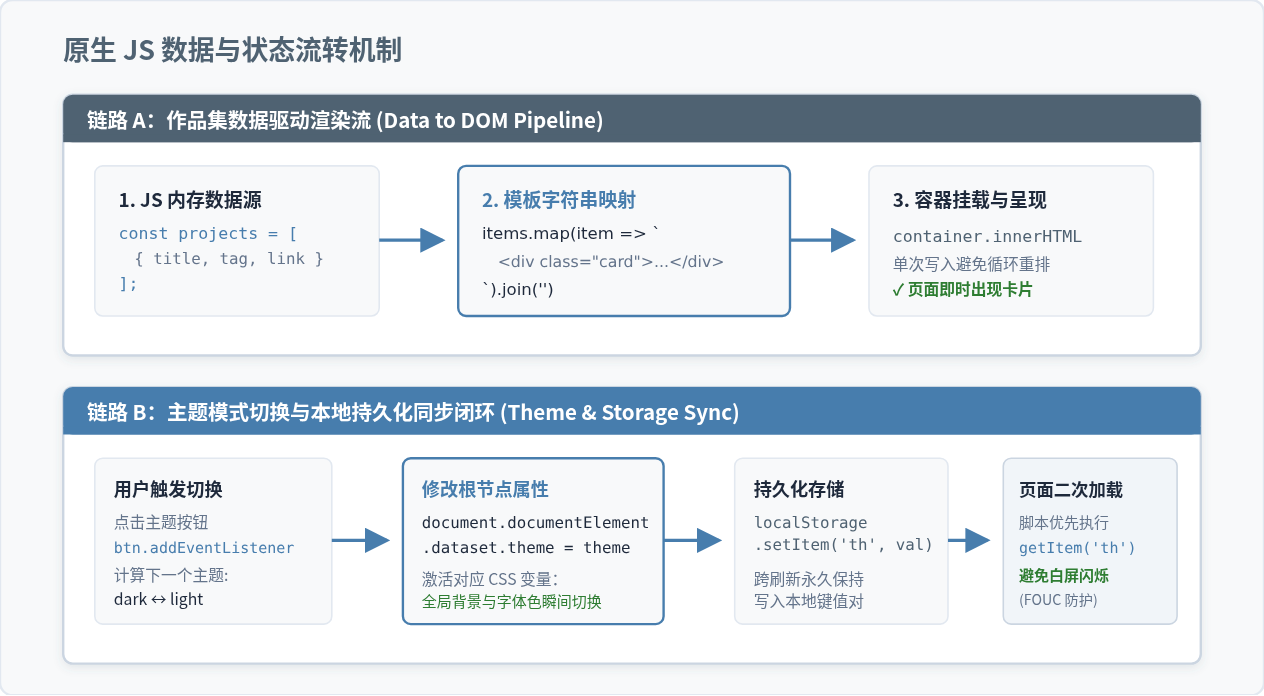
纯原生 JavaScript 开发的精髓在于:以纯数据驱动渲染、以事件委托处理动态交互、以原生存储持久化状态。下面分别详细实现四大核心功能模块。
1. 数据驱动的作品集动态渲染引擎
个人主页的作品会随个人经验积累不断更新,如果在 HTML 里手写死每一个卡片,维护和分类筛选将极其痛苦。稳健的做法是在 JS 中定义一个纯数据数组,通过纯函数结合模板字符串映射并单次插入 DOM。
// script.js 第一部分:作品数据源定义
const projectsData = [
{
id: 1,
title: "轻量离线 Markdown 编辑器",
category: "web",
desc: "基于原生 IndexedDB 与 ServiceWorker 实现的无网可用文本编辑工具。",
tags: ["JavaScript", "IndexedDB", "PWA"],
link: "https://github.com/example/editor"
},
{
id: 2,
title: "SVG 图标微交互动画库",
category: "tool",
desc: "零依赖矢量动效库,单文件压缩体积小于 8KB,纯数学缓动函数。",
tags: ["SVG", "Vanilla JS", "Animation"],
link: "https://github.com/example/svg-lib"
},
{
id: 3,
title: "高并发日志分析可视化仪表盘",
category: "web",
desc: "利用 Canvas 原生绘制实时折线图与热力分布,帧率稳定在 60fps。",
tags: ["Canvas", "WebSocket", "Performance"],
link: "https://github.com/example/dashboard"
},
{
id: 4,
title: "极简静态站点生成脚本",
category: "tool",
desc: "百行代码解析 Markdown 并自动组装 HTML,无冗余配置。",
tags: ["Node.js", "CLI", "Automation"],
link: "https://github.com/example/ssg"
}
];
// 安全辅助函数:转义 HTML 实体,彻底防御 XSS 注入
function escapeHtml(str) {
return String(str)
.replace(/&/g, '&')
.replace(/</g, '<')
.replace(/>/g, '>')
.replace(/"/g, '"')
.replace(/'/g, ''');
}
// 纯函数:将单条数据对象转化为 HTML 卡片字符串
function createProjectCardMarkup(item) {
const tagsHtml = item.tags
.map(tag => `<span class="tag-badge">${escapeHtml(tag)}</span>`)
.join('');
return `
<article class="project-card" data-id="${item.id}" data-category="${escapeHtml(item.category)}">
<div class="card-body">
<h3 class="card-title">${escapeHtml(item.title)}</h3>
<p class="card-desc">${escapeHtml(item.desc)}</p>
<div class="card-tags">${tagsHtml}</div>
</div>
<div class="card-footer">
<a href="${escapeHtml(item.link)}" target="_blank" rel="noopener noreferrer" class="card-link">查看仓库 →</a>
</div>
</article>
`;
}
// 主渲染函数:单次向容器注入 HTML
function renderProjects(items, containerElement) {
if (!containerElement) return;
if (items.length === 0) {
containerElement.innerHTML = `<p class="empty-tip">该分类下暂无展示项目</p>`;
return;
}
// 关键:在内存中批量拼接全部卡片,单次更新 innerHTML,避免多次重排
containerElement.innerHTML = items.map(createProjectCardMarkup).join('');
}2. 深浅色主题的平滑切换与 LocalStorage 持久化
用户切换了黑暗模式后,如果刷新页面又变回亮色,会带来非常糟糕的视觉割裂。我们需要将主题状态持久化保存在浏览器的 localStorage 中,并优先读取用户系统级的偏好(prefers-color-scheme)。
// script.js 第二部分:持久化主题切换器
const THEME_STORAGE_KEY = 'user_preferred_theme';

// 安全读取存储,附带系统媒体查询回退
function getInitialTheme() {
  try {
    const savedTheme = localStorage.getItem(THEME_STORAGE_KEY);
    if (savedTheme === 'dark' || savedTheme === 'light') {
      return savedTheme;
    }
  } catch (e) {
    // 捕获无痕浏览模式或禁用 Cookie 时的异常
    console.warn('LocalStorage 访问受限,回退到系统偏好', e);
  }

  // 检测操作系统是否处于深色模式
  if (window.matchMedia && window.matchMedia('(prefers-color-scheme: dark)').matches) {
    return 'dark';
  }
  return 'light';
}

// 应用主题到 DOM 并更新按钮图标
function applyTheme(theme) {
  document.documentElement.dataset.theme = theme;
  const themeIcon = document.getElementById('theme-icon');
  if (themeIcon) {
    themeIcon.textContent = theme === 'dark' ? '☀️' : '🌙';
  }
  try {
    localStorage.setItem(THEME_STORAGE_KEY, theme);
  } catch (e) {
    // 忽略异常
  }
}

// 初始化主题切换交互
function initThemeToggle() {
  const currentTheme = getInitialTheme();
  applyTheme(currentTheme);

  const toggleBtn = document.getElementById('theme-toggle');
  if (!toggleBtn) return;

  toggleBtn.addEventListener('click', () => {
    const nextTheme = document.documentElement.dataset.theme === 'dark' ? 'light' : 'dark';
    applyTheme(nextTheme);
  });
}
3. 事件委托模式实现类别筛选
为每个筛选按钮单独绑定事件容易产生冗余监听器。通过在父容器 #filter-group 上设置单个监听器,利用事件冒泡机制实现事件委托,可以使代码极其紧凑高效。
// script.js 第三部分:类别筛选事件委托
function initProjectFilter(projects, container) {
  const filterGroup = document.getElementById('filter-group');
  if (!filterGroup || !container) return;

  filterGroup.addEventListener('click', (event) => {
    const targetButton = event.target.closest('.filter-btn');
    if (!targetButton) return;

    // 切换按钮高亮样式
    filterGroup.querySelectorAll('.filter-btn').forEach(btn => btn.classList.remove('active'));
    targetButton.classList.add('active');

    const selectedCategory = targetButton.dataset.category;
    if (selectedCategory === 'all') {
      renderProjects(projects, container);
    } else {
      const filtered = projects.filter(item => item.category === selectedCategory);
      renderProjects(filtered, container);
    }
  });
}
4. 页面视口观察与平滑滚动智能高亮 (IntersectionObserver)
过去我们常监听 window.onscroll 事件并在回调里使用 getBoundingClientRect 频繁判断元素位置,这种做法极易导致主线程频繁重排掉帧。现代原生推荐使用 IntersectionObserver 异步监听各区块的进入视口状态:
// script.js 第四部分:视口交叉观察者高亮导航
function initScrollSpy() {
  const sections = document.querySelectorAll('section.section');
  const navItems = document.querySelectorAll('.nav-links .nav-item');
  if (sections.length === 0 || navItems.length === 0) return;

  const observerOptions = {
    root: null,
    rootMargin: '0px',
    threshold: 0.4 // 当区块 40% 进入视口时触发回调
  };

  const observer = new IntersectionObserver((entries) => {
    entries.forEach(entry => {
      if (entry.isIntersecting) {
        const activeId = entry.target.getAttribute('id');
        navItems.forEach(link => {
          const targetHref = link.getAttribute('href').replace('#', '');
          link.classList.toggle('active', targetHref === activeId);
        });
      }
    });
  }, observerOptions);

  sections.forEach(section => observer.observe(section));
}
5. 交互式联系表单的纯原生客户端校验
为了给访客良好的即时反馈,我们需要拦截表单的默认提交行为,并实施正则格式与非空校验:
// script.js 第五部分:表单输入校验与即时反馈
function initContactForm() {
  const form = document.getElementById('contact-form');
  const statusTip = document.getElementById('form-status');
  if (!form) return;

  form.addEventListener('submit', (e) => {
    e.preventDefault(); // 阻止页面自动刷新跳转

    const nameInput = document.getElementById('user-name');
    const emailInput = document.getElementById('user-email');
    const msgInput = document.getElementById('user-msg');

    let isValid = true;

    // 称呼校验
    if (!nameInput.value.trim()) {
      showFieldError('name-error', '请填写您的姓名或称呼');
      isValid = false;
    } else {
      clearFieldError('name-error');
    }

    // 邮箱格式校验 (RFC 5322 基础格式正则)
    const emailRegex = /^[^\s@]+@[^\s@]+\.[^\s@]+$/;
    if (!emailInput.value.trim() || !emailRegex.test(emailInput.value.trim())) {
      showFieldError('email-error', '请输入有效的电子邮箱地址');
      isValid = false;
    } else {
      clearFieldError('email-error');
    }

    // 留言内容字数校验
    if (msgInput.value.trim().length < 5) {
      showFieldError('msg-error', '留言内容不得少于 5 个字符');
      isValid = false;
    } else {
      clearFieldError('msg-error');
    }

    if (!isValid) return;

    // 模拟纯客户端成功反馈(实际场景中可通过 fetch POST 到云函数或后端 API)
    statusTip.style.color = '#2E7D32';
    statusTip.textContent = '感谢您的来信!消息已在本地验证完毕,我会尽快与您联系。';
    form.reset();

    setTimeout(() => {
      statusTip.textContent = '';
    }, 5000);
  });

  function showFieldError(elementId, message) {
    const el = document.getElementById(elementId);
    if (el) el.textContent = message;
  }

  function clearFieldError(elementId) {
    const el = document.getElementById(elementId);
    if (el) el.textContent = '';
  }
}
6. 总装入口:生命周期与启动
在 script.js 的最后,将所有独立的模块组装起来,挂载到全局初始化函数中:
// script.js 组装总入口
function main() {
  const projectsContainer = document.getElementById('projects-container');

  // 1. 初始化主题系统
  initThemeToggle();

  // 2. 初始渲染全部作品列表
  renderProjects(projectsData, projectsContainer);

  // 3. 挂载类别筛选委托
  initProjectFilter(projectsData, projectsContainer);

  // 4. 挂载滚动监听
  initScrollSpy();

  // 5. 挂载表单交互
  initContactForm();
}

// 启动主函数(由于 script 标签使用了 defer,此时可以直接安全执行)
main();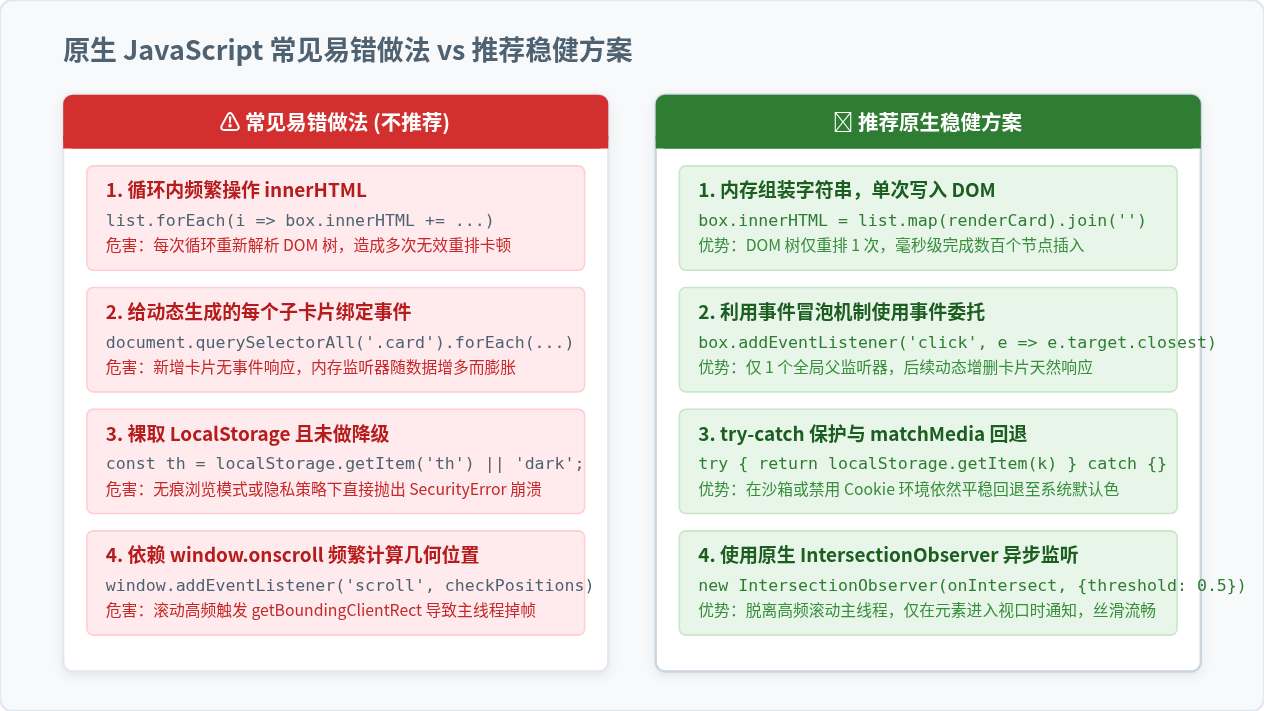
四、关键细节与避坑指南
在编写原生 JavaScript 时,由于没有现代框架的编译时检查,以下四个关键细节最容易产生性能隐患或异常故障:
| 场景与功能 | 常见低效/易错模式 | 推荐的原生最佳做法 |
|---|---|---|
| 动态列表挂载 | 在 for 循环中频繁调用 innerHTML += card,导致浏览器每一次循环都重新解析 HTML 树并产生重排。 |
在内存中使用 array.map().join('') 拼接完整字符串,或者使用 DocumentFragment 节点,只做一次 DOM 写入。 |
| 主题闪烁 (FOUC) | 把主题初始化代码放在页面最底部的普通脚本中,导致深色模式用户在初次加载时看到一瞬间的白屏闪烁。 | 在 <head> 中嵌入一段微型内联脚本立即读取 localStorage 并设置 data-theme,在页面绘制前确定颜色。 |
| 用户输入与防注入 | 直接将未经处理的变量嵌入到模板字符串中渲染,导致潜在的存储型或 DOM 型 XSS 漏洞。 | 对所有文本字段调用类似 escapeHtml() 的转义函数,对需要交互的链接严格校验协议前缀(如 https://)。 |
| 本地存储异常 | 直接调用 localStorage.setItem(),未考虑用户开启无痕模式、Safari 隐身或存储空间满的情况。 |
将读写逻辑包裹在 try...catch 中,即使存储失败也能优雅降级,保证核心页面功能不崩溃。 |
五、本地调试、结果验证与零成本静态部署
编写完成后,如何验证代码质量并快速让全世界访问到你的个人主页?
1. 本地启动轻量预览服务器
虽然双击 index.html 可以在浏览器中直接以 file:// 协议打开,但在部分严格的浏览器中,file:// 协议会限制模块加载或产生跨域策略提示。建议通过一行命令启动原生 HTTP 服务:
# 切换至项目所在目录
cd my-homepage

# 使用 Python 3 自带的极简服务器(端口 8000)
python3 -m http.server 8000
终端示例输出:
Serving HTTP on :: port 8000 (http://[::]:8000/) ...此时在浏览器地址栏输入 http://localhost:8000 即可进行无限制的本地实时预览与调试。
2. 控制台检查清单 (DevTools Verification)
- 按
F12打开浏览器开发者工具(DevTools),切换至 Console(控制台) 标签页,确认无任何红色报错(如Uncaught TypeError: Cannot read properties of null)。 - 切换至 Network(网络) 标签页,勾选“Disable cache(禁用缓存)”后刷新页面,查看整体传输体积是否小于 30KB,DOM 加载耗时是否在 150ms 以内。
- 点击右上角明暗模式切换按钮,检查
<html>节点的data-theme属性是否同步改变,随后刷新网页,验证模式是否被正确记忆。
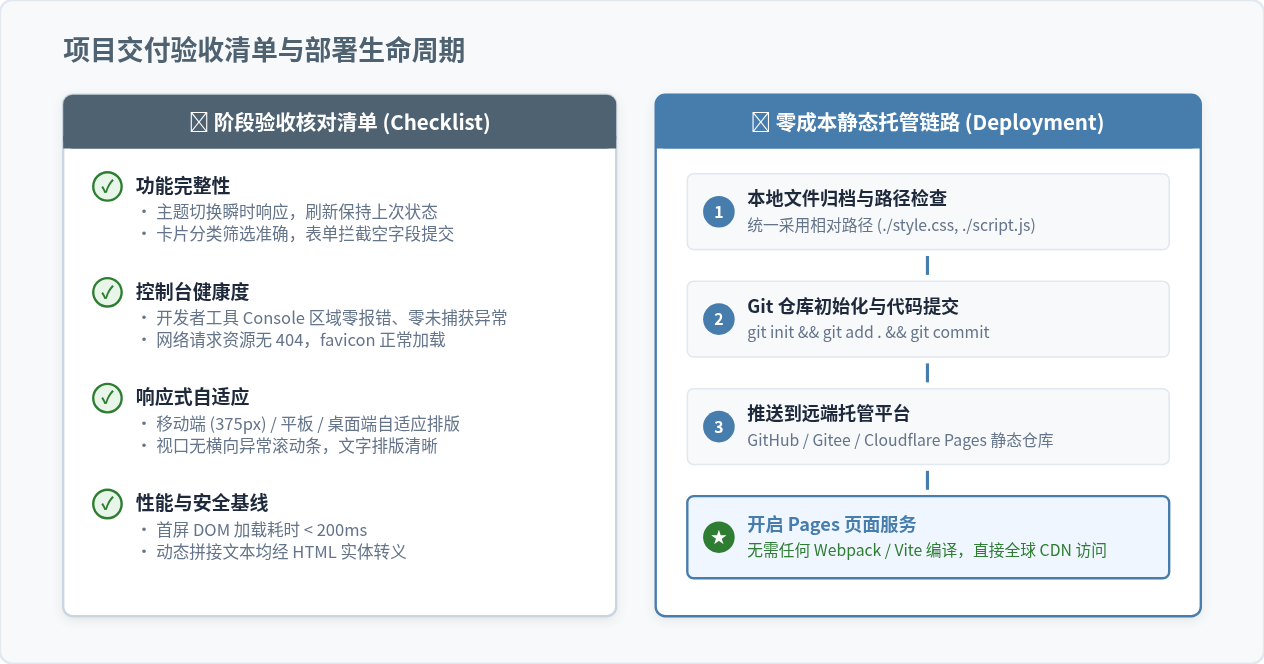
3. 基于 GitHub Pages 的免费极速上线步骤
因为整个项目完全基于纯原生前端开发,没有任何构建产物需要编译打包,所以发布上线极其纯粹:
- 在 GitHub 新建一个仓库(例如
my-profile)。 - 在本地项目根目录初始化 Git 并推送到远端:
git init git add . git commit -m "feat: init personal homepage with vanilla js" git branch -M main git remote add origin https://github.com/your-username/my-profile.git git push -u origin main - 进入 GitHub 仓库页面,点击 Settings > Pages,在 Build and deployment 的 Source 下拉菜单中选择 Deploy from a branch,分支选择
main/root并点击 Save。 - 等待 30 秒左右,GitHub 就会自动分配一个全球 CDN 加速的专属域名(
https://your-username.github.io/my-profile/),访问即可看到完美渲染的个人主页。
六、总结与后续扩展建议
通过本文的实战演练,我们仅依靠不到 200 行的原生 JavaScript 和现代 CSS,便构建出了一个结构语义化、交互丝滑、支持主题持久化与响应式适配的专业个人主页。整个项目没有任何第三方依赖包的冗余体积,不仅在各种移动设备上秒开,更具备极高的代码可读性与长久的可维护性。
在此坚实的基础上,后续可以根据个人需求进一步平滑演进:
- 数据外置加载:将
projectsData抽离为独立的projects.json,在页面加载时利用原生fetch('./projects.json')动态异步请求,让作品内容与页面逻辑完全解耦。 - 博客文章引入:利用原生
fetch读取 Markdown 静态文件,并配合简单的正则或轻量原生解析函数实现个人微型博客列表展示。 - 真实邮件发送:将联系表单的提交事件对接至 Formspree、EmailJS 等无服务后端(Serverless),在不需要自建服务器的情况下实现真实邮件直达。
实用工具推荐
电子包浆
使用 ›绿化、压缩、噪点和虚拟水印,自由调节做旧程度。
图片压缩
使用 ›选择画质和输出格式,预览压缩前后的大小。
作者最新文章
相关文章