
针对Node.js安装完成后出现的npm命令无法识别、找不到可执行程序或运行报错的问题,深入分析终端加载机制、环境变量PATH配置、残余文件冲突与权限故障,提供系统化的定位排查与有效修复方法。

当前位置:首页 > Node.js 基础 > 正文
Node.js 安装后 npm 命令找不到或报错怎么解决
作者:慢半拍
时间:2026-11-11
浏览:131
文章目录
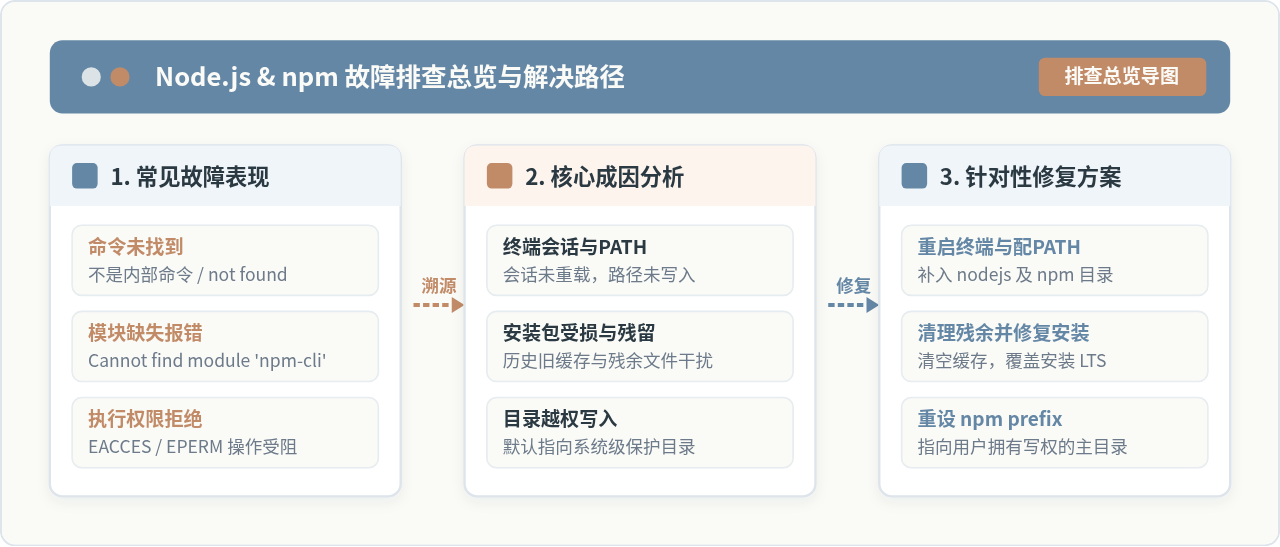
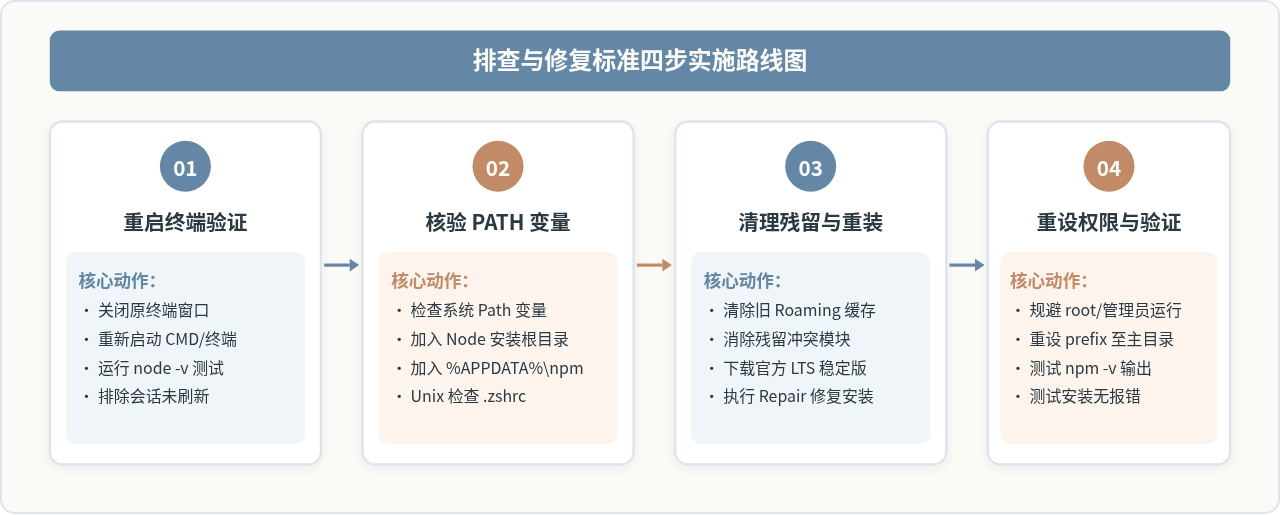
Node.js 安装完成后,在命令行中输入 npm 却提示找不到命令,或者触发模块丢失、执行权限拒绝等报错,核心原因通常集中在四个方面:新开终端未同步环境变量、系统 PATH 缺失 Node 安装路径、历史卸载残留文件造成冲突,或者全局模块目录受到系统权限保护。遇到此类问题无需盲目重复安装,遵循“重启终端验证 > 检查补全 PATH 路径 > 清理历史残余与核心重装 > 重设全局前缀权限”的排查逻辑,即可彻底排除故障。
一、常见故障表现与初步定位排查
排查故障的第一步是理清终端输出的具体提示信息。不同类型的报错反映了操作系统在不同调度节点遇到的阻碍:
-
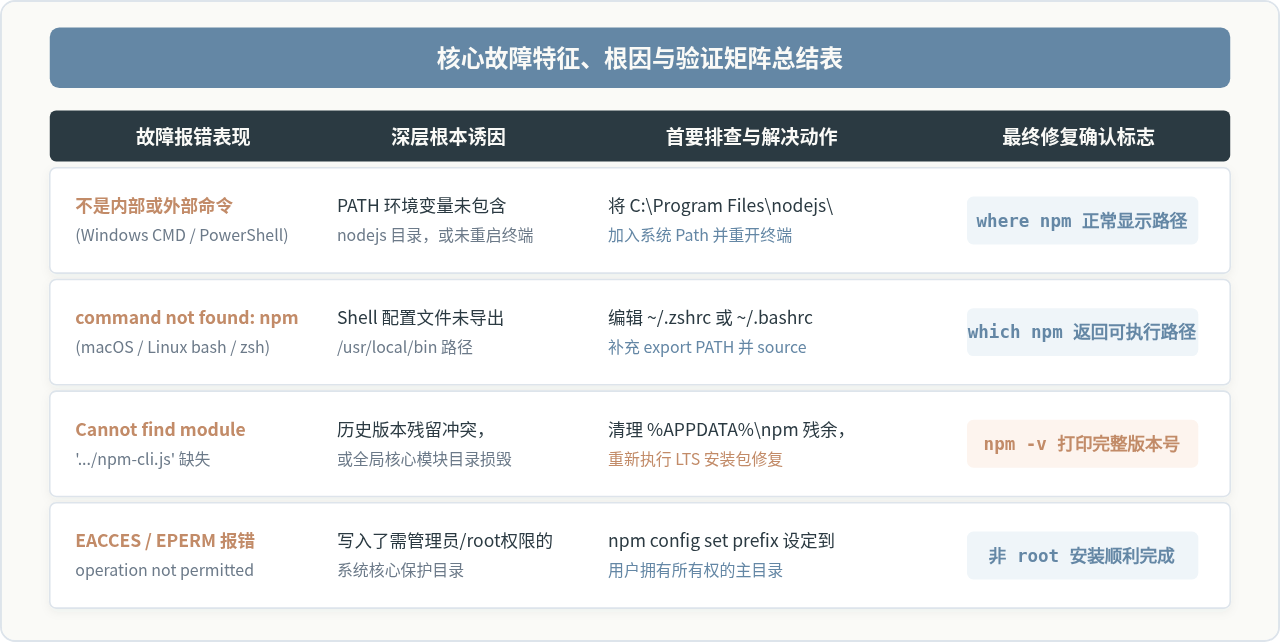
现象一:命令无法被系统识别。在 Windows 控制台中提示
'npm' 不是内部或外部命令,也不是可运行的程序或批处理文件;在 macOS 或 Linux 终端中提示zsh: command not found: npm或bash: npm: command not found。这表明系统当前的搜索路径(PATH)中完全没有包含npm可执行程序所在的位置。 -
现象二:Node 命令正常,但 npm 报错模块丢失。在终端执行
node -v能够正常打印出版本号(例如v20.12.2),但执行npm -v时却抛出类似Error: Cannot find module '.../node_modules/npm/bin/npm-cli.js'的 Node 运行异常。这说明node运行时可被调用,但 npm 的脚本文件或核心依赖包在磁盘上处于损坏、残缺或路径指向错误的状态。 -
现象三:执行过程中遭遇权限拦截。命令能够被启动,但在执行全局安装或版本检测时输出
npm ERR! code EACCES或npm ERR! code EPERM: operation not permitted。这通常是因为 npm 试图向受保护的系统级目录写入文件,而当前登录的普通操作系统账户缺乏写入权限。
为了快速定位到底是哪个节点出现了偏差,应当在排查前先执行系统级可执行文件探测命令:
Windows 命令提示符(CMD)探测命令:
where node
where npm
macOS / Linux 终端探测命令:
which node
which npm
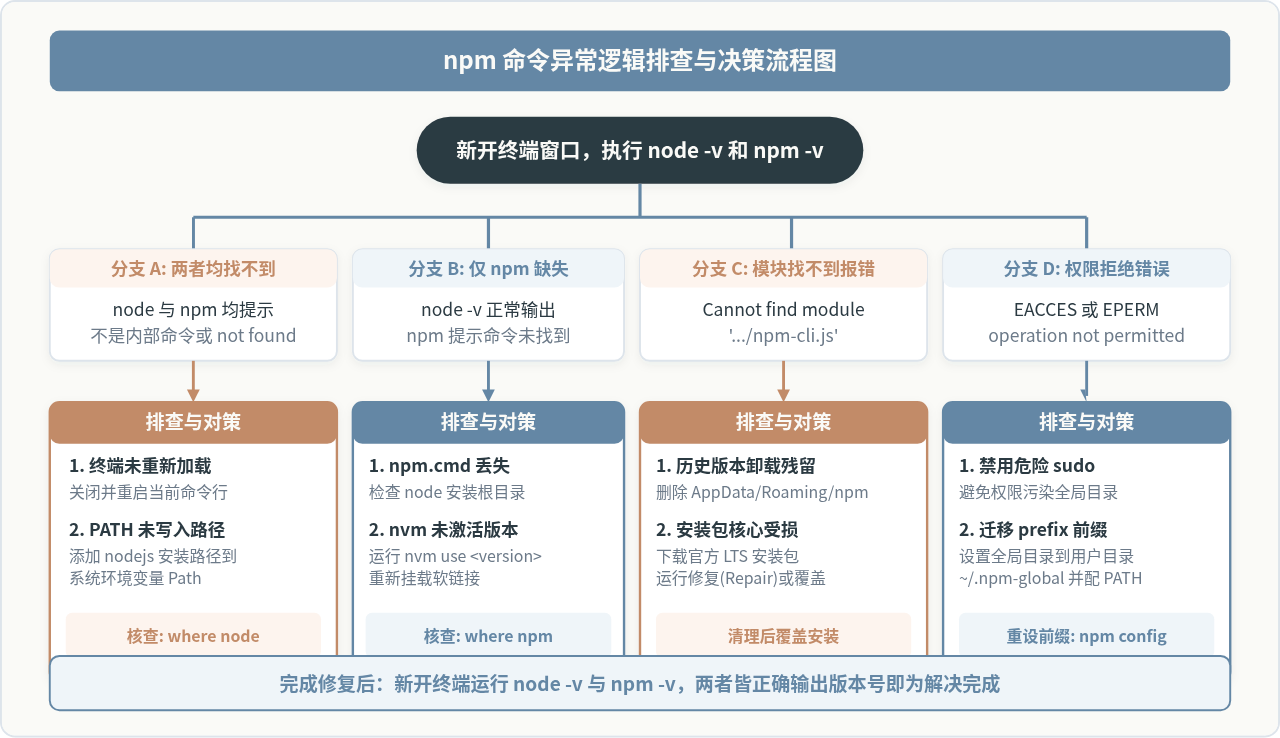
通过上述命令的输出结果可以快速得到判断结论:如果两者均没有输出任何有效文件路径,说明属于全局 PATH 配置缺失或终端会话未刷新;如果仅 node 输出了路径而 npm 报告无输出,说明 Node.js 的安装目录虽然被识别,但 npm 引导脚本(如 Windows 下的 npm.cmd 或类 Unix 下的软链接)遗失;如果输出了路径但执行时报错,则需要着手排查文件完整性与缓存冲突。
二、环境变量与终端加载机制排查
操作系统在运行任何非内置命令时,都会依赖名为 PATH 的环境变量。系统会逐个扫描该变量中登记的所有文件夹路径,直到找到匹配的可执行文件为止。当刚完成 Node.js 安装时,最容易出现以下两个环境变量相关的问题:
1. 终端会话未读取到最新的环境变量快照
无论是 Windows 的 CMD/PowerShell 还是 macOS/Linux 的 Terminal、iTerm,亦或是 VS Code 的内置集成终端,它们在启动的一瞬间便将当时系统的环境变量读取并缓存在内存中。即使 Node.js 官方安装包在后台成功将路径写入了系统配置,只要这些终端窗口没有被彻底关闭并重启,它们依然沿用旧的环境变量快照,从而报告找不到命令。
重要操作提醒
完成 Node.js 安装后,请务必完全退出当前的命令行工具(包括关闭运行中的 VS Code 窗口并重新打开),然后再打开全新的终端窗口进行测试。不可仅在已打开的原窗口中反复重试。
2. 手动校验与补全 PATH 环境变量
若在全新终端中依然提示命令未找到,则需要核对操作系统的 PATH 配置中是否切实包含了 Node.js 的安装目录。
Windows 平台操作步骤:
- 按下键盘快捷键
Win + R,在弹出的运行框中输入sysdm.cpl并回车,打开“系统属性”设置。 - 切换至“高级”选项卡,点击底部的“环境变量”按钮。
- 在“系统变量”列表中找到名为
Path(或PATH)的条目,选中后点击“编辑”。 -
检查列表中是否存在 Node.js 的安装路径,默认通常为:
若不存在,点击“新建”,将实际的 Node.js 安装目录粘贴进去并置顶保存。C:\Program Files\nodejs\ -
同时在“用户变量”的
Path中确认是否存在以下 npm 全局模块路径:
若缺失,同样点击新建并补充该条目,这保证了后续通过 npm 全局安装的命令工具能被正确寻址。%USERPROFILE%\AppData\Roaming\npm - 依次点击“确定”保存所有弹窗配置,随后重启命令行。
macOS 与 Linux 平台操作步骤:
类 Unix 系统通常使用 Bash 或 Zsh 作为默认 Shell。若通过官方 pkg 包或归档包安装,可执行文件通常位于 /usr/local/bin(Intel 芯片 Mac)或 /opt/homebrew/bin(Apple Silicon Homebrew 环境)。
检查当前 PATH 环境变量配置:
echo $PATH
若输出的路径列表中不包含 /usr/local/bin,可通过编辑用户配置文件进行追加。以常用的 Zsh 为例:
编辑并重新载入 ~/.zshrc:
echo 'export PATH="/usr/local/bin:$PATH"' >> ~/.zshrc
source ~/.zshrc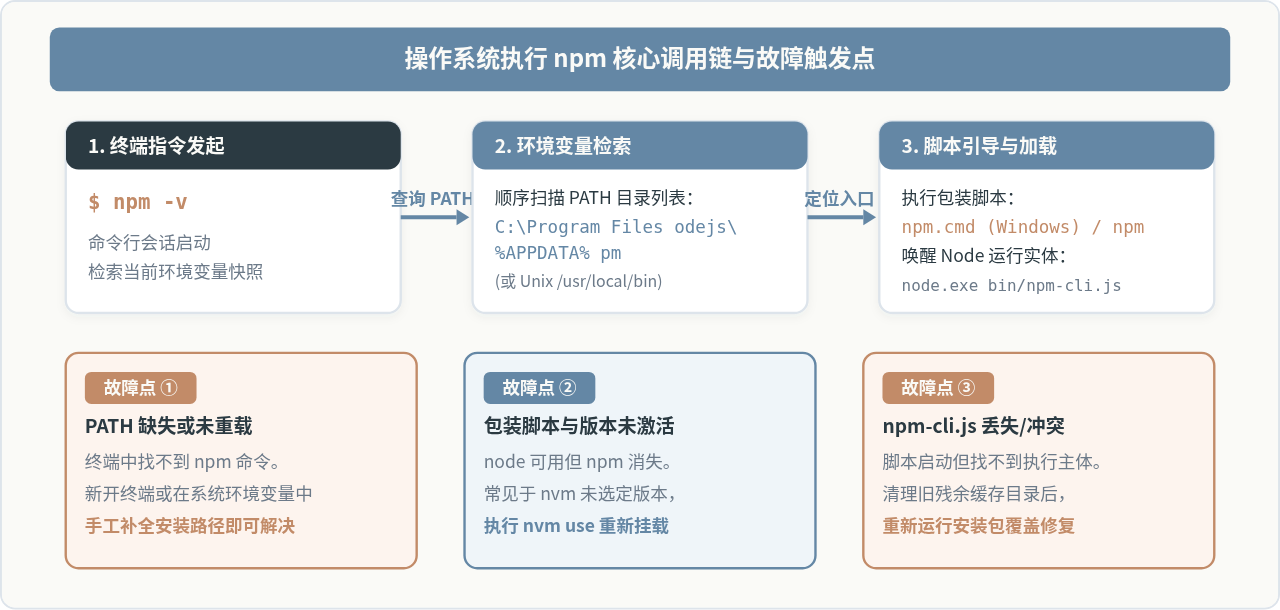
三、模块损坏与历史残留文件冲突的清理与重装
当遇到 node -v 正常而 npm -v 报错 Cannot find module 'npm-cli.js' 时,问题通常不在 PATH,而在文件系统内部的脚本依赖链损坏。
这是因为在 Windows 平台上,执行 npm 命令实质上是调用了 C:\Program Files\nodejs\npm.cmd 批处理文件。该批处理文件内部通过 node.exe 去执行 node_modules/npm/bin/npm-cli.js。如果用户此前安装过其他版本的 Node、曾使用绿色解压版随意复制、在安装过程中被杀毒软件拦截了核心文件,或者在卸载旧版本时残留了全局模块缓存,npm.cmd 就会因为找不到 npm-cli.js 文件而崩溃。
彻底清理残留与修复的步骤:
- 关闭正在运行的开发工具:关闭所有命令行窗口、VS Code、WebStorm 以及本地正在运行的 node 进程。
-
清理 Windows 用户目录下的残留配置:
打开文件资源管理器,在地址栏中输入
%APPDATA%并回车(通常指向C:\Users\<用户名>\AppData\Roaming)。删除该目录下的以下两个文件夹:npmnpm-cache
-
检查 Node 主安装目录的完整性:
进入 Node.js 的安装目录(默认
C:\Program Files\nodejs),确认该目录下是否存在node_modules\npm文件夹。如果该文件夹为空或根本不存在,说明安装过程被非正常中断或文件被误删。 - 使用官方安装包进行修复(Repair)或重新安装: 访问 Node.js 官方网站,下载与操作系统版本匹配的当前 LTS(长期支持版)MSI 安装包。双击启动安装程序,在向导中选择“Repair”(修复)。如果提示已被安装,可先选择“Remove”(卸载),清理完成后再次运行安装包进行全新安装。
版本管理工具(nvm / fnm)使用者的特殊情况
如果使用的是 nvm-windows 或 nvm 来管理 Node 版本,运行 nvm install <版本号> 仅仅是将文件下载到本地,系统此时尚未建立活跃的软链接。必须显式执行 nvm use <版本号>,nvm 才会将对应的 node 和 npm 可执行路径挂载到系统 PATH 中。若未执行 nvm use,就会产生明明安装完成却找不到命令的假象。
四、权限受阻(EACCES / EPERM)与全局前缀重设
当终端能够识别 npm,但在执行命令时频繁报错 Error: EACCES: permission denied 或 Error: EPERM: operation not permitted 时,说明 npm 的操作路径受限于操作系统的权限控制。
部分初学者习惯通过 sudo npm install -g ... 或以管理员身份运行终端来临时解决。这种做法极其危险,它会导致后续安装的文件所有者变为 root 或超级管理员,使得普通用户在项目日常编译中不断遭遇更严重的权限死锁。
根本的解决办法是将 npm 的全局模块安装前缀(prefix)从系统受保护目录迁移至当前用户拥有完全控制权的主目录下:
第一步:在用户主目录下创建专属的全局安装目录
macOS / Linux 终端:
mkdir -p ~/.npm-globalWindows PowerShell:
mkdir "$HOME\.npm-global"第二步:将 npm 的 prefix 配置指向该目录
配置全局 prefix 前缀:
npm config set prefix ~/.npm-global(注:Windows 环境下可执行 npm config set prefix "%USERPROFILE%\.npm-global")
第三步:将该专属目录的 bin 路径追加到系统的 PATH 中
在 macOS / Linux 的 ~/.zshrc 或 ~/.bashrc 中添加:
export PATH="~/.npm-global/bin:$PATH"
在 Windows 系统的环境变量设置中,将 %USERPROFILE%\.npm-global 添加到用户变量的 Path 列表中。这样所有通过 npm install -g 安装的命令行工具均能被正常识别,且完全不需要管理员特权即可读写。
五、安装成功验证与日常防踩坑建议
完成上述配置与修复后,可以通过以下标准流程验证 Node.js 与 npm 环境是否已经完全处于健康状态:
最终验收执行命令(请在全新终端窗口中运行):
# 1. 验证 Node.js 运行时版本
node -v
# 示例正常输出:v20.18.0

# 2. 验证 npm 包管理器版本
npm -v
# 示例正常输出:10.8.2

# 3. 检查全局配置路径是否健康
npm config get prefix
# 示例正常输出:C:\Users\username\.npm-global 或 /Users/username/.npm-global
在后续的开发使用中,为了避免再次遭遇环境丢失或报错,建议遵循以下原则:
- 不要混用不同的安装体系:避免在已经使用官方安装包安装了 Node 的情况下,又使用 Homebrew、nvm 或 Scoop 重复安装。多套环境会争抢 PATH 变量优先级,极易引发版本覆盖与命令失联。
- 慎用强力清理或杀毒软件的垃圾清理功能:部分系统优化工具在清理所谓“无用开发缓存”时,可能会误将
AppData\Roaming\npm中的关键引导文件清除,导致原本正常的 npm 突然报错模块丢失。 - 团队项目优先使用本地依赖:尽量避免滥用
npm install -g全局安装项目依赖。现代前端项目推荐使用npx <command>直接调度项目node_modules/.bin中的工具,减少对全局环境的依赖。
实用工具推荐
电子包浆
使用 ›绿化、压缩、噪点和虚拟水印,自由调节做旧程度。
图片压缩
使用 ›选择画质和输出格式,预览压缩前后的大小。
作者最新文章
相关文章