
系统介绍如何在 Chrome、Edge、Safari 与 Firefox 中解除 JavaScript 禁用,并详细解析利用 ECMAScript 原生 Intl API 与现代语法将数值、货币、日期及列表数据格式化为用户友好展示文本的完整实践。

当前位置:首页 > JavaScript 基础 > 正文
JavaScript禁用怎么解除怎么把数据格式化成展示文本
作者:小满
时间:2026-11-08
浏览:340
文章目录
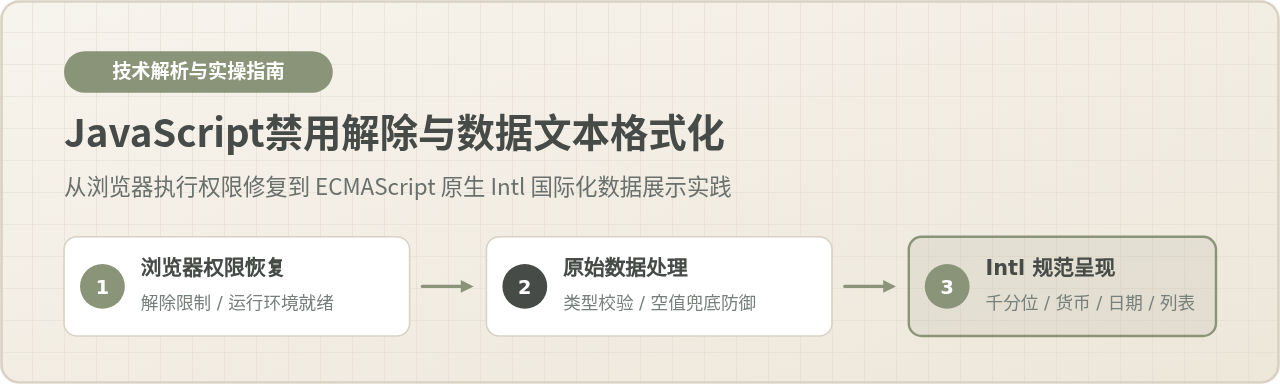
当浏览器提示 JavaScript 已被禁用或网页动态功能失灵时,页面的交互逻辑和客户端格式化脚本将全面停滞。解决该问题的完整路径分为两个阶段:第一阶段是在各主流浏览器的安全或网站设置中,将 JavaScript 的执行权限重新切换为“允许”,并清理特定站点的黑名单规则;第二阶段则是在脚本运行环境恢复后,针对原始数字、时间戳、布尔值及复杂数组,运用现代 ECMAScript 原生提供的 Intl 国际化规范与安全的字符串格式化方案,将生硬的机器数据稳健转换为规整、易读且符合文化习惯的展示文本。
一、主流浏览器中解除 JavaScript 禁用的具体操作
现代 Web 页面普遍依赖 JavaScript 进行数据拉取、页面动态组装和样式交互。如果用户在浏览器中无意关闭了脚本权限,或者安装的安全插件开启了强隔离拦截,页面往往会弹出“请启用 JavaScript 后重试”或触发 HTML 标准的 <noscript> 兜底横幅。解除禁用只需在浏览器设置中调整站点执行权限。
1. Google Chrome 与 Microsoft Edge 浏览器的解除步骤
Chromium 内核的浏览器(包括 Chrome、Edge、Brave 等)拥有统一的权限管理架构,具体设置步骤如下:
- 点击浏览器右上角的三点菜单图标(⋮ 或 …),在下拉菜单中选择“设置”(Settings)。
- 在左侧导航栏中点击“隐私和安全”(Privacy and security),随后在右侧主区域点击“网站设置”(Site settings)。
- 向下滚动至“内容”(Content)区域,点击“JavaScript”选项。
- 在默认行为中,勾选“网站可以发送 JavaScript”(Sites can use Javascript)。
- 关键排查项:查看下方的“自定义行为”列表。若“不允许使用 JavaScript”的禁止列表中存在您正在访问的网站域名,点击右侧的操作按钮(垃圾桶或三个点)选择“移除”。
2. Apple Safari 浏览器(macOS / iOS)的解除步骤
在苹果生态设备上,JavaScript 权限由系统级隐私偏好统一管控:
- macOS 桌面端:打开 Safari 浏览器,点击屏幕左上方菜单栏中的 Safari 浏览器 > 设置(或使用快捷键 ⌘ + ,)。切换到“安全性”(Security)标签页,在“网页内容”区域中,勾选“启用 JavaScript”(Enable JavaScript)复选框即可。
- iPhone / iPad 移动端:进入 iOS 系统自带的“设置” App,向下滑动找到并点击“Safari 浏览器”,滑动到最底部点击“高级”,将“JavaScript”右侧的切换开关拨至绿色开启状态。
3. Mozilla Firefox 浏览器的解除步骤
Firefox 默认全局开启脚本执行。如果脚本被底层配置阻断,可通过高级配置面板重置:
- 在 Firefox 地址栏直接输入
about:config并敲击回车。 - 页面出现安全警告时,点击“接受风险并继续”按钮。
- 在顶部的首选项名称搜索框中,输入
javascript.enabled。 - 查看该项的当前值是否为
false。若是,双击该行或点击右侧的双向切换箭头按钮,将其改回true。
验证环境是否恢复:完成上述配置后,返回目标页面按下键盘 F5(Windows)或 ⌘ + R(Mac)强制刷新。若仍未生效,按 F12 打开开发者工具切换到 Console 控制台,输入 console.log("JS is ready"); 并回车。若能正常输出信息,表明运行环境已完全解禁,此前的页面异常可能源于浏览器扩展(如 uBlock Origin 或 NoScript)的规则拦截。
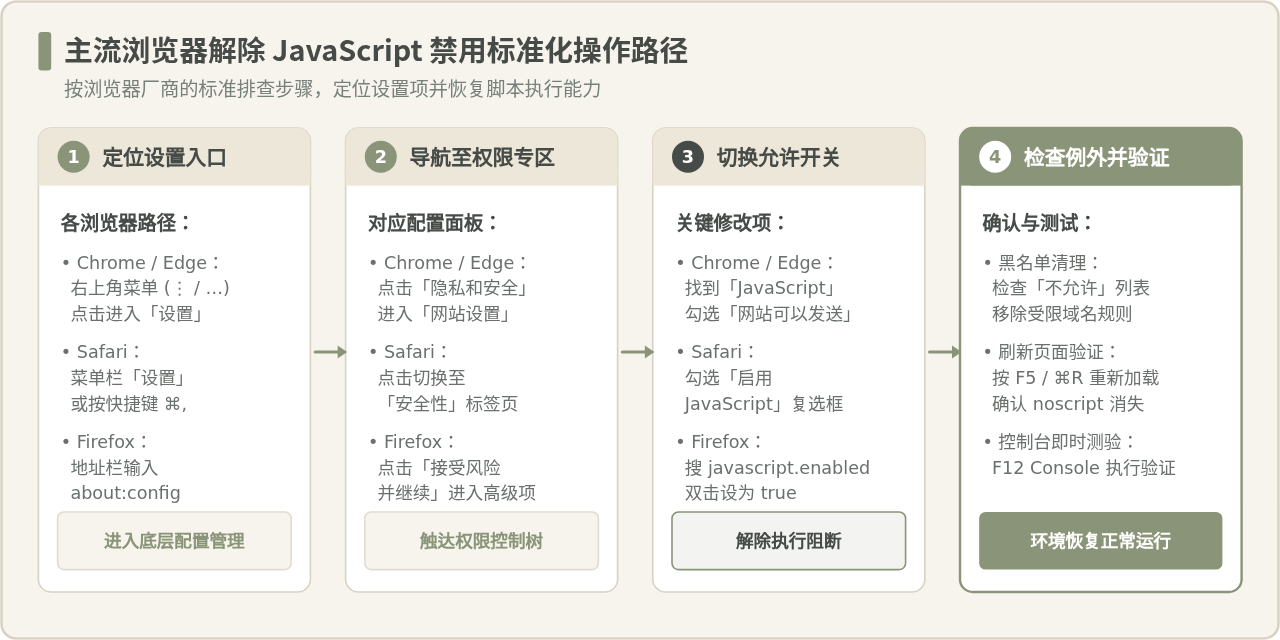
图 1:主流浏览器解除 JavaScript 禁用的标准配置路径与验证方法
二、从原始数据到展示文本:为什么需要结构化转换
在 JavaScript 执行环境恢复后,前端应用接收到的大多是用于机器传输和业务计算的“原始数据”(Raw Data)。例如浮点型数值 1234567.891、Unix 毫秒时间戳 1700000000000 或状态枚举字符串。初学者常面临的困惑是:为什么不能直接把数据通过加号连接渲染到页面上?
1. 常见做法的合理性与边界缺陷辨析
一种流传很广的简易写法是直接使用 num.toFixed(2) + " 元" 或是利用字符串拼接日期。这种做法看似合理,因为在仅展示单一正数、无需千分位分节且语言单一的简易页面中,它确实能快速输出内容。但在真实的生产交互中,它存在严重的缺陷:
- 千分位分隔缺失:纯数字大数值(如
10000000)缺乏视觉停顿点,阅读极为吃力;而手动写正则表达式补逗号既脆弱又容易破坏负号。 - 符号位置与负数畸变:在拼接美元等前置货币符号时,简单使用
"$" + num.toFixed(2)会把-50错误拼接为$-50.00,而规范财务文本应为-$50.00或会计格式($50.00)。 - 本地化排版差异:在中文环境中日期常用“2026年11月5日”,而在德语或法语中点号与斜杠的位置完全不同。手工拼字符串无法根据用户的系统语言动态自适应。
因此,现代 Web 工程提倡“逻辑数据与视觉展示分离”。原始数据保持纯净数值和结构用于逻辑运算,面向用户的展示层则通过标准国际化规则管道进行多态渲染。
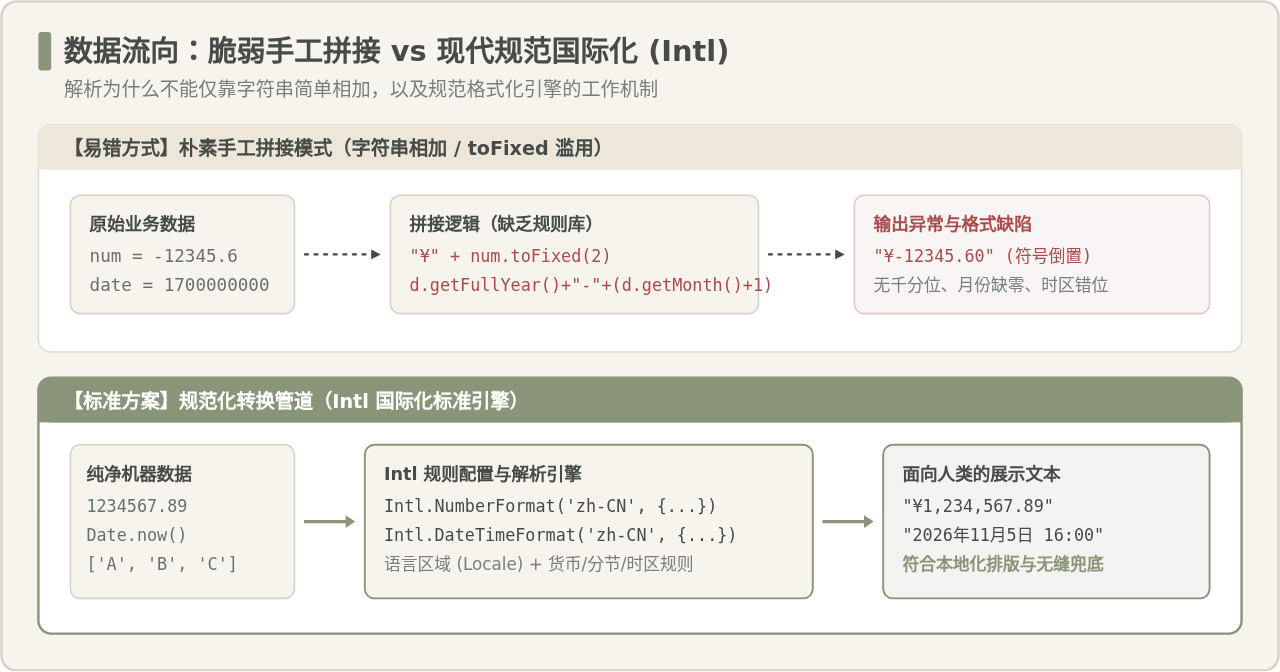
图 2:数据展示管道:传统手工拼接缺陷与现代规范 Intl 引擎对比
三、核心实战:数字、金额与百分比的格式化
ECMAScript 标准库内置了强大的 Intl.NumberFormat 构造函数。它能够根据指定的区域代码(Locale)和业务配置,自动处理分节号、货币符号以及小数位修约。
1. 常规千分位与小数控制
在展示访问量、库存等大数值时,千分位分隔符能够大幅提升可读性。通过设置 minimumFractionDigits 与 maximumFractionDigits,可以统一各行文本的对齐长度:
// 基础数值千分位展示
const viewCount = 12485600;
const numberFormatter = new Intl.NumberFormat('zh-CN', {
  useGrouping: true // 开启千分位分组(默认即为 true)
});
console.log(numberFormatter.format(viewCount));
// 示例输出: "12,485,600"

// 固定保留两位小数,不足自动补零
const weight = 45.1;
const decimalFormatter = new Intl.NumberFormat('zh-CN', {
  minimumFractionDigits: 2,
  maximumFractionDigits: 2
});
console.log(decimalFormatter.format(weight));
// 示例输出: "45.10"
2. 规范货币金额转换
格式化金额时,只需将 style 指定为 'currency',并传入 ISO 4217 货币代码(如 'CNY'、'USD'、'EUR')。浏览器引擎会自动将货币符号置于语法正确的位置,并合理处理负数符号:
// 格式化人民币金额(正数与负数)
const balance = 32800.5;
const debt = -150.75;

const cnyFormatter = new Intl.NumberFormat('zh-CN', {
  style: 'currency',
  currency: 'CNY'
});

console.log(cnyFormatter.format(balance)); // 示例输出: "¥32,800.50"
console.log(cnyFormatter.format(debt));    // 示例输出: "-¥150.75"

// 切换至美元环境对比
const usdFormatter = new Intl.NumberFormat('en-US', {
  style: 'currency',
  currency: 'USD'
});
console.log(usdFormatter.format(balance)); // 示例输出: "$32,800.50"
3. 百分比与紧凑大数(万/K)记数法
计算完成率或统计涨跌幅时,原始数据通常是小数形式(如 0.7854)。使用 style: 'percent' 可免去手动乘以 100 并拼接 % 的繁琐逻辑;而针对大体量社交点赞量,notation: 'compact' 能生成精炼的汇总文本:
// 百分比格式化
const rate = 0.8564;
const percentFormatter = new Intl.NumberFormat('zh-CN', {
  style: 'percent',
  maximumFractionDigits: 1 // 保留一位小数
});
console.log(percentFormatter.format(rate));
// 示例输出: "85.6%"

// 紧凑表示法(中文环境自动换算“万”/“亿”,英文环境换算“K”/“M”)
const likes = 185400;
const compactZh = new Intl.NumberFormat('zh-CN', { notation: 'compact' });
const compactEn = new Intl.NumberFormat('en-US', { notation: 'compact' });

console.log(compactZh.format(likes)); // 示例输出: "19万"
console.log(compactEn.format(likes)); // 示例输出: "185K"
四、核心实战:日期、时间与相对时间格式化
将纯粹的时间戳(Timestamp)或 Date 实例呈现为用户易读的日期,常见问题在于月份补零与跨时区偏差。现代 JavaScript 提供了 Intl.DateTimeFormat 与 Intl.RelativeTimeFormat,彻底告别了传统写循环与长代码的拼串方式。
1. 日期与时区文本展示
推荐利用 dateStyle 与 timeStyle 预设属性快速生成标准结构,或者针对紧凑表格使用独立字段定制并强制指定业务时区:
const targetTime = new Date('2026-11-05T16:00:00Z');

// 1. 采用语义化预设风格
const fullDateFormatter = new Intl.DateTimeFormat('zh-CN', {
  dateStyle: 'full',
  timeStyle: 'medium',
  timeZone: 'Asia/Shanghai'
});
console.log(fullDateFormatter.format(targetTime));
// 示例输出: "2026年11月6日星期五 00:00:00"

// 2. 表格紧凑风格:自动补零的 YYYY/MM/DD HH:mm:ss
const compactDateFormatter = new Intl.DateTimeFormat('zh-CN', {
  year: 'numeric',
  month: '2-digit',
  day: '2-digit',
  hour: '2-digit',
  minute: '2-digit',
  second: '2-digit',
  hour12: false,
  timeZone: 'Asia/Shanghai'
});
console.log(compactDateFormatter.format(targetTime));
// 示例输出: "2026/11/06 00:00:00"
2. 相对时间(自然语言差值)格式化
在社交动态、博客评论和工单系统中,“3分钟前”、“昨天”或“2个月后”远比冰冷的绝对时间戳更直观。Intl.RelativeTimeFormat 内置了自然语言语义推导:
// 启用 auto 模式,自动将 -1 转换为“昨天”,1 转换为“明天”
const rtf = new Intl.RelativeTimeFormat('zh-CN', { numeric: 'auto' });

console.log(rtf.format(-3, 'minute')); // 示例输出: "3分钟前"
console.log(rtf.format(-1, 'day'));    // 示例输出: "昨天"
console.log(rtf.format(2, 'week'));    // 示例输出: "2周后"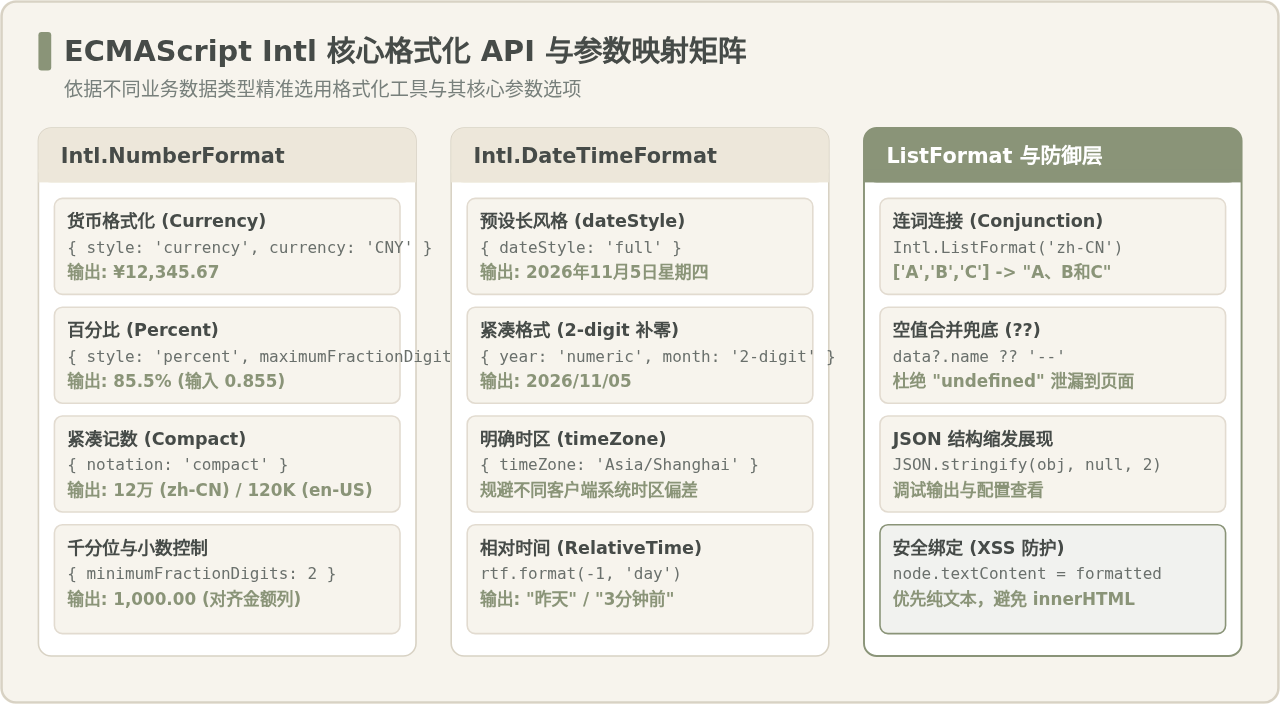
图 3:ECMAScript Intl 核心格式化 API 与关键参数映射矩阵
五、多项数据与复杂对象的文本格式化
除了单独的数值和日期外,前端界面还经常需要把数组项拼接成自然连贯的句子,或者在调试及管理面板中直观呈现复杂的 JSON 结构。
1. 数组列表项的自然语言连接:Intl.ListFormat
如果直接对数组调用 join('、'),最后两项之间往往缺乏自然的连词。使用 Intl.ListFormat 可以依据不同语言的语法规则优雅地进行连结:
const reviewers = ['张三', '李四', '王五'];

// 连词形式 (conjunction)
const listFormatter = new Intl.ListFormat('zh-CN', {
  style: 'long',
  type: 'conjunction'
});
console.log(listFormatter.format(reviewers));
// 示例输出: "张三、李四和王五"

// 在英文环境中同样自动适配规则:
const enList = new Intl.ListFormat('en-US', { style: 'long', type: 'conjunction' });
console.log(enList.format(['Alice', 'Bob', 'Charlie']));
// 示例输出: "Alice, Bob, and Charlie"(包含牛津逗号与 and)
2. 空值防御与模板字符串安全渲染
在数据尚未返回或后端字段缺失时,直接拼接很容易导致页面出现尴尬的 "undefined 元" 或 "null 提交了申请"。利用 ES2020 引入的可选链(?.)与空值合并运算符(??),可以构建坚固的展示兜底防线:
// 健壮的数据展示格式化封装函数
function formatUserSummary(user) {
  // 1. 空值防呆兜底
  const name = user?.profile?.name ?? '匿名用户';
  const rawScore = user?.stats?.score;

  // 2. 数值有效性检测与格式化
  const scoreText = (typeof rawScore === 'number' && !Number.isNaN(rawScore))
    ? new Intl.NumberFormat('zh-CN').format(rawScore)
    : '--';

  return `用户【${name}】当前评分为:${scoreText}分`;
}

console.log(formatUserSummary({ profile: { name: '李工程师' }, stats: { score: 9850 } }));
// 示例输出: "用户【李工程师】当前评分为:9,850分"

console.log(formatUserSummary({}));
// 示例输出: "用户【匿名用户】当前评分为:--分"
DOM 渲染安全防线:在将格式化完毕的文本写入网页元素时,务必使用 element.textContent = displayText 或现代前端框架的默认双大括号插值,严禁使用 element.innerHTML 插入未经过滤的数据,以从根本上杜绝跨站脚本攻击(XSS)。
六、全流程总结与对照决策
解决“JavaScript 禁用解除”与“数据格式化成展示文本”的完整技术闭环,可以归纳为两大部分的协作:
- 环境层解禁:排查浏览器设置菜单、确认网站权限开关、清空过滤拦截列表,并在控制台中完成基础探针验证。
- 代码层规范:根据业务数据类型精准选用原生
Intl格式化器,设置合适的 Locale 与参数,并在渲染前配置健全的空值防御机制。
| 业务数据类型 | 推荐格式化方案 | 核心选项示例 | 典型展示结果 |
|---|---|---|---|
| 订单金额 / 财务数据 | Intl.NumberFormat |
style: 'currency', currency: 'CNY' |
¥12,800.00 / -¥50.00 |
| 增长率 / 比例 | Intl.NumberFormat |
style: 'percent', maximumFractionDigits: 1 |
78.5% |
| 社交曝光 / 播放量 | Intl.NumberFormat |
notation: 'compact' |
24万 / 1.2M |
| 发布时间 / 审计日志 | Intl.DateTimeFormat |
dateStyle: 'medium', timeStyle: 'short' |
2026年11月5日 16:30 |
| 动态更新 / 留言时长 | Intl.RelativeTimeFormat |
numeric: 'auto' |
"5分钟前" / "昨天" |
| 协作人 / 标签列表 | Intl.ListFormat |
type: 'conjunction', style: 'long' |
"甲、乙和丙" |
| 未知/可空字段 | 可选链与空值合并 | data?.val ?? '--' |
安全兜底,不泄露 null |
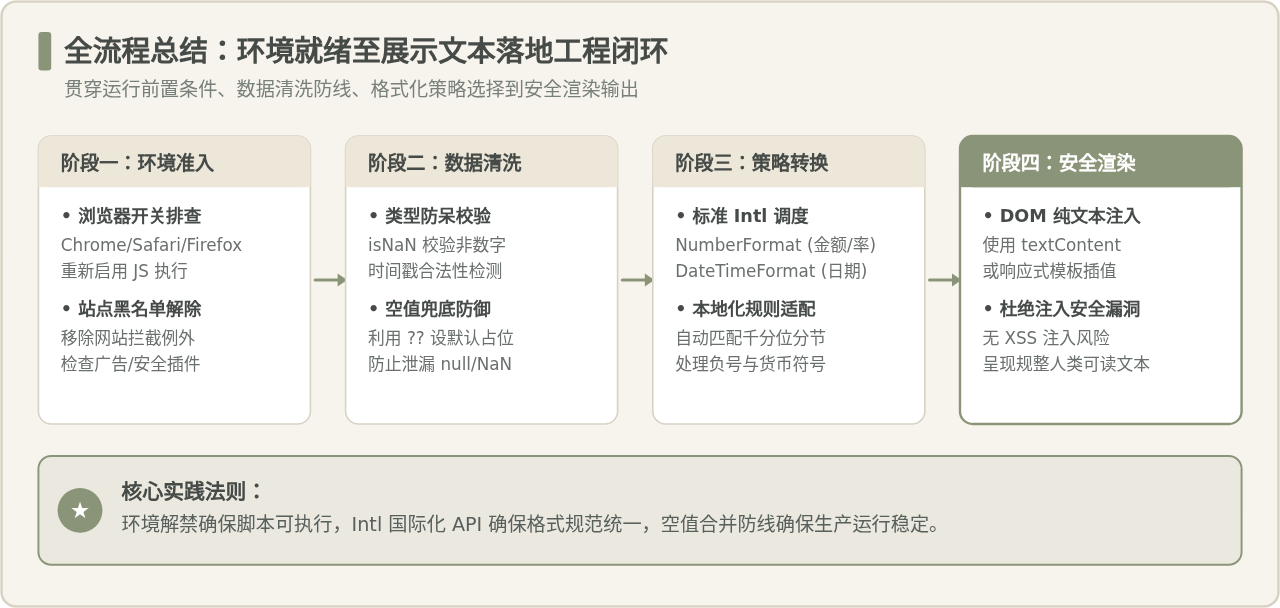
图 4:从环境准入、数据清洗、规范策略到安全渲染的工程闭环
实用工具推荐
电子包浆
使用 ›绿化、压缩、噪点和虚拟水印,自由调节做旧程度。
图片压缩
使用 ›选择画质和输出格式,预览压缩前后的大小。
作者最新文章
相关文章