

系统讲解如何解除各大浏览器与移动端容器的JavaScript禁用状态,并针对特定机型单独白屏报错的问题,深入剖析内核滞后、厂商注入等根因,提供完整的真机调试、堆栈反解与工程治理定位方法。
JavaScript禁用怎么解除在某些机型上报错怎么定位
作者:异步漫步
时间:2026-11-08
浏览:368
文章目录
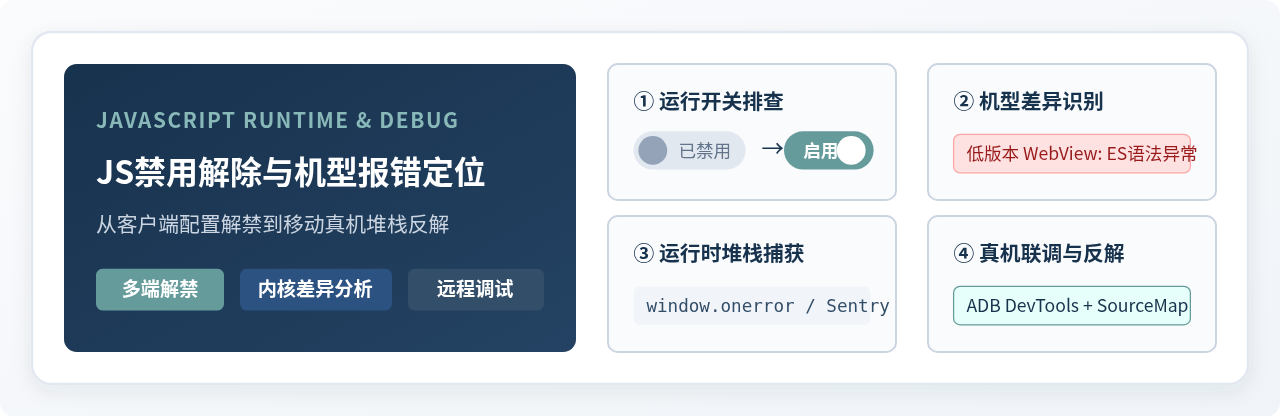
网页无法正常运转通常包含两种截然不同的阶段:一是客户端环境全局关闭了脚本执行能力(JavaScript 被禁用),导致页面完全失去响应或呈现空白;二是 JavaScript 已开启并正常工作,却唯独在特定手机机型上频发白屏与致命错误。本文先给出各平台解除 JavaScript 禁用的具体操作与状态验证,再针对特定机型报错,系统剖析内核版本滞后、语法转译漏洞与厂商定制 ROM 等深层根因,提供完整的真机捕获、远程调试与构建治理定位方案。
分类:Web开发与终端排查
阅读时长:约 10 分钟
关键词:JS解除禁用 / 移动端特定机型 / WebView调试 / 堆栈反解
一、JavaScript 禁用的快速解除指南与状态校验
当页面弹出“请启用浏览器的 JavaScript 以继续访问”或者部分按钮完全无点击响应时,首要排查的是浏览器本身是否将脚本执行权限关闭。无论是普通用户恢复浏览,还是前端工程师排除测试机环境干扰,都可以按照以下各平台的具体步骤进行解除。
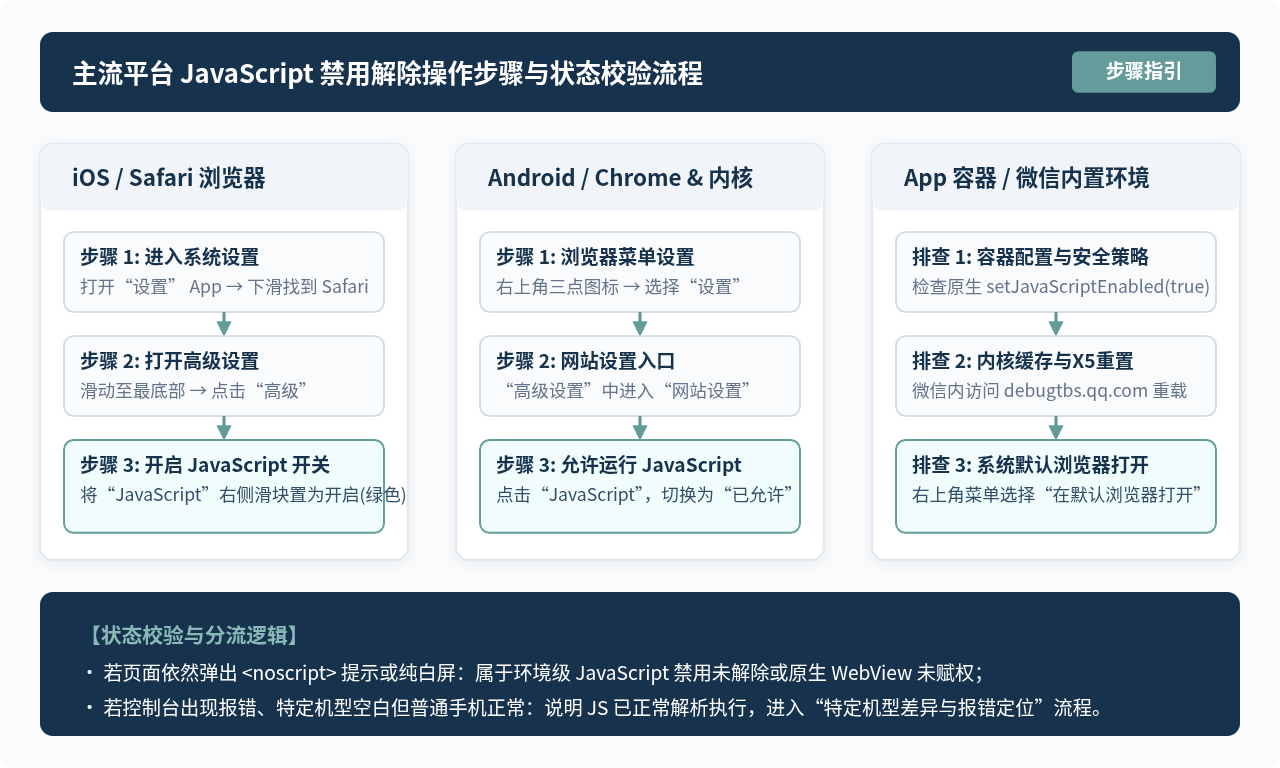
1. 移动端主流浏览器解除步骤
-
iOS 设备(iPhone / iPad - Safari):
打开系统的“设置” App → 向上滑动并找到“Safari 浏览器” → 滑动到最底部点击“高级” → 找到“JavaScript”选项,将右侧开关切换为开启状态(显示绿色即为解除禁用)。 -
Android 原生 Chrome 浏览器:
启动 Chrome App → 点击右上角“更多”图标(竖向三点)→ 打开“设置” → 在“高级”分组中进入“网站设置” → 点击“JavaScript” → 将开关切换为“允许(推荐)”。 -
国内主流安卓厂商浏览器(华为、小米、OPPO、vivo):
打开自带浏览器底部的菜单或“我的”页面 → 进入“设置” → 找到“高级设置”或“安全与隐私” → 检查“启用 JavaScript”或“网页脚本”开关,确保其处于勾选或开启状态。
2. 应用内内置容器(WebView / 微信)排查
如果页面是在 App 内嵌页面(如微信客户端或混合开发 App)中出现脚本停滞,其原因通常由容器配置或缓存策略所致:
- 微信内置浏览器:当遇到页面脚本异常拦截时,点击页面右上角三个点,选择“在系统默认浏览器中打开”。对于 Android 微信,可访问
debugtbs.qq.com页面查看 X5/TBS 渲染内核状态或重置内核缓存。 - 混合开发 App(客户端开发者自查):检查 Android 原生代码中 WebSettings 是否显式赋予权限。若漏配
webSettings.setJavaScriptEnabled(true);,则整个 WebView 均无法运行任何脚本。
3. 开发者层面的禁用探测与状态验证
在网页开发中,不应假设所有访问终端均已正常开启 JavaScript。通过在 HTML 中合理配置 <noscript> 标签,可以引导被禁用的用户正确开启脚本,并区分“脚本被关闭”与“脚本因代码崩溃而报错”这两种状态:
<!-- 状态校验防线:当客户端脚本被禁用时直观提示用户 -->
<noscript>
  <div class="no-script-banner" style="background:#FFF3CD; color:#856404; padding:12px; text-align:center;">
    检测到您的浏览器已禁用 JavaScript,页面功能将无法正常运行。
    请在浏览器设置中开启 JavaScript 权限后刷新重试。
  </div>
</noscript>

<script>
  // 运行标记:只要本段代码被执行,即可证实 JavaScript 未被禁用
  window.__JS_ACTIVE__ = true;
  document.documentElement.classList.remove('no-js');
</script>
排查分水岭判断:如果页面依然显示
<noscript> 提示,说明仍处于禁用阶段;如果 <noscript> 已经消失,但特定机型依然白屏且界面没有渲染出来,则完全排除禁用原因,问题实质已转变为——代码在特定机型运行时发生了未捕获的严重报错。
二、为什么“某些机型”会单独报错?核心根因剖析
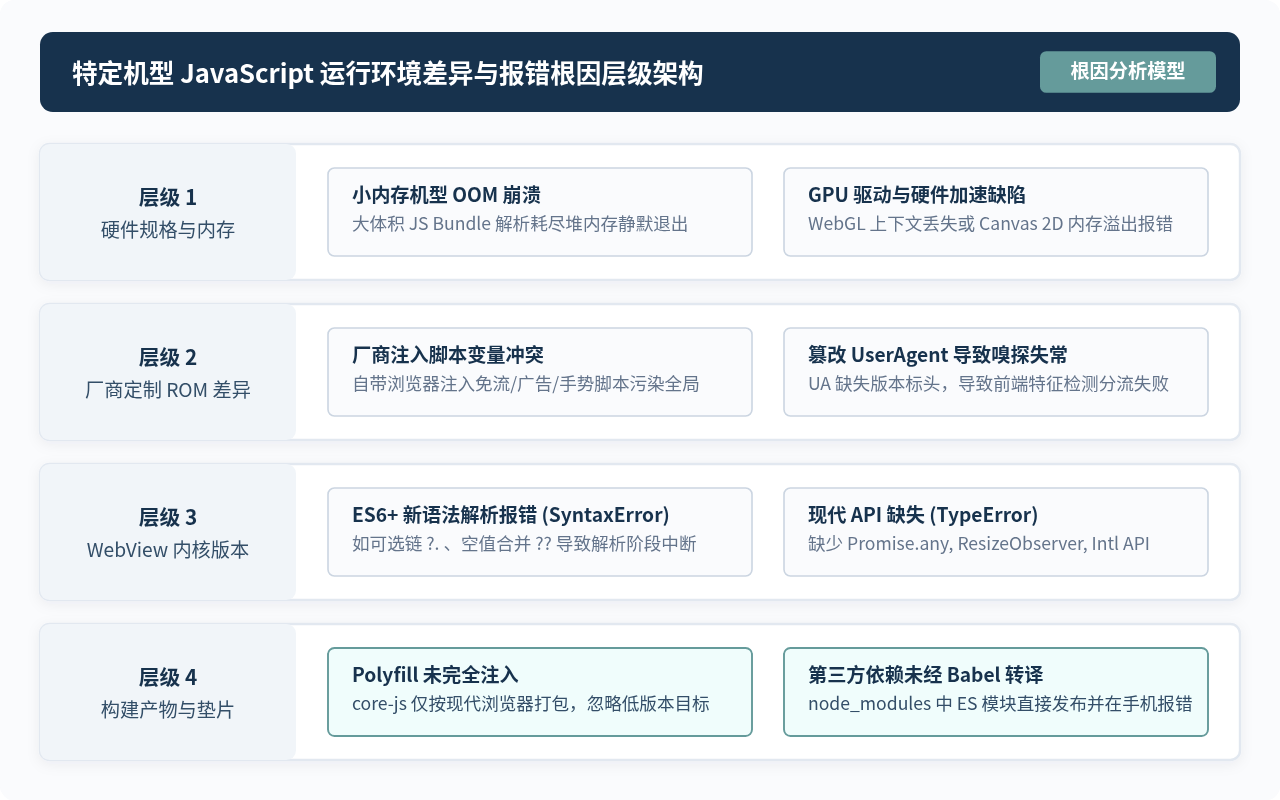
在日常开发和线上排障中,最棘手的莫过于“在开发机、iPhone、主流旗舰安卓机上均运行顺畅,却在某些低端机或特定厂商机型上白屏报错”。这种现象并非玄学,而是由移动端多层次的环境差异导致的。
1. 内置 WebView 内核版本严重滞后
这是导致特定机型白屏最常见的根源。虽然国内厂商对 Android 系统的宣传版本很高,但其系统内置的 Android System WebView 或 WebKit 内核可能长期停留在 Chromium 60~75 等陈旧版本。
- ES 新语法解析中断:现代前端工程中常见的可选链(
obj?.prop)、空值合并运算符(val ?? 'default')、逻辑赋值运算符(&&=,??=)以及类的私有字段(#privateField),在老旧内核的 V8 引擎中属于语法非法,会直接抛出SyntaxError: Unexpected token '.'。这种错误发生在编译解析阶段,会导致整个脚本文件直接中断执行。 - 现代 Web API 缺失:例如
Promise.any、Promise.allSettled、ResizeObserver、IntersectionObserver、crypto.randomUUID等 API,在旧版内核中根本不存在,代码一经调用即触发TypeError: ... is not a function。
2. 厂商定制 ROM 的脚本注入与全局污染
部分手机品牌的自带浏览器或定制 WebView 会为了实现“省流加速”、“密码填充”、“长截图识别”或“广告拦截”,在页面加载前强制向页面注入原生 JS 脚本(Injected Scripts)。这些注入脚本如果存在设计缺陷,可能会覆写原生全局变量(如覆盖了全局的 Promise 或改写了 Array.prototype),导致业务代码在调用标准方法时莫名崩溃。
3. 小内存设备的堆内存耗尽(OOM)与硬件渲染崩溃
部分老旧千元机或低配置物联网平板的运行内存仅有 2GB 或 3GB,分配给 WebView 的堆内存上限十分有限。当单页应用(SPA)一次性下载并解析超过 5MB~10MB 的庞大 JS 依赖包,或者在 Canvas/WebGL 中加载超大纹理图时,JS 引擎可能因分配不到内存直接发生静默闪退,表现为无任何报错提示的白屏崩溃。
4. 打包工具 Polyfill 策略漏掉第三方库
许多项目虽然配置了 Babel 或 core-js,但构建配置中通常将 exclude: /node_modules/ 列为忽略项。当引入的某个 npm 依赖直接以 ES2020+ 代码发布并未经过构建降级时,由于 Babel 跳过了该依赖,未降级的高级语法就会长驱直入生产环境,并在老旧机型上瞬间“引爆”。
三、特定机型报错的定位与复现全流程
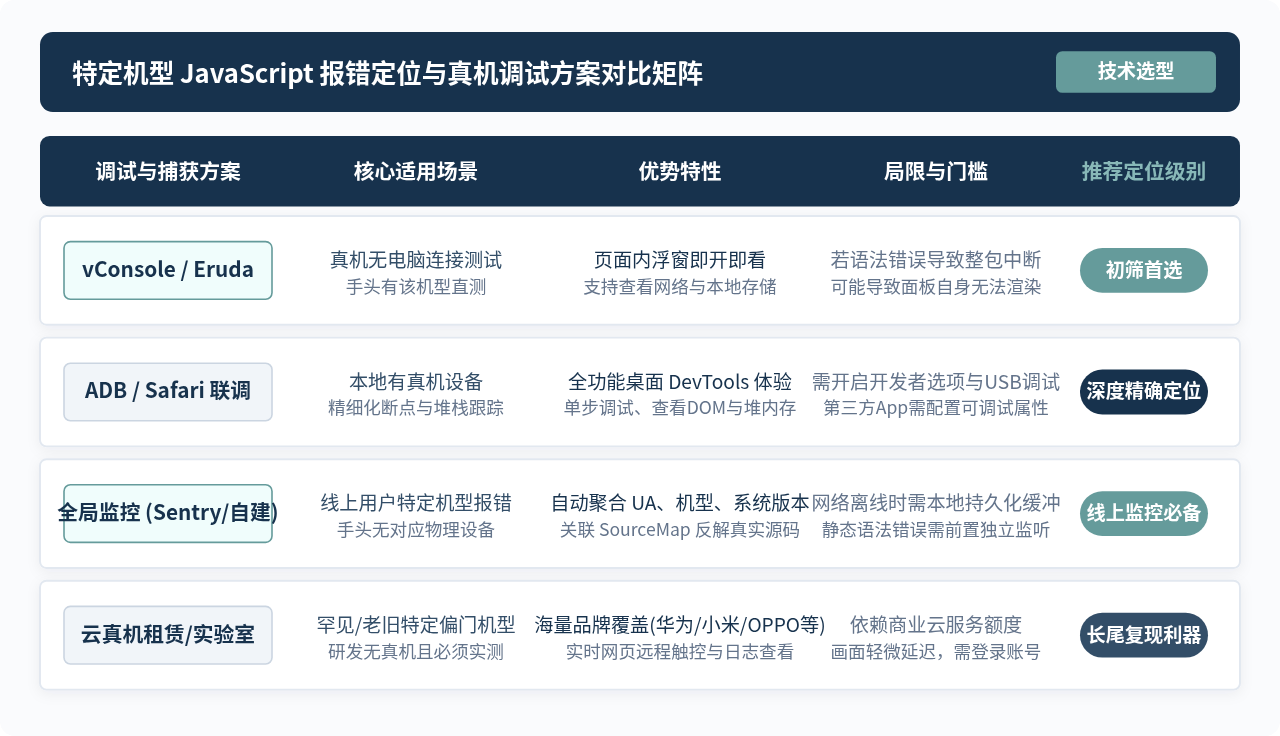
定位特定机型报错的关键在于:在无法直接连上开发者本地调试器的情况下,如何还原出当时在手机上发生的真实报错信息与调用栈。
步骤 1:部署前置轻量级全局错误捕获器
很多团队虽然接入了日志系统,但由于监控脚本本身依赖庞大的第三方 SDK,而 SDK 本身被老机型语法错误卡死,导致报错根本无法上报。最有效的策略是在 HTML 的 <head> 最前端,放置一段无任何高级语法、极度纯净的内联监听脚本:
<head>
  <!-- 必须放在所有业务 JS 和外部 CSS 之前,确保最前置监听 -->
  <script>
    (function() {
      var errorLogs = [];

      // 1. 捕获常规运行时异常与静态语法解析错误
      window.onerror = function(message, source, lineno, colno, error) {
        var errorData = {
          type: 'UNCAUGHT_ERROR',
          msg: String(message),
          url: source || '',
          line: lineno || 0,
          col: colno || 0,
          stack: error && error.stack ? error.stack : '',
          ua: navigator.userAgent,
          vendor: navigator.vendor || '',
          screen: window.innerWidth + 'x' + window.innerHeight,
          timestamp: new Date().getTime()
        };
        errorLogs.push(errorData);
        sendErrorReport(errorData);
        return false; // 保留控制台输出
      };

      // 2. 捕获未处理的 Promise 拒绝事件
      window.addEventListener('unhandledrejection', function(event) {
        var reason = event.reason || {};
        var errorData = {
          type: 'PROMISE_REJECTION',
          msg: reason.message || String(reason),
          stack: reason.stack || '',
          ua: navigator.userAgent,
          timestamp: new Date().getTime()
        };
        errorLogs.push(errorData);
        sendErrorReport(errorData);
      });

      // 3. 极简上报通道:利用 Image 发送,避免 fetch/axios 兼容性与跨域干扰
      function sendErrorReport(data) {
        try {
          var img = new Image();
          var payload = encodeURIComponent(JSON.stringify(data));
          img.src = 'https://monitor.example.com/log.gif?d=' + payload;
        } catch(e) {}
      }
    })();
  </script>
</head>
步骤 2:利用 vConsole / Eruda 实现免电脑真机现场抓包
当测试人员或现场用户反馈某台具体型号手机白屏时,如果在开发测试环境,可以通过 URL 参数动态注入移动端轻量调试面板 vConsole 或 Eruda:
// 通过 URL 参数动态加载调试面板,例如访问:https://app.example.com/page?debug=true
if (window.location.search.indexOf('debug=true') > -1) {
  var script = document.createElement('script');
  script.src = 'https://unpkg.com/vconsole@latest/dist/vconsole.min.js';
  script.onload = function() {
    if (window.VConsole) {
      new window.VConsole();
    }
  };
  document.head.appendChild(script);
}
步骤 3:使用 ADB 与 Chrome 开发者工具进行远程真机断点调试
对于手头具备实体测试机的场景,通过 USB 数据线连接真机直接进行源码级断点排查是最彻底的手段:
- 开启手机开发者选项:在特定机型的“系统与关于手机”中,连续点击“版本号”5~7次,激活开发者模式,并打开“USB 调试”开关。
- PC 端连接检测:使用数据线连接电脑,在终端执行
adb devices,确认设备已显示为device状态。 - 启动 Chrome 远程调试器:在电脑端 Chrome 浏览器中输入网址
chrome://inspect/#devices,勾选“Discover USB devices”。 - 定位目标页面并点击 Inspect:当手机打开带有 WebView 的页面时,电脑屏幕上会列出对应的网页标题与 URL。点击 Inspect 按钮,即可在电脑上获得与桌面调试完全一致的控制台、DOM 树审查与断点工具。
步骤 4:通过 Source Map 反解压缩后的真实代码行
线上捕获到的报错堆栈通常是混淆压缩后的形式,如 app.7f89b1.js:1:3421。必须配合 Source Map 才能定位到未压缩前的具体源码位置:
- 线下反解法:使用 Node.js 官方的
source-map模块或现成的source-map-cli命令行工具,输入压缩后的行列号即可还原源代码对应行。 - APM 平台自动反解:在 CI/CD 流水线中将构建生成的
.map文件上传至私有 Sentry 平台,并在生产构建时将 map 文件从公网部署目录剔除,既保护代码安全,又能直接查看特定机型的源码级报错上下文。
四、特定机型典型报错案例与修复规避方案
在明确了报错机型和堆栈位置后,通常需要针对导致特定机型白屏的典型模式进行修复。以下整理三类发生概率最高的典型场景及代码级解决方案。
案例 1:低版本内核不支持可选链与空值合并运算符
错误表现:旧版 Android WebView(Chromium < 80)控制台提示 Uncaught SyntaxError: Unexpected token '.',页面整体空白。
根治方案:在项目的 Babel 配置文件(babel.config.js)中,明确将目标环境覆盖到旧版浏览器,并强制对相关插件生效;同时确保编译流程覆盖包含现代语法的第三方包:
// babel.config.js 配置示例
module.exports = {
  presets: [
    [
      '@babel/preset-env',
      {
        // 指定支持市场上仍在服役的老旧内核
        targets: {
          chrome: '58',
          android: '6',
          ios: '10'
        },
        useBuiltIns: 'usage',
        corejs: 3
      }
    ]
  ],
  plugins: [
    // 强制把可选链与空值合并转译为通用条件三元表达式
    '@babel/plugin-proposal-optional-chaining',
    '@babel/plugin-proposal-nullish-coalescing-operator'
  ]
};

// vue.config.js 或 webpack.config.js:防止第三方包被跳过
module.exports = {
  transpileDependencies: ['axios', 'query-string', 'lodash-es']
};
案例 2:老旧机型缺少现代原生 API(以 ResizeObserver 为例)
错误表现:在某款 Android 8.0 手机上,页面初始化时抛出 ReferenceError: ResizeObserver is not defined。
根治方案:在工程入口处以特性检测(Feature Detection)的形式动态垫入 Polyfill,不盲目全量加载,兼顾现代机型性能与老旧机型兼容性:
// polyfills.js
export async function ensureModernAPIs() {
  var promises = [];

  if (typeof window.ResizeObserver === 'undefined') {
    promises.push(import('resize-observer-polyfill').then(module => {
      window.ResizeObserver = module.default;
    }));
  }

  if (typeof window.IntersectionObserver === 'undefined') {
    promises.push(import('intersection-observer'));
  }

  if (typeof Promise.allSettled === 'undefined') {
    promises.push(import('promise.allsettled').then(module => {
      module.shim();
    }));
  }

  await Promise.all(promises);
}

// main.js 入口执行
import { ensureModernAPIs } from './polyfills';
ensureModernAPIs().then(() => {
  // 垫片就绪后,再挂载核心应用
  import('./app-bootstrap');
});
案例 3:厂商注入脚本覆写全局变量引发冲突
错误表现:在某品牌特定系统自带浏览器中,执行原生 fetch 或 Promise 时异常,提示方法参数不匹配。
排查与防御方案:借助闭包沙箱与原生属性锁定,在主脚本最前部对关键全局原生对象建立防御性引用,避免直接被外部魔改脚本覆写:
// safe-context.js:固化原生关键引用
(function() {
  var _safePromise = window.Promise;
  var _safeJSONParse = window.JSON.parse;

  // 建立本地防御命名空间,避免受宿主环境污染
  window.__APP_CORE__ = {
    createPromise: function(executor) {
      return new _safePromise(executor);
    },
    parseJSON: function(text) {
      return _safeJSONParse(text);
    }
  };
})();
五、从解除禁用验证到特定机型报错定位与治理全景
面对页面异常时,技术团队应建立起严密的阶段性响应闭环。从宏观环境权限确认,到微观机型堆栈捕获与长效构建治理,排查决策链条可梳理为以下四个阶段。
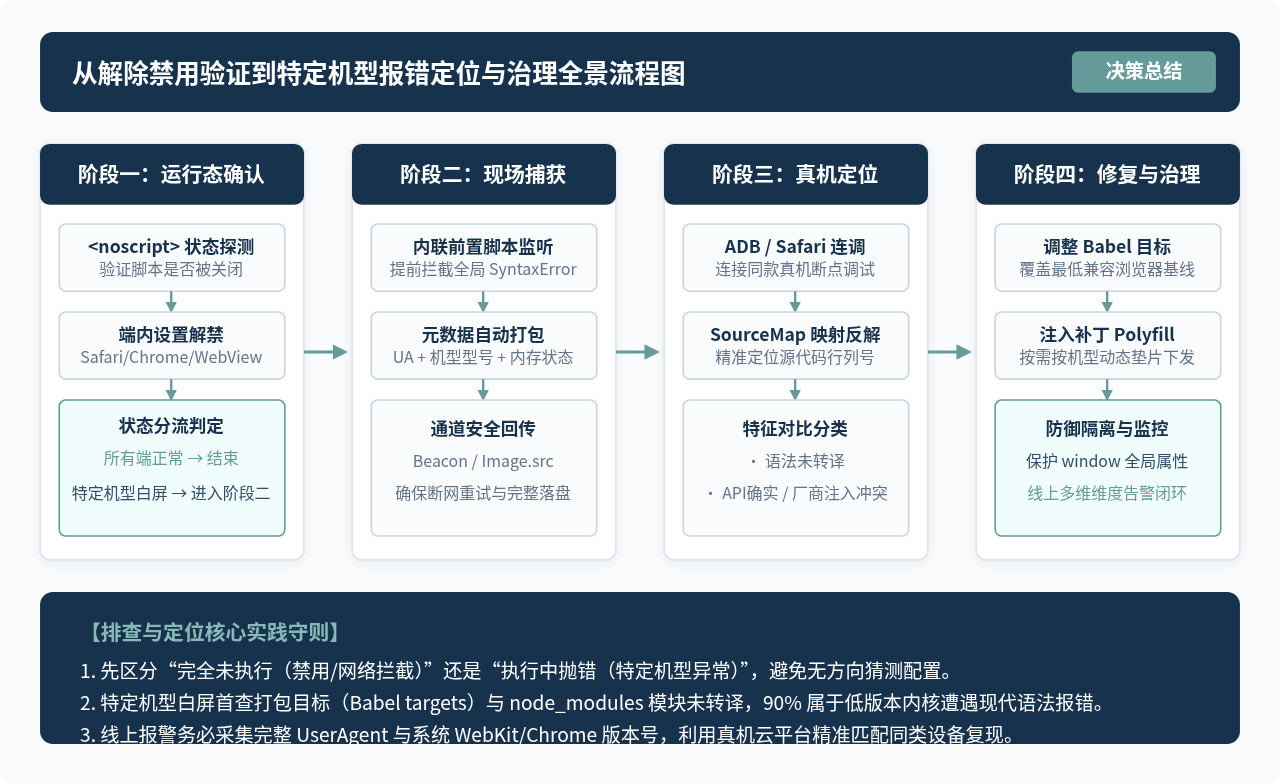
排查与治理闭环备忘录
-
先排除“运行权限层”:
通过<noscript>与前端内联标记快速确认是所有用户普遍受阻,还是特定客户端关闭了 JavaScript 执行开关。指导用户正确在 Safari 或 Chrome 设置中解除禁用。 -
再收敛“机型环境层”:
特定机型单独白屏时,不要盲目本地猜测。依靠前置轻量级错误上报模块提取该设备的完整UserAgent、屏幕分辨率与 Chrome 内核版本号,明确报错类型属于编译期的SyntaxError还是运行期的TypeError。 -
搭建“真机联调桥梁”:
利用 ADB 远程调试、vConsole 现场面板或商业云真机平台拉齐调试视口,借助 Source Map 将生产混淆堆栈精准反解为源码行号。 -
落实“构建与防御底座”:
收紧 Babel 的浏览器支持基线(Browserslist),严格配置transpileDependencies阻断未转译代码流入生产,以特性检测实现 Polyfill 按需装载,并在全局层面防御厂商魔改注入,最终实现移动端各类复杂机型的稳健运行。
实用工具推荐
电子包浆
使用 ›绿化、压缩、噪点和虚拟水印,自由调节做旧程度。
图片压缩
使用 ›选择画质和输出格式,预览压缩前后的大小。
作者最新文章
相关文章