
针对JavaScript被禁用时的浏览器启用方法,以及在Web开发中兼顾JS禁用与启用状态的双轨渐进增强异步场景编写方案,提供详尽的操作步骤、原理图解与可落地的完整代码示例。

当前位置:首页 > JavaScript 异步编程 > 正文
JavaScript已禁用如何启用在异步场景下怎么写
作者:函数茶馆
时间:2026-11-07
浏览:440
文章目录
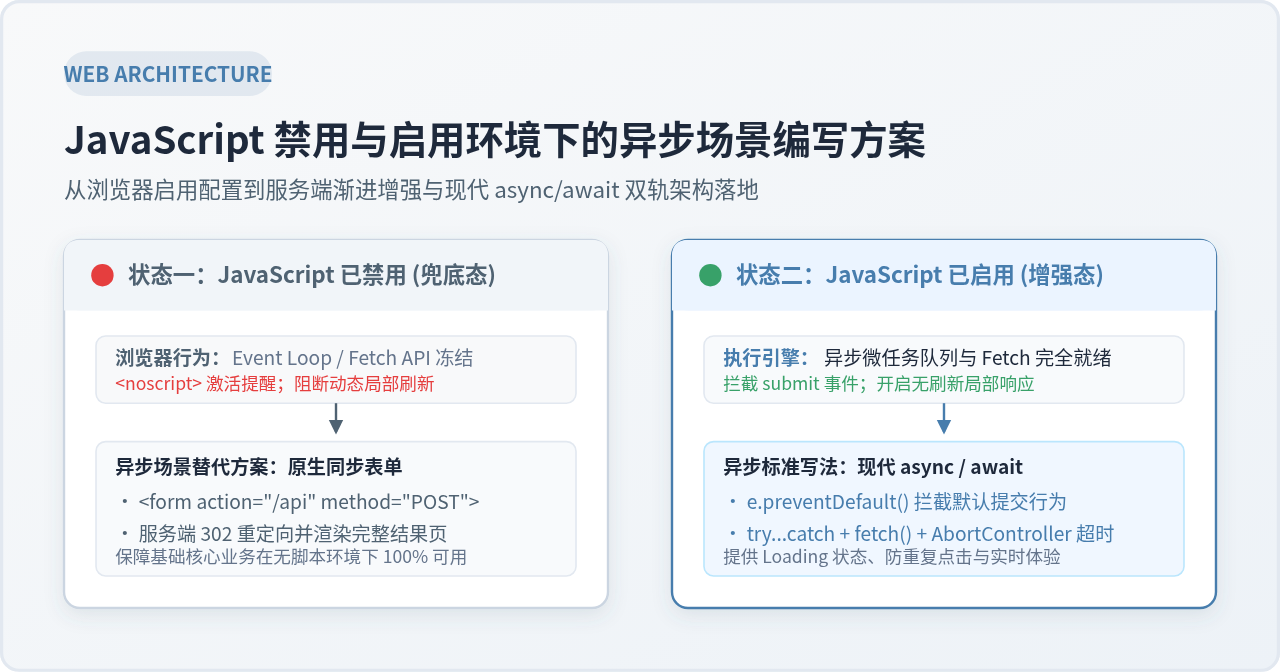
核心解答与解决路径:当浏览器提示“JavaScript已禁用”时,所有基于客户端引擎的异步请求(如
fetch、XMLHttpRequest、动态 DOM 局部渲染)将彻底停止运作。要解决这一困境,实践中需要分两步走:首先,在客户端通过浏览器设置或扩展白名单重新恢复启用 JavaScript;其次,在前端架构与代码编写层面,必须采用“双轨制渐进增强(Progressive Enhancement)”设计模式——底层使用标准的 HTML 原生表单与服务端路由实现同步兜底,顶层通过 JavaScript 拦截提交事件并执行现代 async/await 异步通信,从而确保页面在脚本禁用与启用的任何状态下均能正常处理用户业务。
一、客户端环境排查:如何在各主流浏览器中重新启用 JavaScript
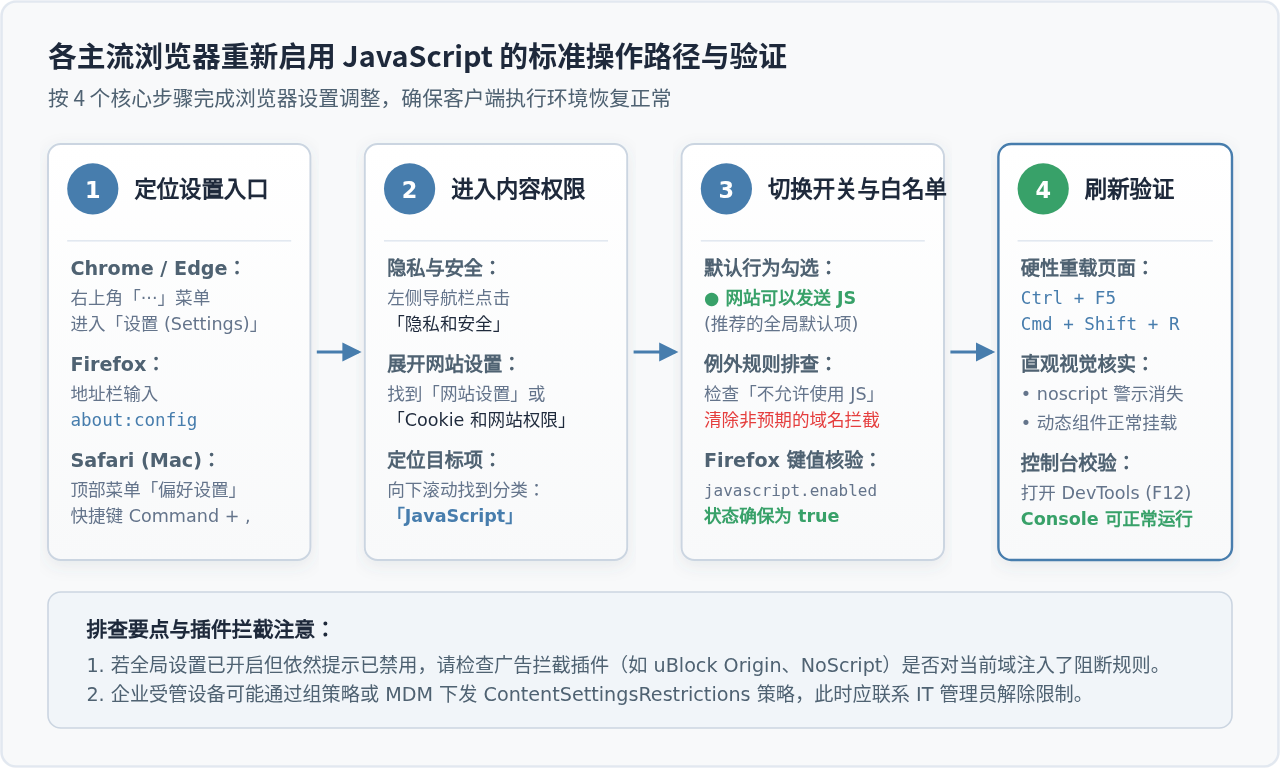
当用户在访问网站时看到“JavaScript 已被禁用,请开启后重试”的警告提示,或者发现页面点击按钮毫无反应、列表无法加载时,首先需要核实并恢复客户端浏览器的脚本执行权限。不同浏览器的配置入口略有不同,具体操作路径如下:
- Google Chrome 与 Chromium 内核浏览器(如 Microsoft Edge、360 等): 点击浏览器右上角的三个点「···」进入「设置」,在左侧菜单中选择「隐私和安全」(Privacy and security),点击「网站设置」(Site settings)。向下滚动找到「JavaScript」,将默认行为切换为“网站可以发送 JavaScript(推荐)”。同时检查下方的“不允许使用 JavaScript”自定义列表中,是否误将当前访问站点的域名添加到了禁止名单中。如果有,直接点击垃圾桶图标移除。
-
Mozilla Firefox:
在 Firefox 地址栏直接输入
about:config并按下回车,点击接受风险并继续。在顶部的搜索首选项名称框中输入javascript.enabled。观察其布尔值状态,如果显示为false,双击该行或点击右侧切换按钮,将其值切换回true,随后重新刷新网页即可。 -
Apple Safari(macOS 与 iOS):
在 Mac 上,点击屏幕左上方「Safari 浏览器」菜单,打开「设置」(或快捷键
Command + ,),切换到「安全性」(Security)标签页,勾选“启用 JavaScript”(Enable JavaScript)复选框。在 iPhone 或 iPad 上,进入系统「设置」>「Safari 浏览器」> 滑到最底部点击「高级」,确保「JavaScript」开关处于开启绿色状态。 -
扩展插件与安全规则过滤排查:
很多时候浏览器全局设置虽然开启,但由于安装了广告拦截插件(如 uBlock Origin、Adblock Plus)或安全防护插件(如 NoScript),页面脚本会被插件单独阻断。此时点击浏览器工具栏中的插件图标,检查当前页面是否被规则拦截,将目标站点加入“受信任列表”或白名单,按
Ctrl + F5(Mac 上为Cmd + Shift + R)执行硬性重载刷新。
二、原理解析:为什么 JavaScript 禁用会导致异步逻辑失效
很多初学者会有疑问:既然 HTML 页面能正常显示,为什么异步请求不能执行?这需要从现代浏览器的底层运行时架构来理解。
在浏览器中,纯 HTML 和 CSS 的解析由渲染引擎(如 Blink、WebKit)直接负责,不需要脚本引擎介入。但是,所有的“异步操作”——包括 fetch() 网络调用、Promise 调度、微任务(Microtask)执行、定时器 setTimeout 以及无刷新更新局部 DOM,本质上都是由 JavaScript 引擎(如 V8、SpiderMonkey、JavaScriptCore)与浏览器宿主提供的 Web APIs 共同驱动的。
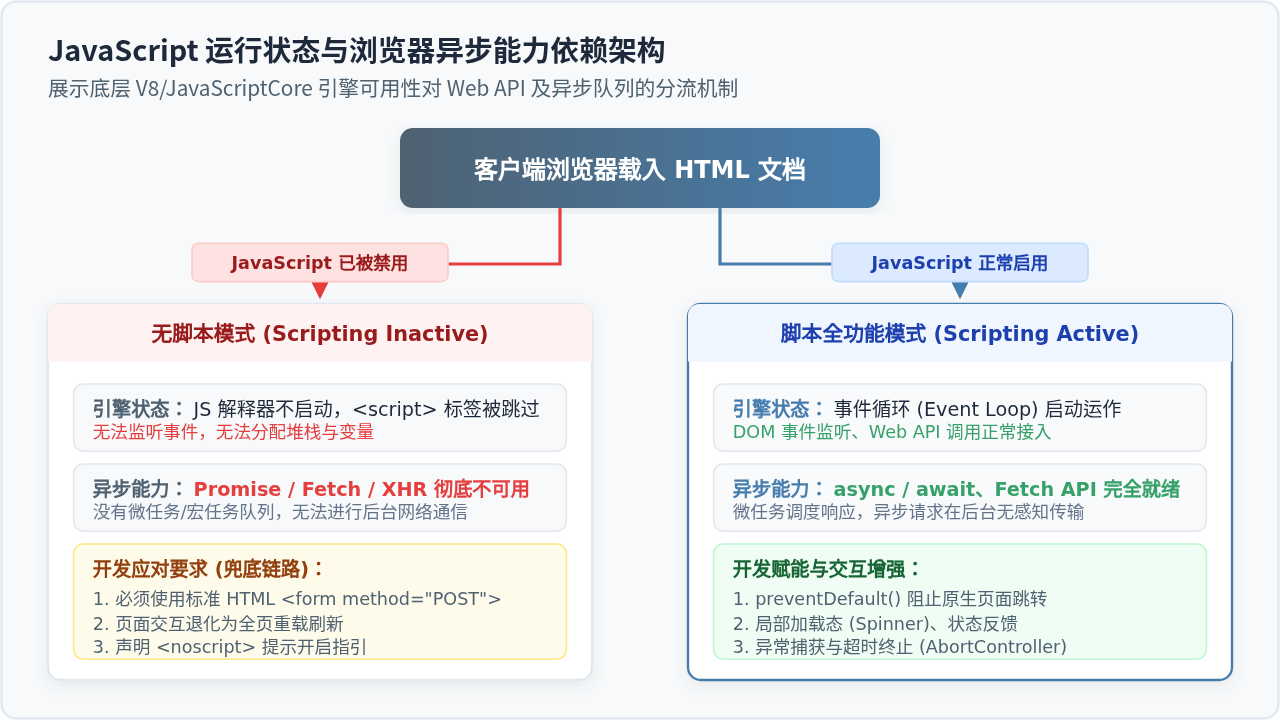
当 JavaScript 被禁用时,浏览器会直接跳过所有 <script> 标签的加载与解析,并不再注册任何 DOM 事件监听器(如 addEventListener('click', ...))。此时如果页面仅仅依赖单页面应用(SPA)或纯异步 AJAX 逻辑构建,用户点击按钮将无法触发任何后台请求,页面直接陷入“无响应死锁”。因此,编写兼顾安全与高可用的 Web 应用时,开发者绝不能假设用户的 JavaScript 永远处于就绪状态。
三、渐进增强架构:异步场景下的双轨代码设计思路
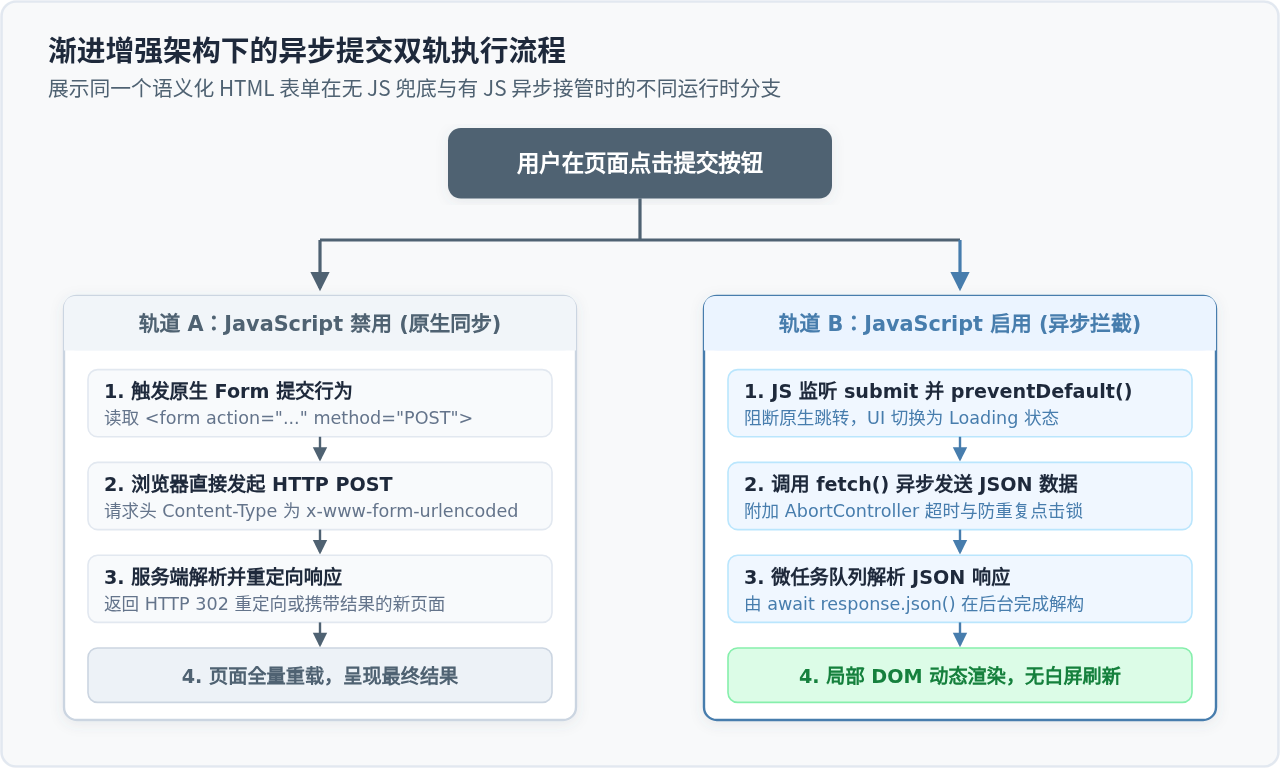
在面对“可能存在 JavaScript 禁用”的异步场景时,业界的标准写法并非放弃异步体验,而是采用“渐进增强(Progressive Enhancement)”的双轨制设计:
- 轨道 A(底线兜底态 - 无 JS):利用 HTML 标准规范中的原生表单(
<form action="/submit" method="POST">)。当 JavaScript 不可用时,用户点击提交按钮,浏览器会发起标准 HTTP POST 同步请求,服务端接收后处理并重定向,返回完整的结果页面。虽然会引起整页刷新,但保证了核心业务流程 100% 能够走通。 - 轨道 B(交互增强态 - 有 JS):在 JavaScript 正常运行时,脚本通过
form.addEventListener('submit', handler)挂载事件,在事件回调中调用event.preventDefault()拦截原生的全页提交,转而使用fetch()发送异步请求,获取服务端返回的 JSON 数据并进行局部无刷新渲染,提供即时状态响应与优质体验。
四、完整代码实现:从同步兜底到现代异步请求
下面是一个标准的渐进增强异步场景编写示范。代码分为三个有机结合的部分:提供环境通知与同步底座的 HTML 结构、健壮的现代前端异步处理脚本,以及能够自适应识别请求类型的服务端处理规范。
1. HTML 结构:原生表单与 <noscript> 友好提示
通过语义化的表单元素搭建基础结构,并利用 <noscript> 标签在脚本禁用时主动向用户展示指引横幅:
<!-- 1. JavaScript 禁用时的视觉提示横幅 -->
<noscript>
  <div class="noscript-banner" role="alert">
    <p><strong>提示:</strong>当前浏览器已禁用 JavaScript。系统已自动切换至基础同步兼容模式,部分即时动效可能受限。为获得最佳无刷新交互体验,建议在浏览器设置中启用 JavaScript。</p>
  </div>
</noscript>

<!-- 2. 具备完整同步兜底能力的语义化表单 -->
<form id="asyncForm" action="/api/submit-order" method="POST">
  <div class="form-group">
    <label for="username">用户名称:</label>
    <input type="text" id="username" name="username" required autocomplete="name" />
  </div>

  <div class="form-group">
    <label for="remarks">备注留言:</label>
    <textarea id="remarks" name="remarks" rows="3"></textarea>
  </div>

  <button type="submit" id="submitBtn">提交申请</button>

  <!-- 异步状态展示容器(仅在 JS 启用后由脚本控制) -->
  <div id="responseMessage" class="status-msg" aria-live="polite"></div>
</form>
2. 现代 JavaScript 异步写法:优雅拦截与健壮请求
当 JavaScript 恢复启用后,脚本执行。编写异步函数时必须注意三项工程要素:防重复提交控制(按钮禁用锁)、超时自动熔断(AbortSignal.timeout)、以及完备的异常边界处理(try...catch...finally):
document.addEventListener('DOMContentLoaded', () => {
  const form = document.getElementById('asyncForm');
  const submitBtn = document.getElementById('submitBtn');
  const responseMsg = document.getElementById('responseMessage');

  // 若表单元素不存在则退出
  if (!form || !submitBtn || !responseMsg) return;

  // 监听表单 submit 事件,而非单纯监听按钮 click 事件
  form.addEventListener('submit', async (event) => {
    // 关键步骤:阻断原生的全页同步跳转
    event.preventDefault();

    // 1. 防重复提交状态流转:禁用按钮,显示加载提示
    submitBtn.disabled = true;
    const originalBtnText = submitBtn.textContent;
    submitBtn.textContent = '正在异步提交中...';
    responseMsg.textContent = '';
    responseMsg.className = 'status-msg loading';

    // 2. 收集表单数据:支持原生 FormData 转 JSON
    const formData = new FormData(form);
    const payload = Object.fromEntries(formData.entries());

    try {
      // 3. 现代 fetch 请求:附加 8 秒超时熔断器与明确的 Accept 头
      const response = await fetch(form.action, {
        method: form.method || 'POST',
        headers: {
          'Content-Type': 'application/json',
          'Accept': 'application/json' // 显式告知服务端期望 JSON 异步响应
        },
        body: JSON.stringify(payload),
        signal: AbortSignal.timeout(8000) // 超时控制(8000毫秒)
      });

      // 4. 校验 HTTP 状态码
      if (!response.ok) {
        const errorData = await response.json().catch(() => ({}));
        throw new Error(errorData.message || `请求未成功,HTTP 状态码: ${response.status}`);
      }

      // 5. 异步解析 JSON 响应并局部更新 DOM
      const result = await response.json();
      responseMsg.className = 'status-msg success';
      responseMsg.textContent = result.message || '提交成功!数据已实时更新。';
      form.reset(); // 成功后重置输入框

    } catch (error) {
      // 6. 区分超时错误与其他网络/业务异常
      responseMsg.className = 'status-msg error';
      if (error.name === 'TimeoutError') {
        responseMsg.textContent = '网络连接响应超时,请检查您的网络后重试。';
      } else {
        responseMsg.textContent = `操作失败:${error.message}`;
      }

      // 可选降级:若在复杂环境中出现无法恢复的异步脚本异常,可询问用户是否回退为同步提交
      console.error('异步请求捕获异常:', error);
    } finally {
      // 7. 无论成败,恢复按钮可用状态
      submitBtn.disabled = false;
      submitBtn.textContent = originalBtnText;
    }
  });
});
3. 服务端双模适配逻辑(Node.js / Express 示例)
为了让同一套接口在“JS 禁用时的表单同步提交”与“JS 启用时的 fetch 异步提交”下都能无缝工作,服务端可以通过请求头中的 Accept 或 Content-Type 进行智能化分流:
// 服务端路由处理双模请求示例 (Express 架构)
app.post('/api/submit-order', (req, res) => {
  const data = req.body;
  const isAjax = req.headers['accept']?.includes('application/json') ||
                 req.headers['x-requested-with'] === 'XMLHttpRequest';

  // 模拟业务数据保存
  const isSuccess = saveToDatabase(data);

  if (isAjax) {
    // 异步模式:返回精简的 JSON 格式供前端无刷新渲染
    return res.status(200).json({
      success: isSuccess,
      message: isSuccess ? '提交成功!订单编号: 20261105-098' : '数据保存失败'
    });
  } else {
    // 同步兜底模式(JS 已禁用时):执行标准 302 重定向到结果页或重新渲染 HTML
    if (isSuccess) {
      return res.redirect('/order-success.html?id=20261105-098');
    } else {
      return res.redirect('/order-failed.html?error=invalid_data');
    }
  }
});
五、高级异步场景下的边界处理与容错规范
在实际生产开发中,异步场景不仅仅是简单的“点击发送”,还包含各种复杂边界条件。以下是确保异步逻辑在脚本恢复启用后依然健壮的四项核心准则:
| 关键考量维度 | 典型失效场景 | 工程化最佳实践标准 |
|---|---|---|
| 超时挂起风险 | 在弱网或服务器处理缓慢时,异步 Promise 处于长期 pending 状态,界面无限转圈。 | 必须使用 AbortController 或 AbortSignal.timeout(ms) 设置合理上限,超时后主动取消底层连接并向用户反馈。 |
| 并发连击冲突 | 用户多次连击按钮导致触发多个并行的 fetch 请求,引发重复入库或扣款。 | 在事件触发的第一时间为提交按钮添加 disabled 属性,或在代码层维护 isSubmitting 信号量标记,请求彻底结束前拒绝后续触发。 |
| 可访问性(a11y)反馈 | 异步更新内容后屏幕阅读器无法获知,视障用户不知道提交是否完成。 | 为结果容器添加 aria-live="polite" 属性,确保 DOM 文字在异步变更后能被无障碍阅读工具自动播报。 |
| 无脚本友好度 | 使用 <div onclick="..."> 替代表单,导致无脚本环境下不仅无法提交,连 Tab 键盘聚焦都无法选定。 |
坚决杜绝非语义化标签替代原生控件,所有操作控件优先采用标准的 <button type="submit"> 与 <form> 封装。 |
六、全流程决策与异步代码编写总结规范
面对“JavaScript 已禁用如何启用”与“在异步场景下怎么写”这两个交织在一起的问题,我们可以将其提炼为一套系统化的排查与开发决策闭环:
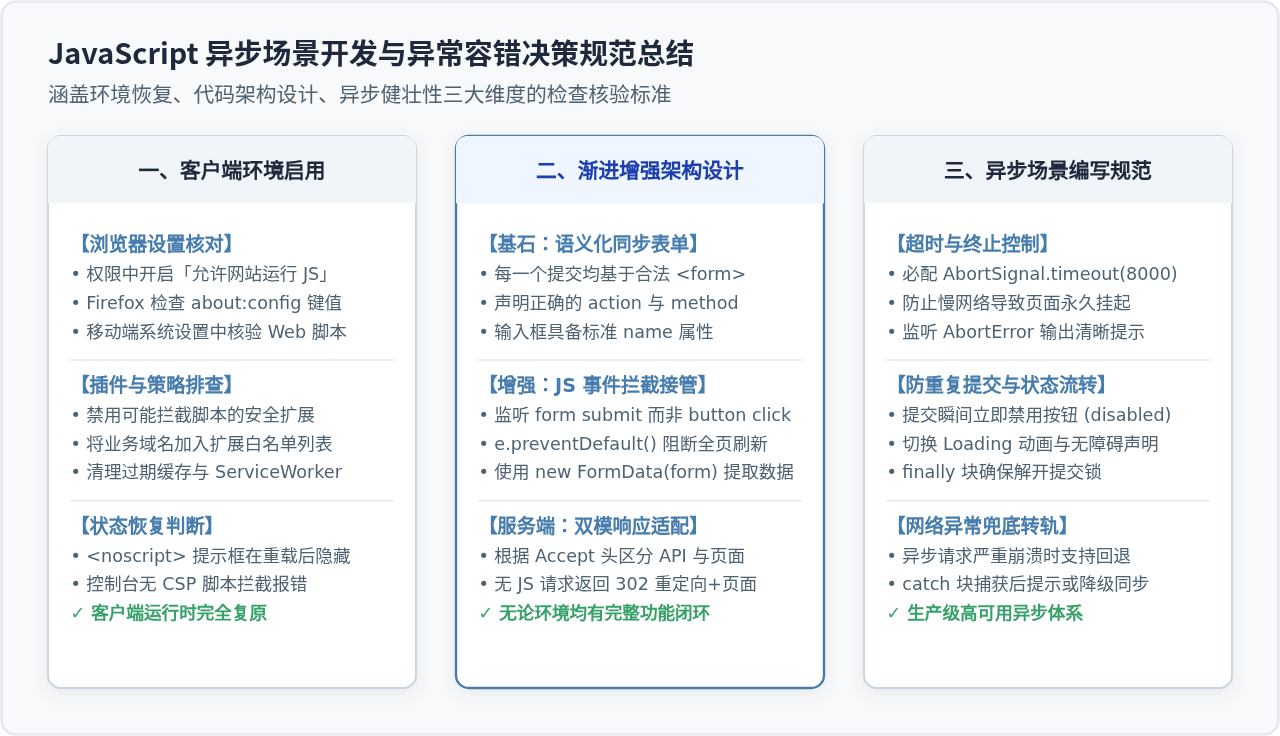
开发自查速记清单
Checklist
- 表单底座原则:是否有且仅有
<form>作为数据提交通道?action与method是否能独立在无脚本环境下跑通? - 提示完备性:页面关键流程是否包含
<noscript>警示,提示被安全策略或插件拦截的用户如何自助开启? - 事件绑定选择:监听的是表单的
submit事件还是按钮的click事件?(切记必须监听submit,以兼容回车提交并确保preventDefault()生效)。 - 异步代码健壮度:是否配置了
AbortSignal.timeout避免永不返回?是否在finally块中重置了按钮可用状态?是否明确声明了Accept: application/json?
遵循这一体系,不仅能帮助普通用户在遇到浏览器脚本被关停时迅速定位并恢复配置,更能让前端工程师编写出具备极高健壮性与鲁棒性的 Web 应用程序,在任何极端客户端运行环境下都能从容保障业务的可用性。
实用工具推荐
电子包浆
使用 ›绿化、压缩、噪点和虚拟水印,自由调节做旧程度。
图片压缩
使用 ›选择画质和输出格式,预览压缩前后的大小。
作者最新文章
相关文章