

本文详解在 VS Code 中安装通义灵码插件及绑定阿里云账号的步骤,涵盖插件市场搜索、官方 VSIX 安装、浏览器授权登录及远程环境 AK/SK 配置,帮助新手快速完成环境部署。
VS Code安装通义灵码插件及阿里云账号登录配置
作者:向量旅人
时间:2026-11-07
浏览:100
文章目录
编码过程中,打断心流的往往不是技术难题,而是工具链尚未就绪:插件去哪下载、搜索结果是否可信、登录后是否还需额外配置。其实,通义灵码的安装逻辑十分清晰,只需厘清两个核心步骤:首先在 VS Code 中定位并启用插件,随后通过阿里云账号完成身份认证。
本文以 Windows 平台的 VS Code 为例进行演示。开始前,请确保已安装 VS Code 并拥有可用的阿里云账号;若为企业用户,需提前确认账号具备相应使用权限。需注意,虽然旧资料中常称“通义灵码”,但阿里云当前文档已将其归入 Qoder CN 系列,搜索时若遇名称更新,可借助新名称辅助识别。
先在扩展市场确认插件,再点击安装
初次安装插件时,关键不在于图标美观,而在于核实发布者身份。打开 VS Code,点击左侧活动栏的“扩展”(Extensions)视图,在搜索框输入“通义灵码”。在结果列表中,务必核对插件名称及发布者是否为 Alibaba Cloud,并点击查看详细信息。这一步能有效避免误装名称相似的第三方非官方扩展。
确认无误后点击“安装”,等待 VS Code 自动完成下载与启用。通义灵码支持直接通过 VS Code 插件市场安装;若网络环境限制访问市场,可从阿里云官方页面获取 VSIX 安装包,然后在扩展视图的更多操作菜单中选择“从 VSIX 安装”,定位并加载刚才下载的文件。切勿从非官方的网盘或下载站获取安装包,以确保安全。
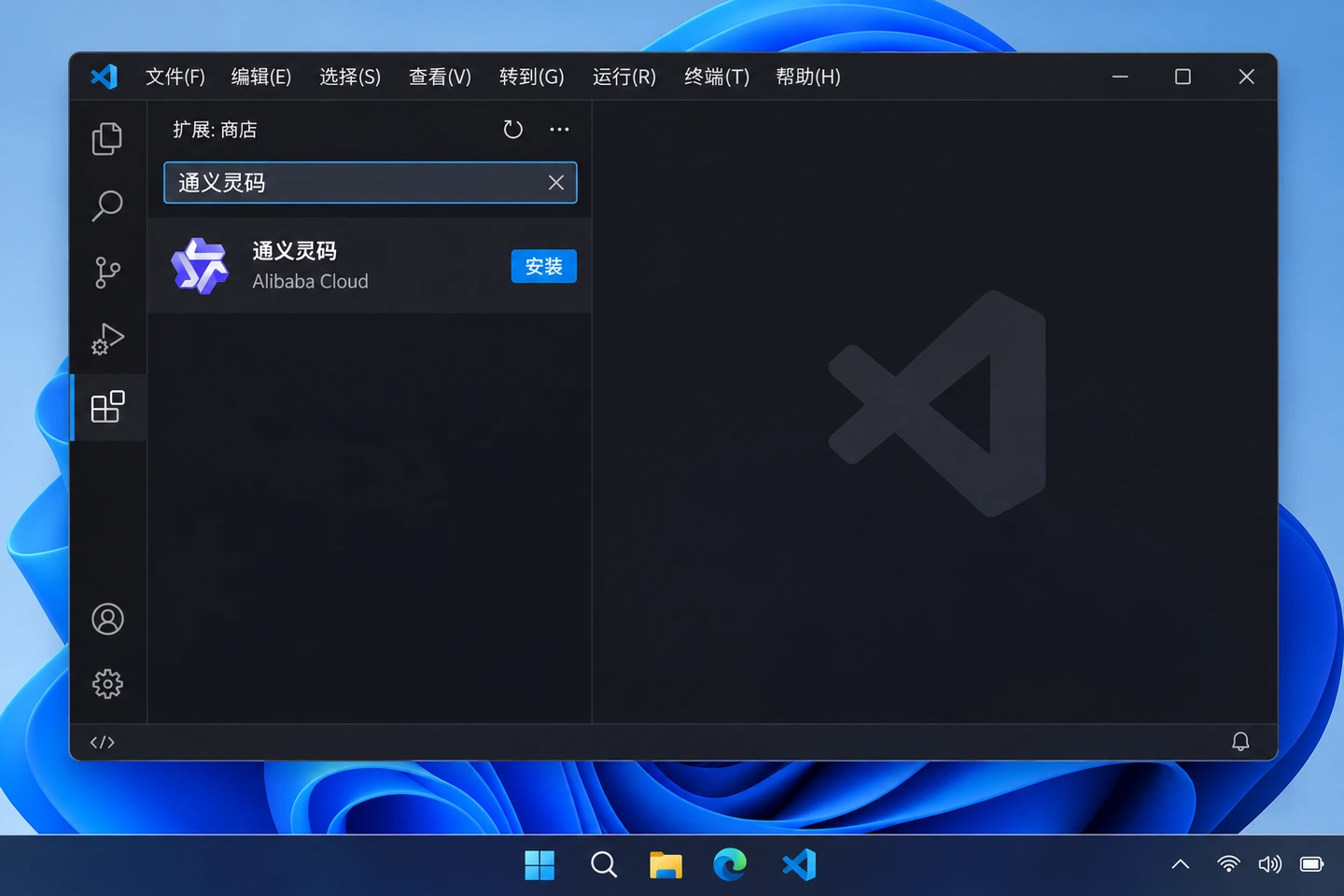
在扩展市场确认通义灵码插件发布者后安装。
当管理选项中出现“禁用”或“卸载”按钮时,表明扩展已成功加入 VS Code 的已安装列表。此时,可从左侧边栏打开通义灵码助手面板。由于版本迭代,界面布局可能略有差异,若找不到入口,可返回扩展视图确认其安装状态。至此,插件部署已完成,但账号登录仍需单独操作。
从插件面板发起阿里云账号登录
打开通义灵码面板,选择使用阿里云账号登录。系统通常会跳转至浏览器中的阿里云登录页面;在浏览器完成认证后,切回 VS Code 即可。若已有阿里云账号,直接登录;若无账号,请先按流程注册后再继续。请务必注意,严禁将密码、验证码或访问密钥填入普通代码文件或聊天窗口中。
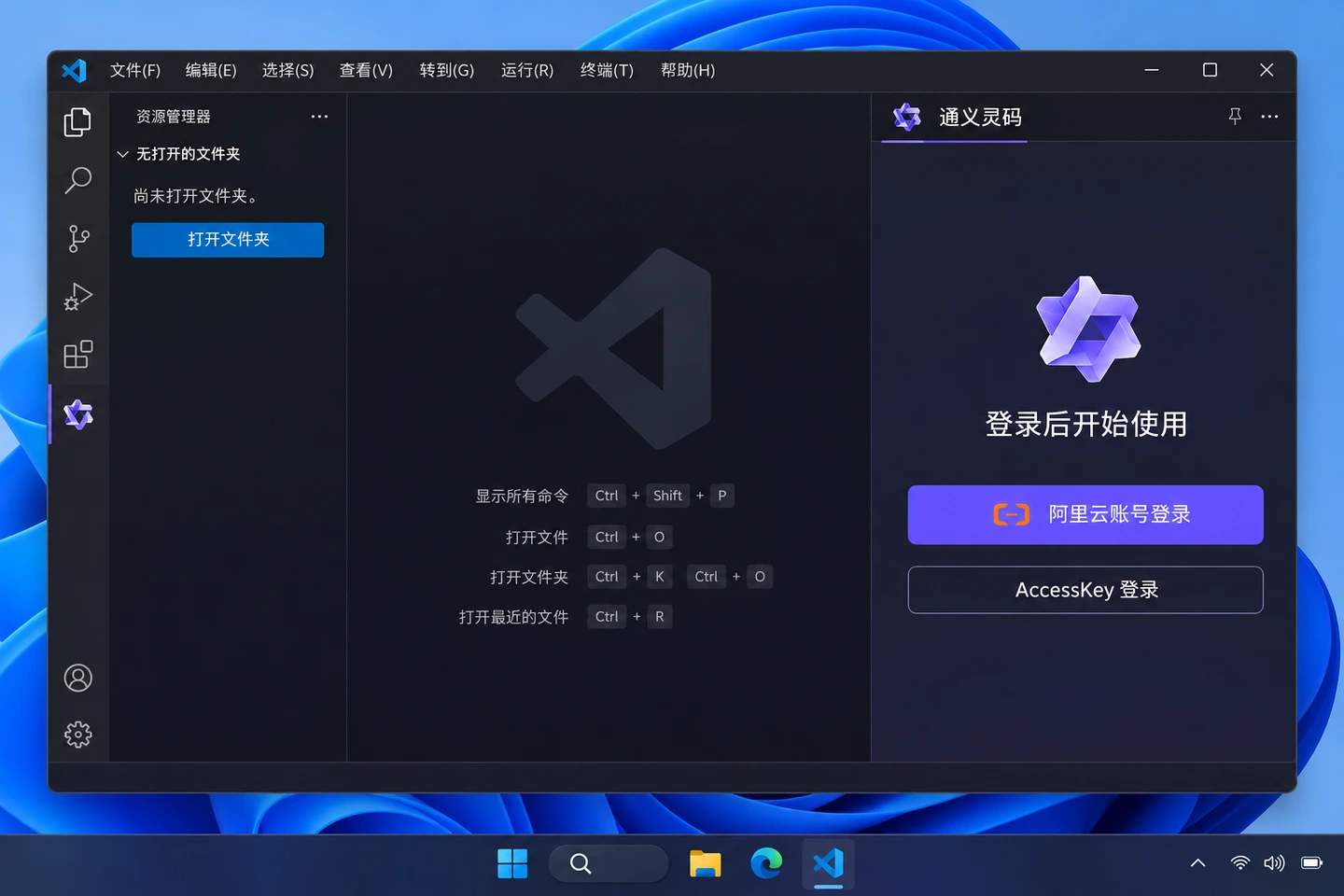
从通义灵码面板选择阿里云账号登录。
企业团队使用时,登录账号需与组织分配的权限匹配。个人用户遵循个人账号流程,企业版用户则按管理员提供的指引操作。若浏览器无法启动,或在 Remote SSH、WSL、Docker 等远程开发环境中使用,官方支持通过阿里云账号 AK/SK 方式登录。AK/SK 属于敏感凭据,仅可在插件指定的登录界面按官方指引输入,并妥善保管;常规本地开发建议优先采用账号授权登录。
浏览器显示登录成功后,请返回 IDE 并稍候片刻,以便插件同步状态。切勿因看到浏览器成功页就反复点击登录按钮,应先检查 VS Code 内的插件面板是否已显示账号名称。需明确,登录状态的最终确认是在 IDE 内完成的,浏览器页面仅作为身份验证的中转环节。
用面板账号名确认配置完成
最后进行简易核验:VS Code 中能正常打开通义灵码面板,面板顶部显示当前账号名称,且扩展列表中该插件状态为“已安装”。若这三项均符合,通常意味着安装与登录配置已完成。本文未将“代码生成能力”作为安装验证标准,因为该功能还受账号权限、网络状况及具体服务状态等多重因素影响。
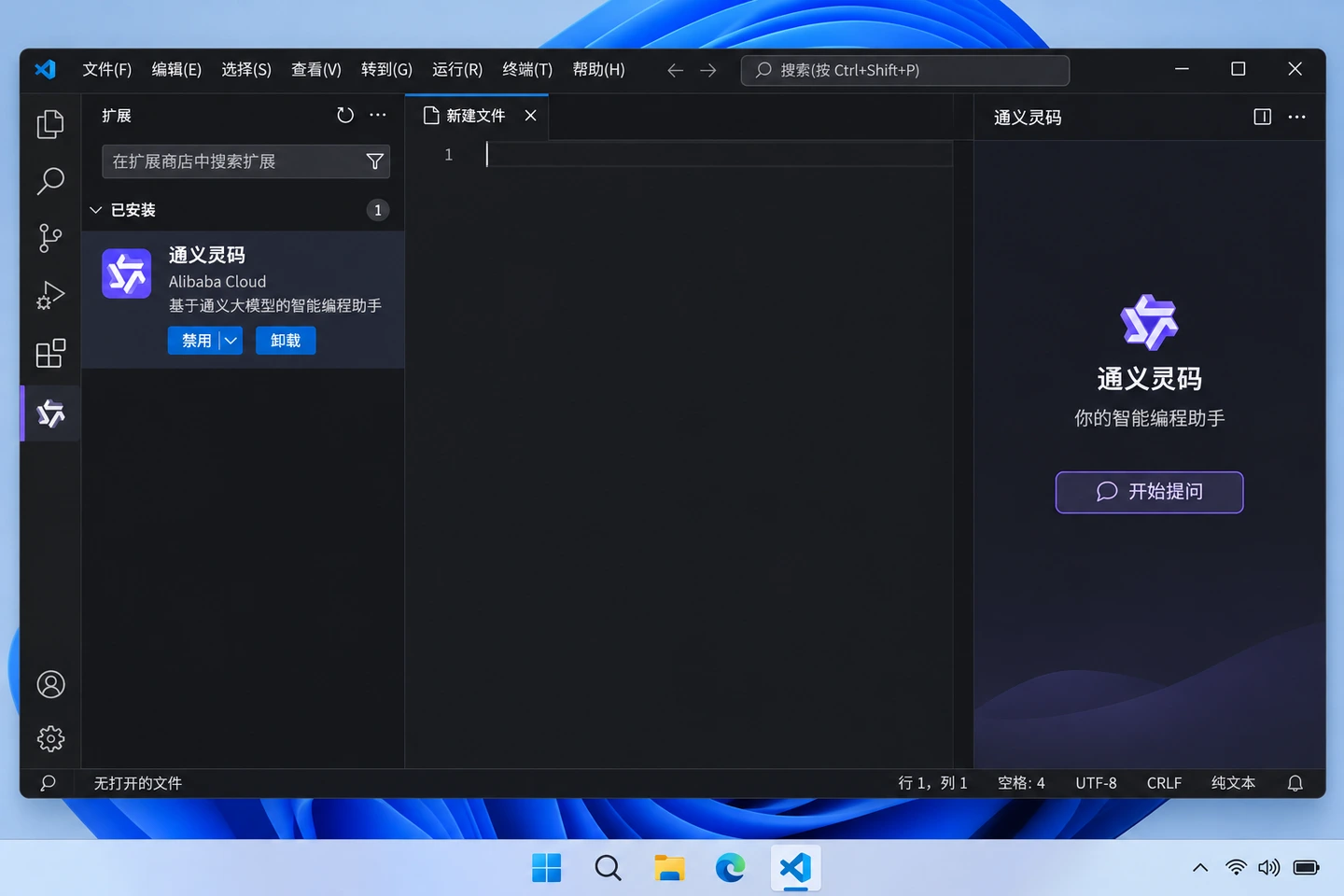
检查插件已安装并能打开助手面板。
若搜索不到插件,请确认当前处于 VS Code 扩展市场视图,并检查网络连接;必要时切换至阿里云官方 VSIX 安装方式。若扩展已安装但登录未同步回 IDE,请确认浏览器端的阿里云登录步骤已完结,再切回 VS Code 查看面板。遇到权限提示时,需检查账号类型及组织权限分配;远程环境下还需确保 IDE 能访问相关服务。将安装、鉴权与权限问题分开排查,比反复重装更高效。
对于初学者而言,“插件市场安装 + 阿里云账号登录”是最直接的路径。仅在市场访问受限或处于远程开发环境时,才需考虑 VSIX 离线安装或 AK/SK 认证等替代方案。优先确认发布者身份并正确登录账号,能规避绝大多数不必要的配置麻烦。
实用工具推荐
电子包浆
使用 ›绿化、压缩、噪点和虚拟水印,自由调节做旧程度。
图片压缩
使用 ›选择画质和输出格式,预览压缩前后的大小。
作者最新文章
相关文章