
深入解析 Fabric.js 导出 PNG 图片模糊或失真的核心原因,从设备像素比(DPR)、物理缓冲空间、CSS 样式缩放、位图平滑滤波到视口变换,提供经过生产环境验证的高清导出完整解决方案与标准化代码封装。

当前位置:首页 > JavaScript 项目实战 > 正文
Fabric.js 导出 PNG 图片模糊或失真的原因及解决方案
作者:青柠
时间:2026-11-05
浏览:97
文章目录
Fabric.js 图像处理指南
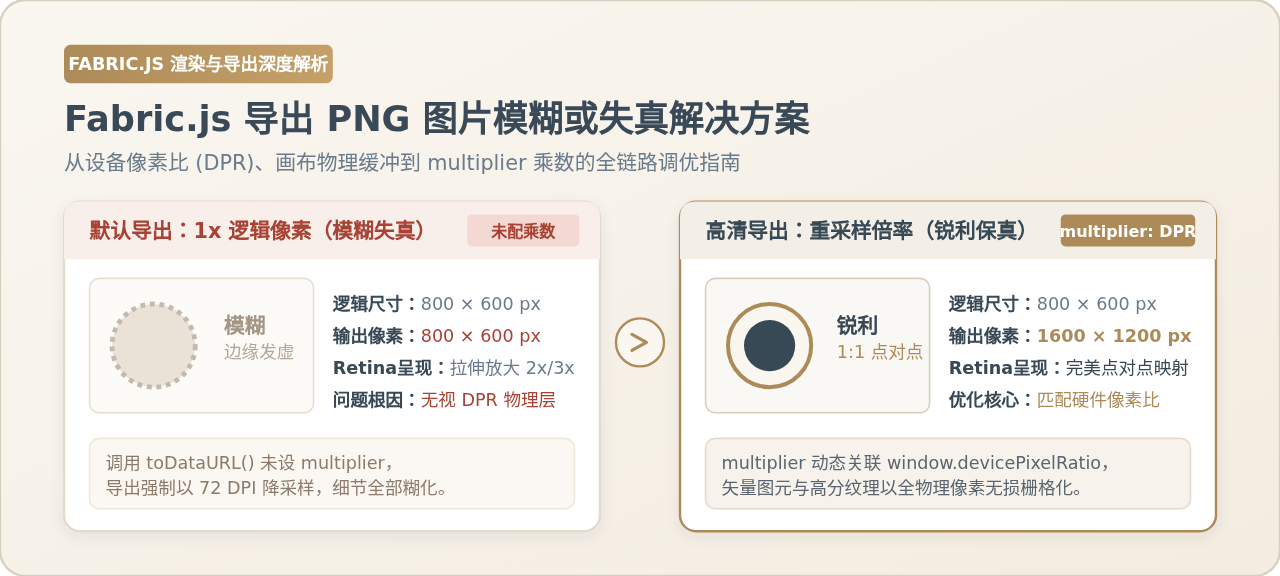
图 0:Fabric.js 默认导出(1x 逻辑像素)与高清重采样导出(multiplier: DPR)效果及参数对照
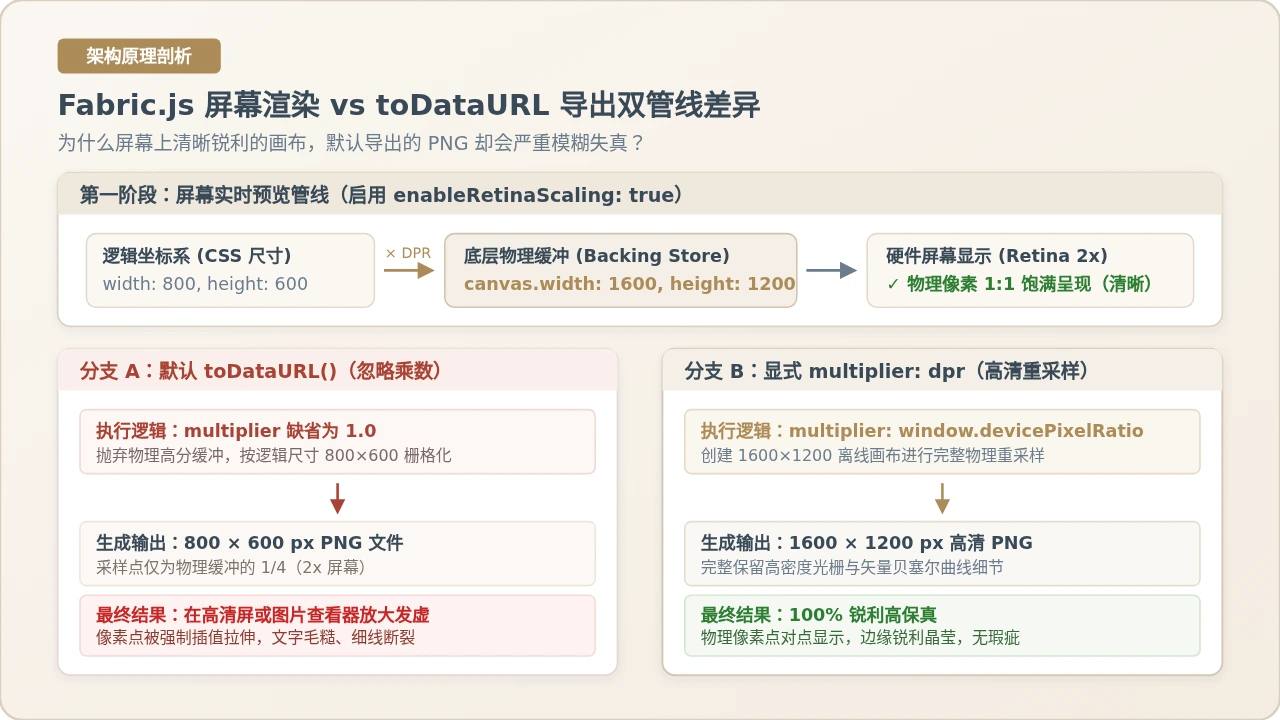
图 1:Fabric.js 屏幕实时渲染管线与 toDataURL 离线导出管线的分叉机制原理
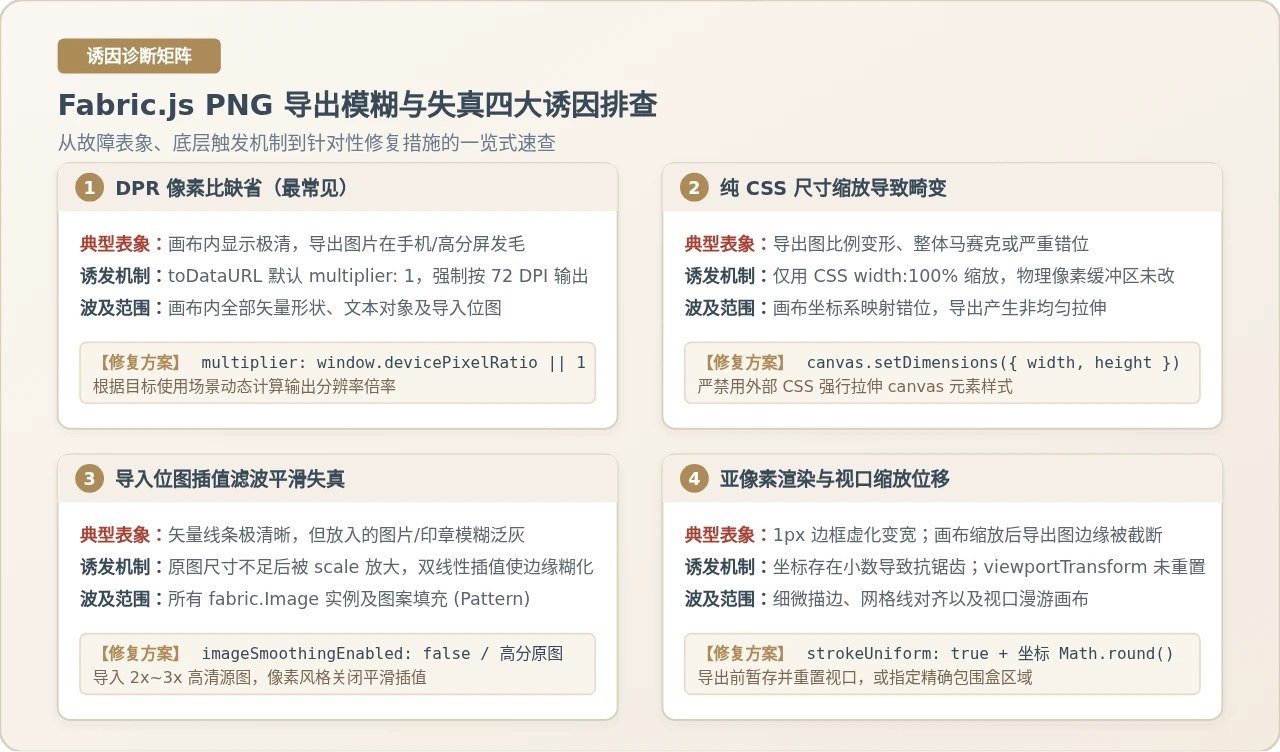
图 2:Fabric.js 导出模糊与失真四大诱因诊断矩阵与对照速查
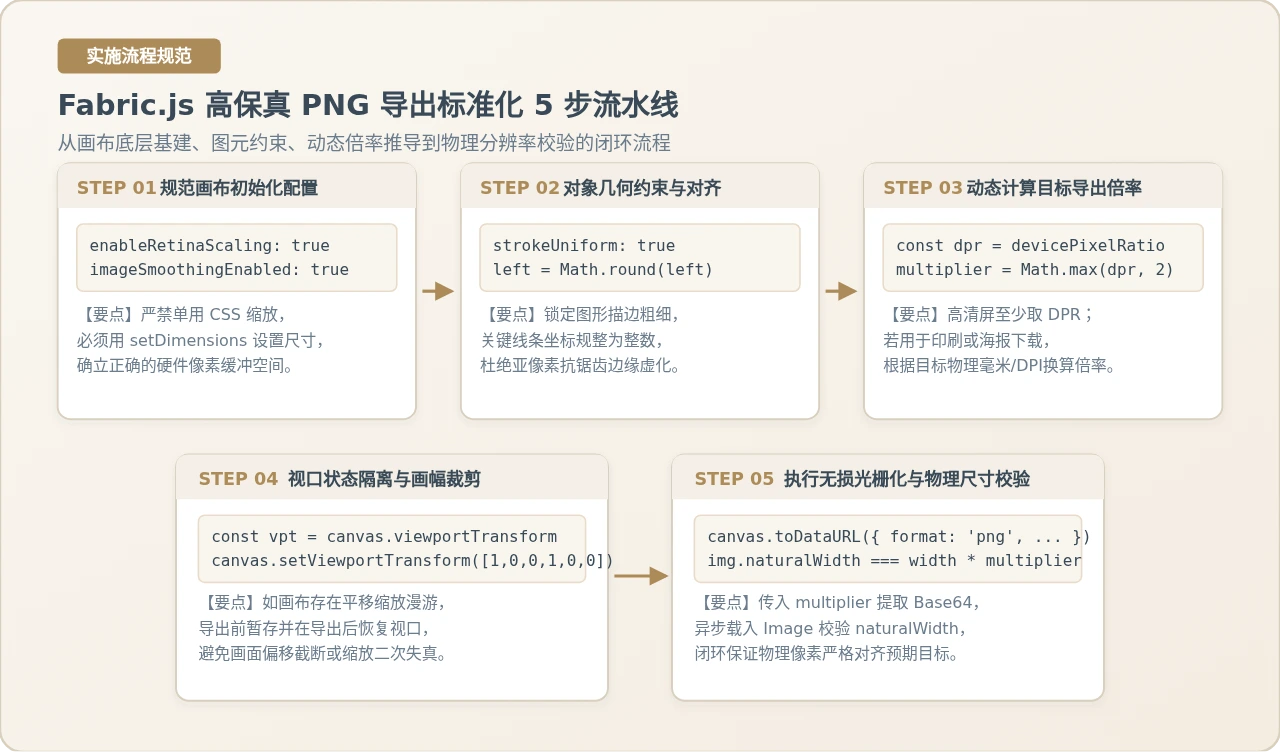
图 3:Fabric.js 高保真 PNG 导出的标准化实施 5 步流水线
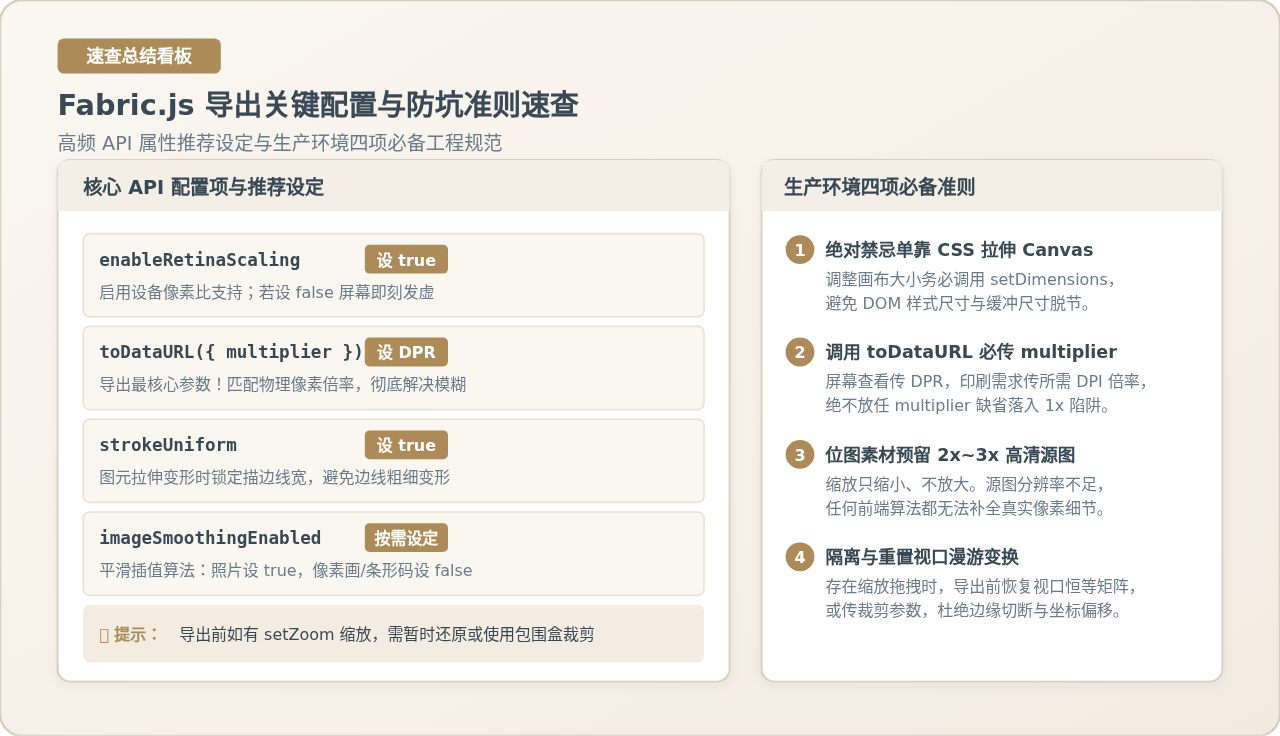
图 4:Fabric.js 导出关键配置对照表与生产环境四项必备防坑准则看板
在使用 Fabric.js 进行图形编辑、生成营销海报或导出设计图时,很多开发者会遇到一个困惑:画布在屏幕上预览清晰锐利,但调用
canvas.toDataURL() 导出的 PNG 图片却显得发虚模糊,甚至文字与细线边缘严重锯齿化。导致这一问题的根本原因在于逻辑坐标尺寸与屏幕硬件物理像素缓冲区的错位,以及未配置导出乘数(multiplier)、纯 CSS 样式拉伸画布、位图低分辨率放大和亚像素浮点坐标等协同诱因。解决该问题的核心路径是显式将导出乘数绑定为设备的物理像素比(window.devicePixelRatio)或目标打印倍率,并配套规范画布尺寸设置与视口矩阵隔离。
一、现象与核心矛盾:为什么屏幕清晰但导出模糊?
要彻底解决导出模糊,首先需要理解现代浏览器中的两套像素概念:逻辑像素(CSS 像素)与硬件物理像素(Device Pixels)。两者的比例关系即为设备像素比(Device Pixel Ratio,简称 DPR)。在常见的 Retina 屏、4K 显示器以及现代智能手机屏幕上,DPR 通常为 2.0 或 3.0。
当我们在页面中创建一个宽 800、高 600 的 HTML5 Canvas 时,Fabric.js 默认会开启 enableRetinaScaling: true。此时,Fabric.js 会在内部自动将实际的物理绘图缓冲区(即底层 lowerCanvasElement 的 width 和 height 属性)放大为 800 × DPR = 1600 和 600 × DPR = 1200,同时将 Canvas 的 CSS 样式宽高锁定在 800px × 600px。正因如此,画布在高清屏幕上呈现时能够充分利用每个物理发光点,矢量图形和文字显示非常锐利。
然而,当调用导出方法 canvas.toDataURL({ format: 'png' }) 时,Fabric.js 默认采取的行为是:以画布的逻辑尺寸(800×600)创建离线画布并进行栅格化输出。这意味着原本在物理缓冲区中以 1600×1200 像素绘制的高清矢量图元被强行降采样挤压到了 800×600。当用户把导出的 PNG 在高清屏上查看或放大时,图片系统只能将其插值拉伸展示,造成边缘发虚、细线条发灰与字迹糊化。
二、深入排查:导致 PNG 模糊或失真的 4 大主要诱因
除了最为常见的设备像素比缺省外,实际业务场景中还存在另外三种容易被忽略的失真诱因。我们可以通过以下矩阵迅速定位具体原因:
1. DPR 像素比缺省(未指定 multiplier)
如前文原理所述,调用 canvas.toDataURL() 时,如果配置对象中省略了 multiplier 参数,其内部默认取值为 1.0。这直接导致导出的图片丢失了高清屏上本应具备的额外物理采样点,是 90% 以上“导出图发虚”场景的直接元凶。
2. 仅通过 CSS 样式改变 Canvas 尺寸
很多前端开发者习惯直接在样式表或行内样式中书写 canvas { width: 100%; height: auto; } 来实现响应式布局。这种做法只改变了 Canvas 在页面中的渲染尺寸(CSS 像素),而画布内部的物理缓冲区像素宽高并没有发生任何变化。这就相当于把一张原本固定像素的位图强行拉伸,导致画布中的文字和形状出现锯齿、畸变甚至严重的纵横比失衡。
⚠️ 严禁仅靠 CSS 改变 Canvas 尺寸
在 Fabric.js 中,调整画布大小必须调用 canvas.setDimensions({ width, height }) 方法。该方法会同步更新 DOM 元素属性、上下文缩放比例及内部缓冲区尺寸。
3. 导入的位图素材本身分辨率不足或插值过度平滑
Fabric.js 中的矢量形状(fabric.Rect、fabric.Circle、fabric.Path)无论放大多少倍,重新栅格化后依然是矢量的锐利边缘;但是导入的外部图片(fabric.Image)本质上是静态位图。若导入了一张 200×200 的图片,但在画布中被用户拉大到 800×800,图像在导出时必然会出现马赛克或模糊。
此外,浏览器在缩放位图时默认采用双线性或三线性插值平滑算法。如果绘制的是条形码、像素画或二维码,这种自动平滑反而会破坏原本清脆的高反差黑白边界,形成毛边失真。
4. 亚像素渲染(Subpixel)与视口漫游变换(Viewport Transform)
亚像素对齐:当对象的定位坐标(left、top)或尺寸出现了浮点小数(例如 120.45px),或者描边线宽为奇数(如 1px)但中心线落在整数像素网格上时,Canvas 渲染引擎为了模拟中间位置,会对边界两侧的像素赋予半透明 Alpha 值进行抗锯齿处理,肉眼看上去就是原本坚实的 1px 细线变成了 2px 发灰发虚的边缘。
视口漫游干扰:如果画布支持滚轮缩放(canvas.setZoom())或鼠标拖拽平移(canvas.viewportTransform),调用 toDataURL() 时默认会将视口的平移和当前视图下的缩放状态一同导出,从而导致导出的图片出现局部截断、大面积留白或二次拉伸失真。
三、解决方案:高保真导出的标准化 5 步实施流程
针对上述原因,解决导出失真必须建立一条标准化的流水线。请按照以下 5 个步骤逐一核验与规范你的工程实现:
步骤 1:规范画布初始化与 Retina 选项
初始化 Fabric 画布时,务必保持 enableRetinaScaling 为 true(默认即为 true,切勿在配置项中显式关闭),并开启图像平滑开关:
const canvas = new fabric.Canvas('main-canvas', {
  width: 800,
  height: 600,
  enableRetinaScaling: true,     // 确保底层物理缓冲区按 DPR 放大
  imageSmoothingEnabled: true     // 开启高质量图像平滑采样
});
步骤 2:约束对象几何属性与描边自适应
为防止对象在缩放过程中由于描边一同拉伸导致线条粗细失真,为所有矢量对象开启 strokeUniform: true。对于关键的框线与对齐元素,在移动或创建时对其坐标进行四舍五入取整:
// 开启描边恒定线宽,缩放对象时不改变边框像素厚度
fabric.Object.prototype.strokeUniform = true;

// 监听对象修改事件,将关键坐标规整为整数,避免亚像素抗锯齿虚边
canvas.on('object:modified', (e) => {
  const obj = e.target;
  if (obj) {
    obj.set({
      left: Math.round(obj.left),
      top: Math.round(obj.top)
    });
  }
});
步骤 3:动态计算导出目标倍率(Multiplier)
导出时绝不能直接调用无参的 toDataURL()。需要根据最终用途动态计算 multiplier:
- 用于屏幕端查看/社交分享:设置
multiplier = window.devicePixelRatio || 1,确保图片在高清屏上是点对点映射。 - 用于高精打印/制作印刷品:通常印刷标准为 300 DPI,而浏览器逻辑尺寸以 72 DPI 为基准。所需倍率为
300 / 72 ≈ 4.167。 - 用于固定像素要求(如生成指定 1920×1080 封面):计算
targetWidth / canvas.width。
步骤 4:视口状态隔离与画幅重置
如果你的画布支持拖拽平移和滚轮缩放,那么 canvas.viewportTransform 会记录一个形如 [zoom, 0, 0, zoom, panX, panY] 的仿射变换矩阵。如果在放大 3 倍的状态下直接导出,导出的图像将只包含视口内的局部内容。
若要导出完整的画布原始区域,在导出前应先将视口变换矩阵备份并重置为恒等矩阵 [1, 0, 0, 1, 0, 0],导出完成后再瞬间还原,确保用户交互体验不受影响。
步骤 5:执行无损光栅化与物理尺寸校验
调用 toDataURL() 时,指定格式为 image/png。因为 PNG 采用无损 Deflate 压缩,不会像 JPEG 那样引入 DCT 高频量化失真与块状伪影。
四、生产级导出工具函数完整实现
为了在实际项目中便捷复用,我们把视口隔离、动态倍率推导、无损导出以及文件下载整合为一个经过工业验证的通用工具函数 exportHighResPNG:
/**
 * 导出 Fabric.js 画布为高保真、锐利无损的 PNG 图片
 * @param {fabric.Canvas} canvas - Fabric 画布实例
 * @param {Object} [options] - 导出配置项
 * @param {number} [options.multiplier] - 自定义缩放倍率,默认自动采用设备 DPR
 * @param {number} [options.targetWidth] - 指定目标宽度(设置后自动倒推 multiplier)
 * @param {boolean} [options.resetViewport=true] - 导出时是否隔离并重置视口平移缩放
 * @param {string} [options.filename] - 若传入文件名则自动唤起浏览器下载
 * @returns {string} 返回高质量 PNG 的 Base64 DataURL
 */
function exportHighResPNG(canvas, options = {}) {
  if (!canvas) throw new Error('canvas 实例不能为空');

  const {
    targetWidth,
    resetViewport = true,
    filename
  } = options;

  // 1. 计算倍率:优先按 targetWidth 倒推,其次取 options.multiplier,保底取设备 DPR
  let multiplier = options.multiplier;
  if (targetWidth && targetWidth > 0) {
    multiplier = targetWidth / canvas.width;
  } else if (!multiplier) {
    multiplier = window.devicePixelRatio || 1;
  }

  // 2. 隔离视口变换(若存在平移或缩放漫游)
  let savedVpt = null;
  if (resetViewport && canvas.viewportTransform) {
    savedVpt = [...canvas.viewportTransform];
    canvas.setViewportTransform([1, 0, 0, 1, 0, 0]);
  }

  try {
    // 3. 调用 toDataURL 进行高分重采样栅格化
    const dataURL = canvas.toDataURL({
      format: 'png',
      quality: 1,
      multiplier: multiplier,
      enableRetinaScaling: true
    });

    // 4. 若传入 filename,自动唤起浏览器下载保存
    if (filename) {
      const link = document.createElement('a');
      link.download = filename.endsWith('.png') ? filename : (filename + '.png');
      link.href = dataURL;
      document.body.appendChild(link);
      link.click();
      document.body.removeChild(link);
    }

    return dataURL;
  } finally {
    // 5. 确保视口状态无论成功与否都得到无缝还原
    if (savedVpt) {
      canvas.setViewportTransform(savedVpt);
      canvas.requestRenderAll();
    }
  }
}
💡 为什么使用 try...finally 结构?
在执行导出时,如果遇到内存不足或位图跨域污染抛出异常,finally 块能够确保画布的 viewportTransform 矩阵 100% 还原到用户的操作视角,避免发生画布被突然重置冻结的界面 Bug。
五、校验方法与配置速查总结
如何验证导出的图片是否真正达标?
不要仅用眼睛在小窗中看缩略图,请通过以下两步客观验证导出成果:
-
查看文件物理分辨率属性:在 macOS Finder 中按
Command + I,或在 Windows 右键查看“属性 → 详细信息”。对于一个逻辑尺寸为800 × 600、DPR 为2的画布,输出的 PNG 图像分辨率必须严格等于1600 × 1200像素。 -
代码端断言物理宽度:
const img = new Image();
img.onload = () => {
  console.assert(
    img.naturalWidth === canvas.width * (window.devicePixelRatio || 1),
    '导出物理分辨率未正确匹配乘数!'
  );
};
img.src = dataURL;
关键配置与工程防坑对照表
| 配置属性 / 操作项 | 默认值 | 推荐设定 | 作用与避坑说明 |
|---|---|---|---|
enableRetinaScaling |
true |
true |
保留默认值。如果人为误设为 false,画布在屏幕上和导出图都会降级为低清像素。 |
toDataURL({ multiplier }) |
1.0 |
DPR 或 targetScale |
核心参数。决定了离线画布的重采样倍数,必须显式传递,绝不可留空。 |
strokeUniform |
false |
true |
对象自由变换拉伸时,线宽保持固定像素粗细,不会因为非等比缩放产生边缘失真。 |
imageSmoothingEnabled |
true |
根据图像类型决定 | 照片类设 true 实现平滑柔和;像素艺术、图标、条形码等应设为 false。 |
canvas.setDimensions() |
- | 统一尺寸入口 | 严禁使用外部纯 CSS 改变 canvas 宽高,必须使用该 API 同步逻辑与样式尺寸。 |
按照上述 5 步流水线与配置对照表进行调优后,Fabric.js 导出的 PNG 图片即可在任何 Retina 高清屏幕、移动终端及印刷打印场景下,始终保持与设计稿完全一致的高保真锐利效果。
实用工具推荐
电子包浆
使用 ›绿化、压缩、噪点和虚拟水印,自由调节做旧程度。
图片压缩
使用 ›选择画质和输出格式,预览压缩前后的大小。
作者最新文章
相关文章