
深入讲解 Phaser.js 3 移动端工程适配实践,系统涵盖 ScaleManager 缩放模式选型、高分屏 DPR 校准、全屏黑边与安全区对齐,以及原生 DOM 手势隔离、activePointers 多点触控与拖拽事件处理。

当前位置:首页 > JavaScript 项目实战 > 正文
Phaser.js 移动端适配:触摸事件处理与屏幕分辨率兼容
作者:像素猫
时间:2026-11-04
浏览:195
文章目录
HTML5 游戏工程实践 · Phaser 3
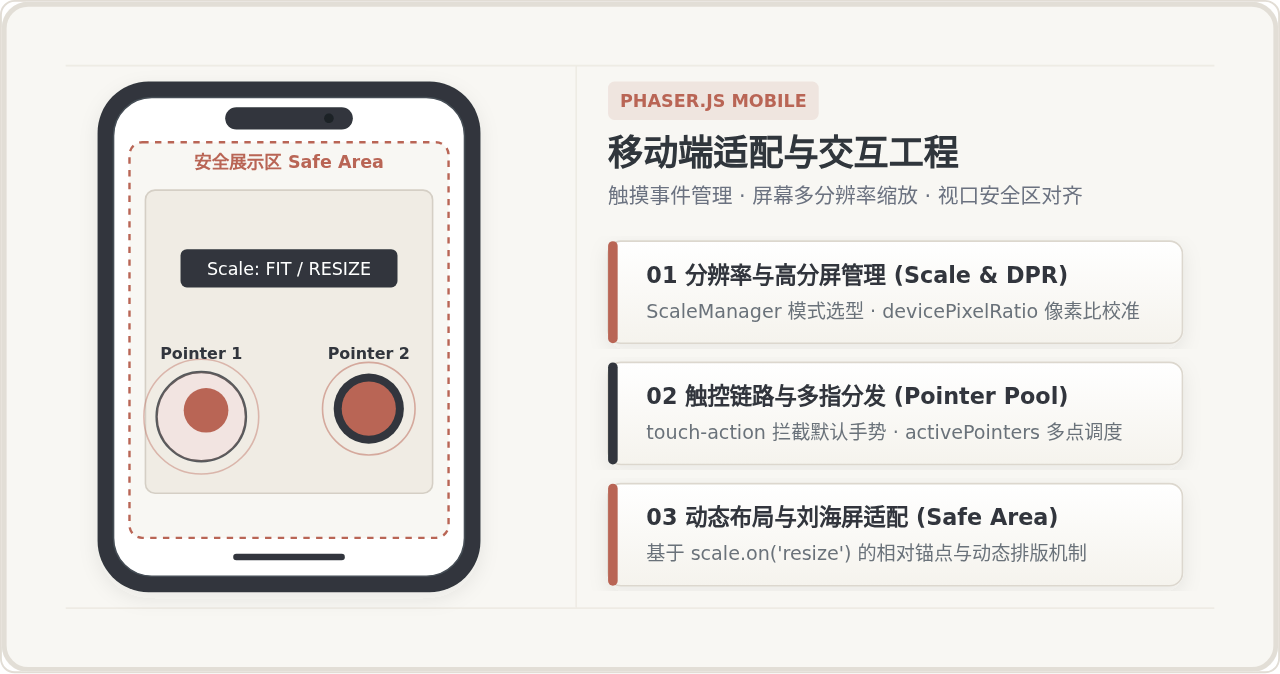
图 1:Phaser.js 移动端全流程适配架构概览
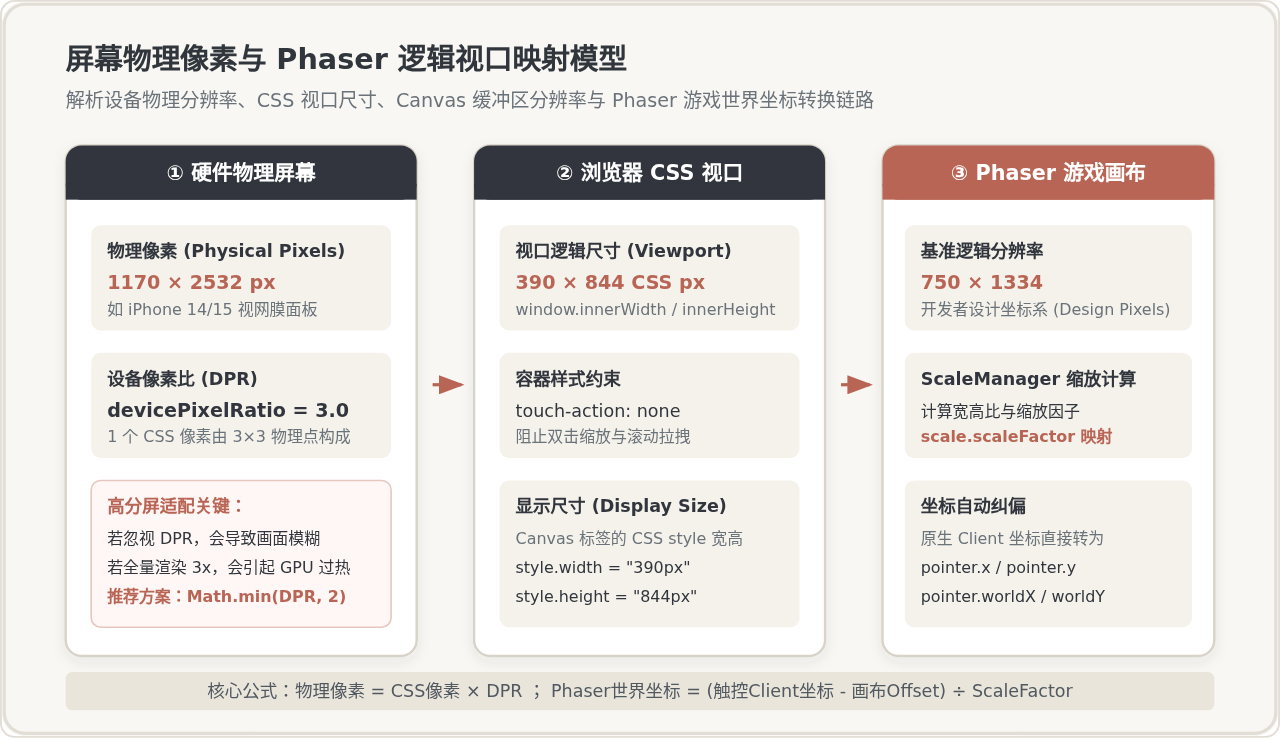
图 2:设备物理像素、浏览器 CSS 视口与 Phaser 游戏逻辑画布的映射链路
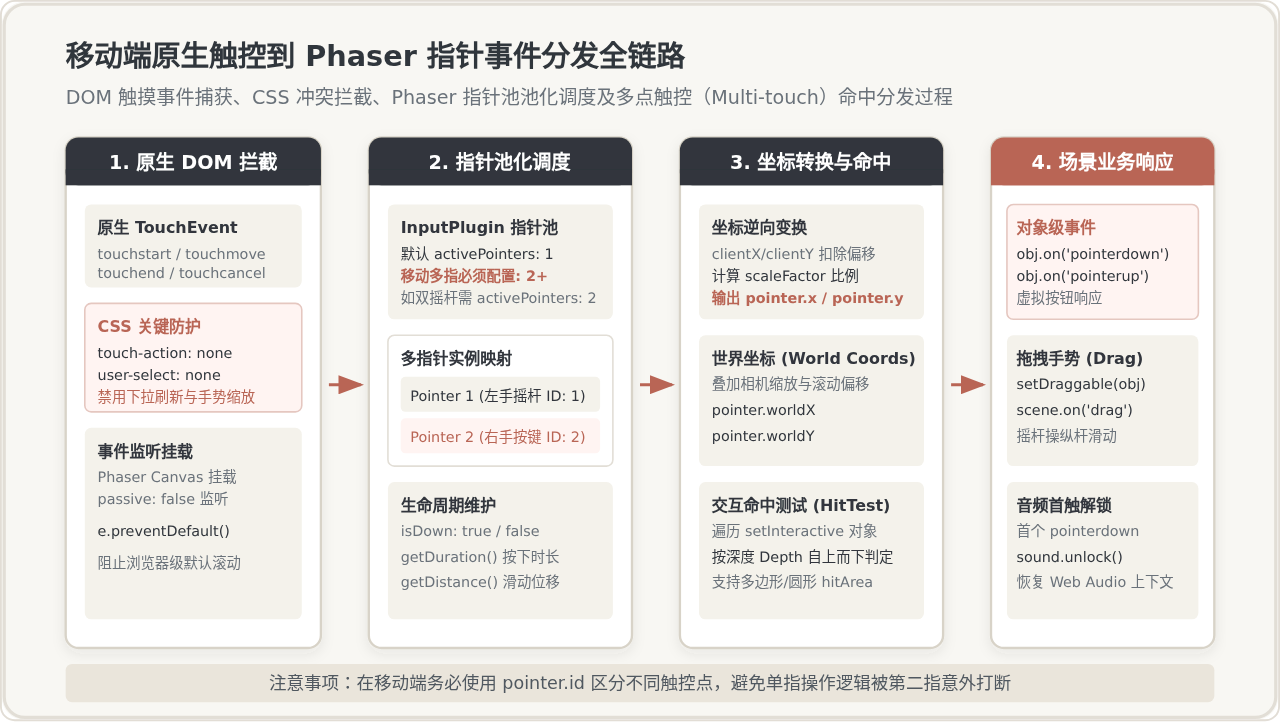
图 3:移动端原生触控到 Phaser 指针事件分发全链路
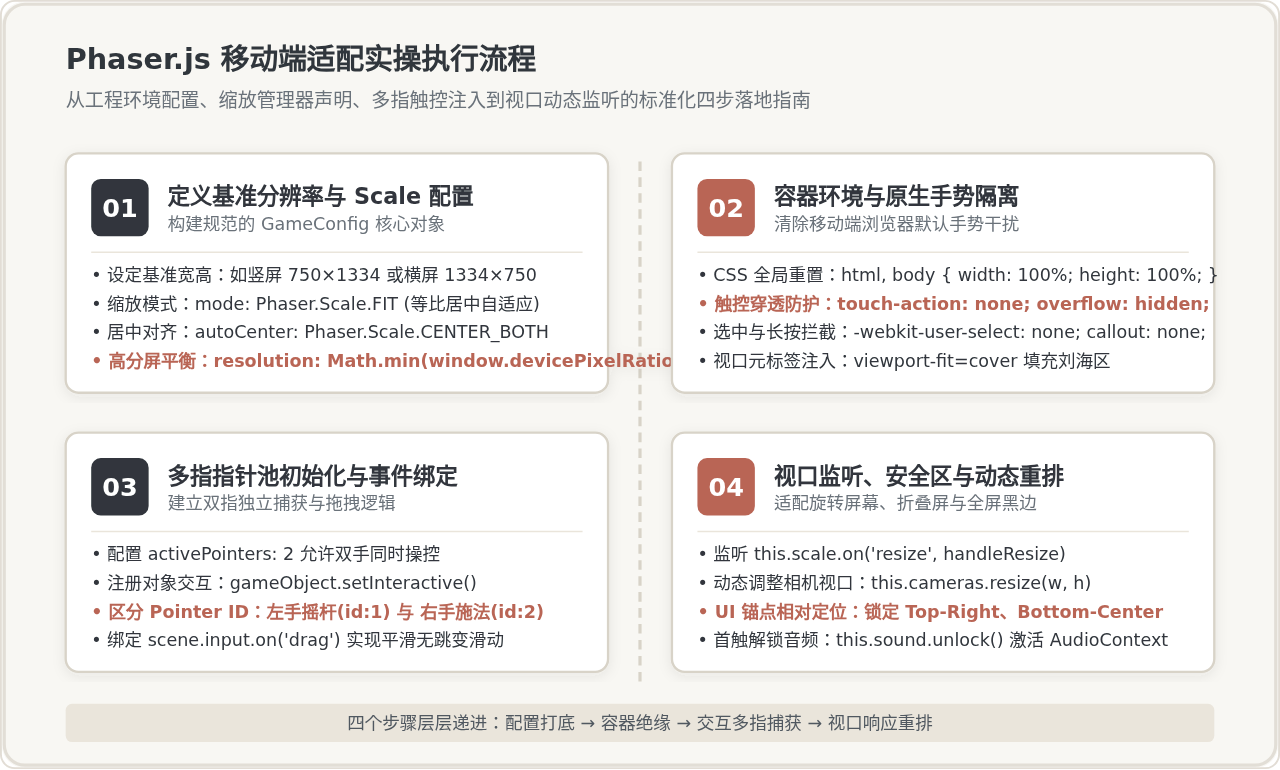
图 4:Phaser.js 移动端工程化适配四步执行流程
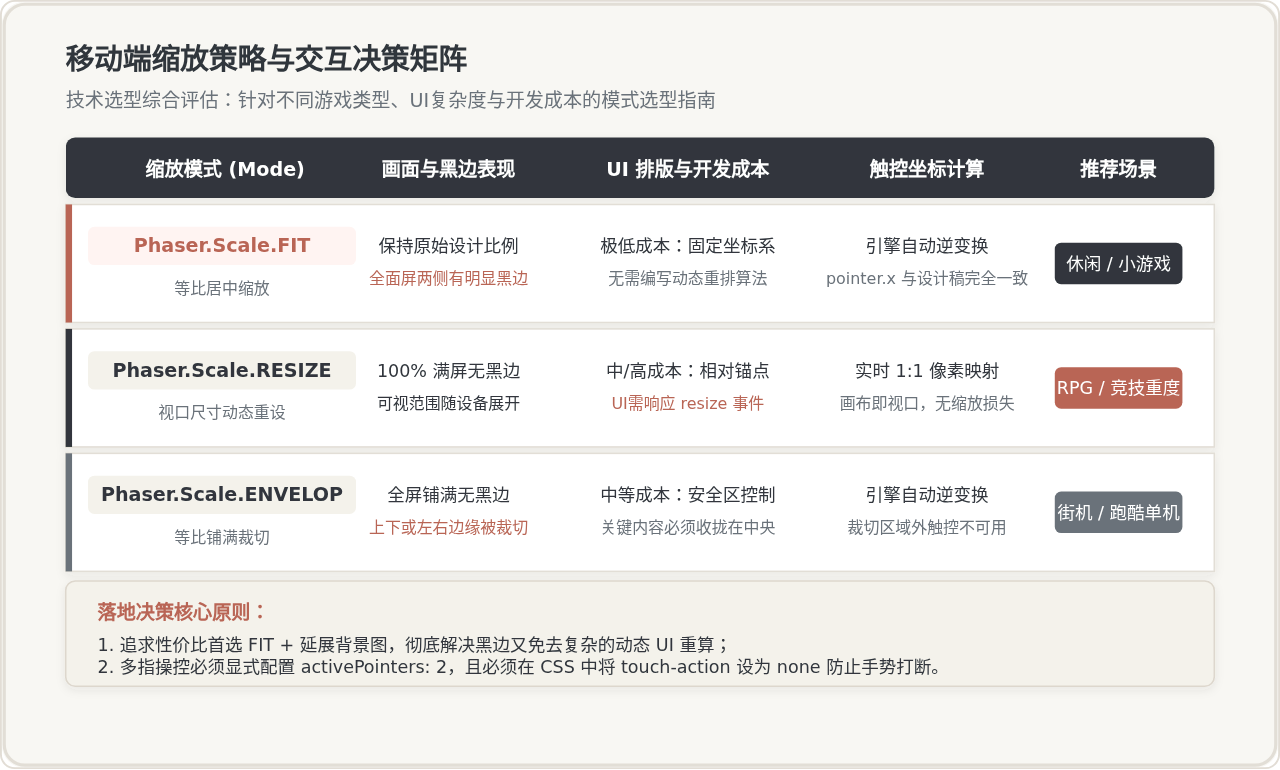
图 5:移动端缩放策略与交互决策矩阵
在移动端运行 Phaser.js 游戏时,开发者最常遭遇的两大硬伤是画面模糊或产生不对称黑边,以及触控操作受浏览器默认滚动手势打断、多指操作失效。解决这一问题的标准路径分为两部分:在分辨率层面,通过 ScaleManager 配置基准尺寸与缩放模式,并结合物理像素比(devicePixelRatio)约束画布渲染分辨率,辅以动态视口监听实现相对锚点排版;在交互层面,通过在容器外层施加 CSS 触控穿透防护,并在 Phaser 内部激活指针池(activePointers)多点调度,最终建立稳定、无黑边、不掉帧的移动端交互体验。
一、移动端屏幕分辨率与高分屏适配机制
移动设备的屏幕碎片化极其严重,不仅横纵比例涵盖 16:9、19.5:9(如 iPhone 系列)乃至 20:9(主流 Android 全面屏),硬件的物理像素与浏览器 CSS 像素之间还存在倍率差异(即 devicePixelRatio,简称 DPR)。若直接使用固定像素渲染,高分屏设备呈现的图像将明显发虚,而盲目开启超高清渲染则会引发移动端 GPU 填充率过载、发热降频。
1. 物理像素、CSS 像素与 DPR 的关系
CSS 像素是浏览器排版使用的逻辑单位,而物理像素是发光晶体管的真实数量。以一台逻辑分辨率为 390×844 CSS 像素的手机为例,其硬件物理像素可能高达 1170×2532,此时 window.devicePixelRatio 为 3.0。这意味着 1 个 CSS 像素对应 3×3 的物理像素点。在 WebGL 或 Canvas 2D 渲染中,Canvas 的画布缓冲区(width 与 height 属性)必须与绘制倍率匹配,否则浏览器会将小缓冲区通过双线性插值强行拉伸到视口,造成画面模糊。
2. Phaser 3 缩放管理器核心配置
Phaser 3 提供了专门的 ScaleManager 组件,负责监听外部视口尺寸变化、调整 Canvas 缓冲尺寸及计算触控输入坐标的逆向映射。初始化游戏时,需在游戏配置(GameConfig)中明确定义 scale 对象:
// 基础移动端 GameConfig 配置示例
const baseConfig = {
  type: Phaser.AUTO,
  parent: 'game-container',
  scale: {
    // 缩放模式:推荐 Phaser.Scale.FIT 或 Phaser.Scale.RESIZE
    mode: Phaser.Scale.FIT,
    // 自动居中:水平与垂直双向居中
    autoCenter: Phaser.Scale.CENTER_BOTH,
    // 设计稿基准逻辑分辨率(如 iPhone 常用竖屏基准 750×1334)
    width: 750,
    height: 1334,
    // 高分屏渲染因子:限制最大值为 2,兼顾画质与耗电
    resolution: Math.min(window.devicePixelRatio || 1, 2)
  },
  scene: [MainScene]
};
注意:高配旗舰手机的
window.devicePixelRatio 常常达到 3 或 4。如果直接设置 resolution: window.devicePixelRatio,在 1170×2532 级别的画布上每帧重绘极易引发移动端 WebGL 显存挤占和掉帧。因此工程实践中强烈推荐使用 Math.min(window.devicePixelRatio, 2) 进行上限封顶。
3. Scale Mode 模式选型与全面屏黑边消除
Phaser 内置了多种缩放模式,在移动端适配中最核心的是 Scale.FIT 与 Scale.RESIZE:
- Scale.FIT(等比缩放):锁定 750×1334 的纵横比,将 Canvas 等比缩放至最大能放入屏幕的大小。当屏幕比 750×1334 更长(如 19.5:9 现代手机)时,上下或左右会留下空白黑边(Letterbox)。该模式开发成本最低,所有游戏对象的绝对坐标完全不变。
- Scale.RESIZE(尺寸重设):画布直接填满整个屏幕容器,不发生画面几何缩放。游戏内部看到的宽和高即为当前设备的实际视口,可视范围会随着手机屏幕比例向外延展,彻底消除黑边。代价是所有 UI 元素不能再写死绝对坐标,必须依赖动态锚点计算。
针对 Scale.FIT 产生的黑边,性价比最高的弥补方式是“安全区居中 + 背景图外延”:在 750×1334 的核心区域外,将底图资源绘制为 750×1624(适配长屏),核心游戏逻辑与按钮依然锁定在 750×1334 范围内,既不影响交互坐标,又能让外层画面无缝铺满。
二、移动端触摸事件机制与多指交互处理
在桌面浏览器中,Phaser 主要处理鼠标指针(MousePointer);但在手机移动端,输入载体变成了手指电容触控。移动端不仅存在单指轻触,还经常出现双指同时拖拽摇杆与施法按键、滑动屏幕触发浏览器“下拉刷新”或双击放大等干扰。
1. CSS 容器级防御:阻断原生手势冲突
若不对宿主 HTML 页面进行样式约束,用户在 Canvas 上滑动时极易触发移动端浏览器的自带翻页惯性、橡皮筋回弹或页面长按放大镜。必须在页面根节点及 Canvas 容器上注入严格的手势拦截:
/* 移动端游戏页面必须的样式重置 */
html, body {
  width: 100%;
  height: 100%;
  margin: 0;
  padding: 0;
  overflow: hidden;
  background-color: #000000;
  /* 核心属性:彻底禁用移动端浏览器的原生双指缩放、平移手势 */
  touch-action: none;
  -webkit-touch-callout: none;
  -webkit-user-select: none;
  user-select: none;
}

#game-container {
  width: 100%;
  height: 100%;
  display: flex;
  justify-content: center;
  align-items: center;
}
2. 配置 activePointers:激活多点触控支持
Phaser 3 默认仅初始化 1 个活跃触控指针(pointer1)以及 1 个鼠标模拟指针。如果玩家一手按住虚拟方向轮盘,另一手去点击攻击按钮,默认配置会导致攻击按键被完全忽略。要实现真正的移动端双指操作,必须显式在配置中声明 input.activePointers:
const config = {
  // ... 其他配置保持一致
  input: {
    // 支持多指并发:设置至少 2 个活跃触控点(如需三指可设为 3)
    activePointers: 2,
    // 允许捕获窗口外的触控释放事件
    windowEvents: false
  }
};
在场景初始化时,也可以通过代码动态扩充指针池:this.input.addPointer(2)。当触控发生时,每个指针都会被赋予唯一的 pointer.id,业务层必须根据指针 ID 绑定特定的控制器,以防止指针混乱。
3. 对象交互与虚拟摇杆拖拽实践
在 Phaser 3 中,让游戏对象具备触摸响应只需调用 setInteractive()。对于移动端虚拟摇杆或滑块,推荐使用 Phaser 的拖拽系统,它内部自动处理了 ScaleManager 的逆矩阵运算,保证 dragX 与 dragY 在任何缩放比例下都与设计稿基准对齐:
class MainScene extends Phaser.Scene {
  create() {
    // 1. 创建摇杆底座与操纵杆滑块
    const joyBase = this.add.circle(160, 1100, 70, 0x30363C, 0.4);
    const joyThumb = this.add.circle(160, 1100, 36, 0xB96555);

    // 2. 启用触控拖拽
    joyThumb.setInteractive();
    this.input.setDraggable(joyThumb);

    // 3. 记录摇杆绑定的 Pointer ID,防止被右手施法误操作
    let joystickPointerId = null;

    this.input.on('dragstart', (pointer, gameObject) => {
      if (gameObject === joyThumb) {
        joystickPointerId = pointer.id;
      }
    });

    this.input.on('drag', (pointer, gameObject, dragX, dragY) => {
      if (gameObject === joyThumb && pointer.id === joystickPointerId) {
        const distance = Phaser.Math.Distance.Between(joyBase.x, joyBase.y, dragX, dragY);
        const maxRadius = 60;

        if (distance <= maxRadius) {
          joyThumb.x = dragX;
          joyThumb.y = dragY;
        } else {
          const angle = Phaser.Math.Angle.Between(joyBase.x, joyBase.y, dragX, dragY);
          joyThumb.x = joyBase.x + Math.cos(angle) * maxRadius;
          joyThumb.y = joyBase.y + Math.sin(angle) * maxRadius;
        }
      }
    });

    this.input.on('dragend', (pointer, gameObject) => {
      if (gameObject === joyThumb && pointer.id === joystickPointerId) {
        joyThumb.x = joyBase.x;
        joyThumb.y = joyBase.y;
        joystickPointerId = null;
      }
    });
  }
}
三、端到端工程化适配实操步骤
为了保证移动端项目上线后在 iOS Safari、Android Chrome 及各类移动端内置 WebView(如微信、企业微信)中均能平稳运行,建议遵循以下标准执行流程。
步骤 1:建立标准化基准与 Scale 实例化
在项目入口文件中明确设计稿基准,通常竖屏游戏推荐 750×1334,横屏游戏推荐 1334×750。使用 Phaser.Scale.FIT 作为基础缩放模式,并启用 autoCenter: Phaser.Scale.CENTER_BOTH。
步骤 2:注入 CSS 防护并在 head 配置 viewport
在 HTML 文件的 <head> 中注入关键的元标签,包含 viewport-fit=cover,让游戏画面延伸到 iPhone 等设备的刘海与底部手势条两侧:
<meta name="viewport" content="width=device-width, initial-scale=1.0, maximum-scale=1.0, user-scalable=no, viewport-fit=cover">步骤 3:多点触控与指针池管理
在游戏配置中注入 activePointers: 2。为交互性游戏对象挂载 setInteractive(),在编写事件回调时,始终通过 pointer.id 判定当前事件来源,将左手操纵区与右手操作区解耦。
步骤 4:视口动态重排与音频首触解锁
移动设备在横竖屏切换或软键盘弹起时会触发尺寸重算。必须在场景中监听 scale.on('resize') 事件动态校准相机;同时,iOS 限制未产生用户手势前禁止播放音频,需监听首个触摸手势唤醒 AudioContext:
// 场景内响应动态 resize 与音频激活
class GameScene extends Phaser.Scene {
  create() {
    // 1. 动态对齐 UI 元素
    this.scale.on('resize', (gameSize) => {
      const width = gameSize.width;
      const height = gameSize.height;
      this.cameras.main.setSize(width, height);
      // 将暂停按钮固定在右上角,留出安全边距
      if (this.pauseBtn) {
        this.pauseBtn.setPosition(width - 60, 60);
      }
    });

    // 2. 移动端音频自动解锁机制
    this.sound.once('unlocked', () => {
      console.log('Web Audio context successfully resumed via mobile touch.');
    });
  }
}
四、适配决策矩阵与常见问题排查
在实际项目中,开发团队需要根据游戏类型、UI 排版复杂度和资源投入,在多种缩放策略中进行权衡。
移动端常见疑难问题排查
| 故障表现 | 根本原因 | 工程解决方法 |
|---|---|---|
| 触控点击位置偏移(点击偏离视觉元素) | 宿主页面存在额外 margin/padding 或滚动条,导致 Canvas offset 与 ClientX 换算失准 |
重置全局 CSS:margin: 0; padding: 0; overflow: hidden;,确保 Canvas 挂载在独立的根容器内。 |
| 双指操作时第二只手指无响应 | 未开启多点触控,引擎默认仅保留 1 个活跃 Pointer | 在 GameConfig 中添加 input: { activePointers: 2 },并在业务逻辑中按 pointer.id 独立处理。 |
| 滑动摇杆导致网页整体被拉下(橡皮筋效应) | 移动端浏览器捕获了原生的 touchmove 默认滚动行为 |
在 CSS 中声明 touch-action: none;,或在 Canvas 上调用 e.preventDefault()。 |
| 高分屏真机发热严重且帧率大幅波动 | 将 resolution 直接绑定了极高的硬件 DPR(如 3.0 或 4.0),Canvas 填充像素超过 400 万 |
加入最大值约束:resolution: Math.min(window.devicePixelRatio, 2),降低移动端 GPU 填充负荷。 |
综上所述,Phaser.js 移动端适配是一套覆盖“浏览器容器层、渲染缩放层与触控分发层”的系统工程。通过合理的 Scale.FIT 基准配置、限制 DPR 渲染倍率、激活 activePointers 多指池并利用相对锚点消化长屏设备多余空间,即可在碎片化的移动端环境中实现清晰、顺畅且操作精确的跨平台体验。
实用工具推荐
电子包浆
使用 ›绿化、压缩、噪点和虚拟水印,自由调节做旧程度。
图片压缩
使用 ›选择画质和输出格式,预览压缩前后的大小。
作者最新文章
相关文章