

详细讲解安卓手机浏览器开启控制台与调试JavaScript的实用方法,涵盖USB远程调试与页面内嵌调试面板的操作步骤、通信原理及方案对比。
安卓浏览器怎么打开控制台调试JavaScript?
作者:交互手记
时间:2026-10-30
浏览:593
文章目录
与桌面端浏览器不同,安卓手机浏览器出于交互面积与普通用户体验的考虑,默认去掉了直接按 F12 或右键“检查元素”的入口。要在安卓浏览器中开启控制台调试 JavaScript,主要有两种行之有效的路径:一是通过 USB 数据线连接电脑,使用桌面 Chrome 的远程调试功能(拥有完整 DevTools 能力);二是在手机页面中引入或通过书签注入移动端轻量调试面板(如 Eruda、vConsole,无需电脑即可现场查看日志)。
一、两种主流调试方案的核心差异与选型
在开始操作之前,了解这两种方案的能力边界至关重要。不同的调试场景对控制台的要求截然不同:
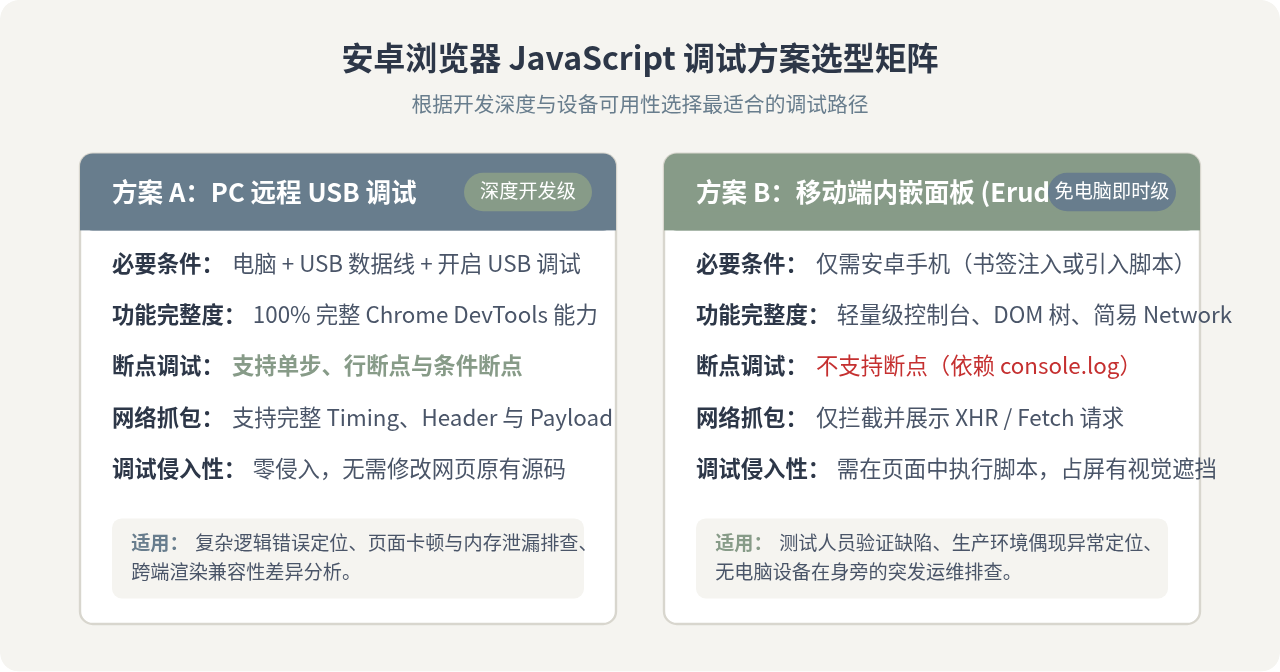
- PC 远程真机调试(Chrome Remote Inspect):手机作为渲染端运行网页,桌面端 Chrome 作为交互控制器。开发者可以获得与电脑端完全一致的 DevTools 体验,包含完整的 Elements DOM 树、Console 交互执行、Sources 行断点调试、Network 网络请求抓包以及 Application 本地存储管理。
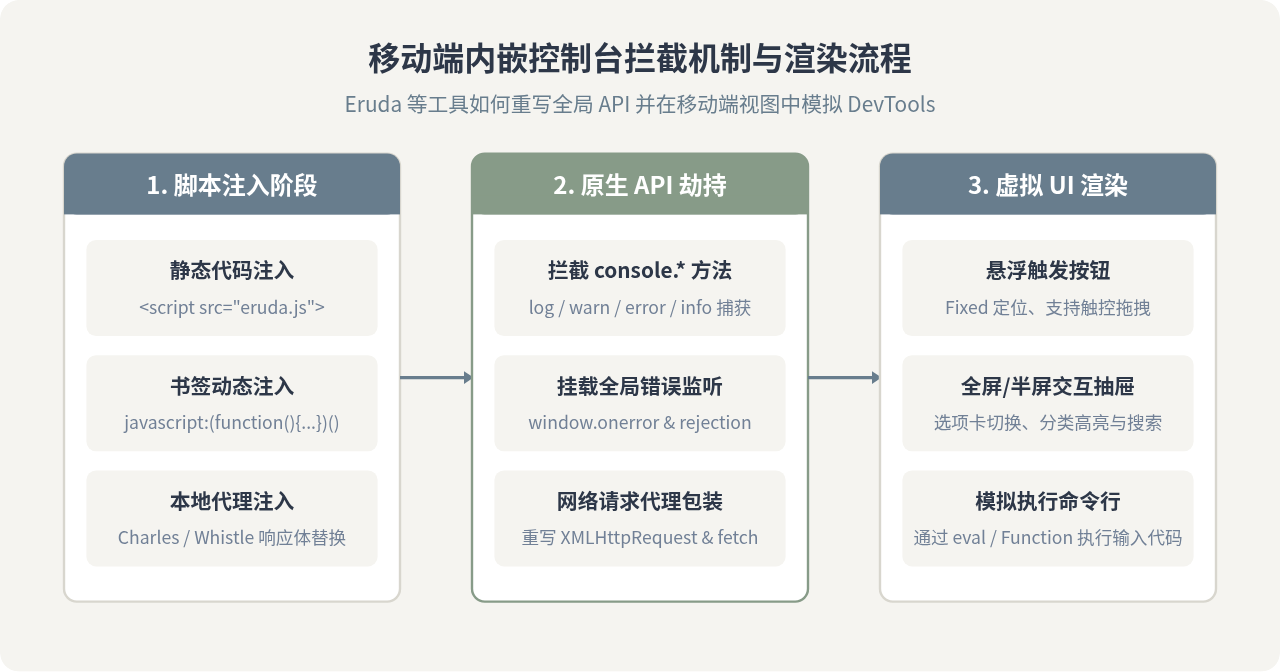
- 移动端内嵌控制台(Eruda / vConsole / 书签脚本):通过向网页中注入一段 JavaScript 脚本,在页面右下角生成一个浮动悬浮球。点击后在当前屏幕上方展开一个虚拟的轻量控制台。无需电脑和数据线,随时随地都能排查报错。
下表与示意图详细对比了两种方案的适用环境与功能支持情况:
二、方案一:通过电脑 Chrome 进行远程 USB 调试(标准官方做法)
这是前端开发中最正规、功能最强大的方式。安卓手机内置的 Chromium 内核支持标准的 Chrome DevTools Protocol(CDP),通过 ADB 桥接即可在桌面端完整调试。
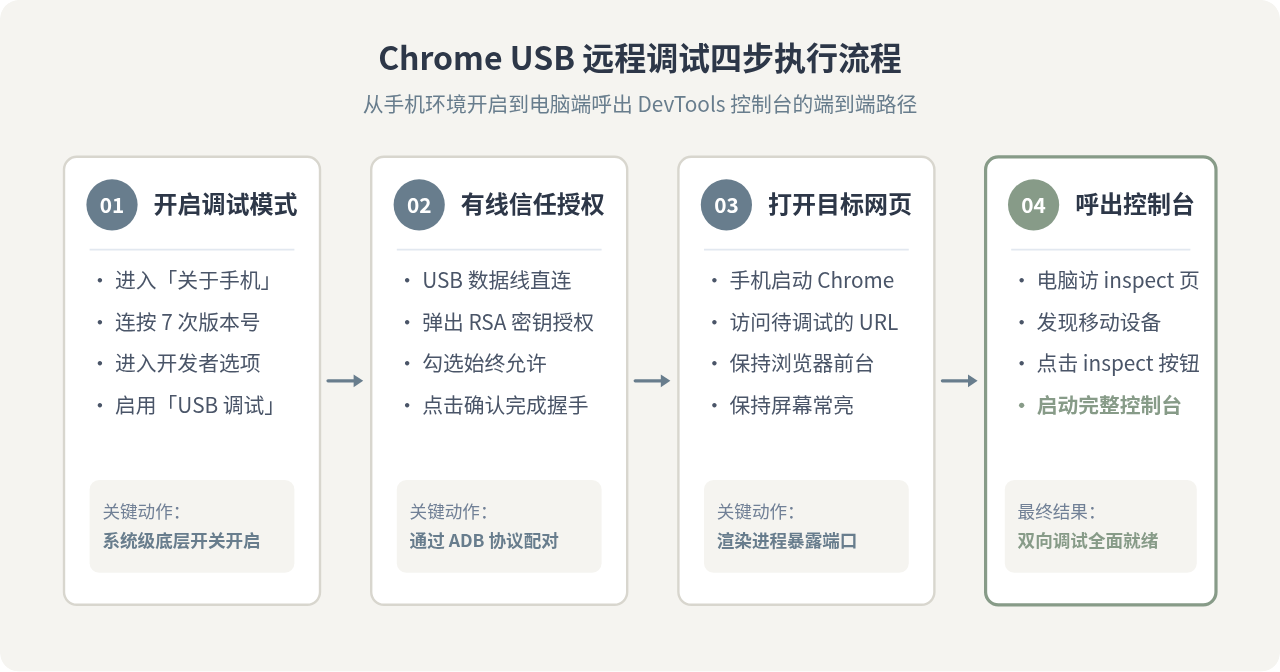
第一步:在安卓手机上开启「开发者选项」与「USB 调试」
- 进入手机系统的「设置」 > 「关于手机」。
- 找到「版本号」(或 MIUI/HyperOS 版本、ColorOS 版本),快速连续点击 7 次。屏幕会弹出“您已处于开发者模式”的提示。
- 返回设置菜单,进入「系统」或「更多设置」 > 「开发者选项」。
- 找到「USB 调试」开关并将其打开。如果系统弹出安全警告,点击允许或确认。
第二步:用数据线连接电脑并授权调试
- 使用质量良好的 USB 数据线连接手机与电脑,手机端连接模式选择“仅充电”或“传输文件”(MTP)均可。
- 手机屏幕会立即弹出一个名为“允许 USB 调试吗?”的对话框,并附带电脑的 RSA 密钥指纹。
- 务必勾选“一律允许使用这台计算机进行调试”,然后点击“允许”。如果未完成这一步授权,电脑端将无法识别该设备。
第三步:在手机浏览器中打开待测页面
在手机上打开 Chrome 浏览器(或者基于 Chromium 内核的 Edge、QQ浏览器等),在地址栏输入并打开你需要排查的网页,确保手机屏幕处于点亮状态且浏览器位于前台。
第四步:在电脑 Chrome 打开调试中心
- 在电脑上的 Chrome 浏览器地址栏中输入:
chrome://inspect/#devices并回车。 - 确认勾选页面顶部的 “Discover USB devices” 选项。
- 在页面下方的“Remote Target”列表中,几秒内就会显示你的安卓设备型号,以及手机 Chrome 中当前打开的所有标签页标题和网址。
- 找到目标网页,点击下方的 “inspect” 按钮。
此时电脑端会弹出一个完全独立的开发者工具窗口。左侧直接投屏映射手机屏幕(可鼠标点击交互),右侧则是功能完整的控制台,你可以在 Console 中直接打印变量、在 Sources 中打断点单步调试。
三、深入理解:远程调试的底层通信架构
很多开发者在遇到“连接不上”或“点击 inspect 白屏”时不知如何排查,原因在于不清楚其底层工作链路。
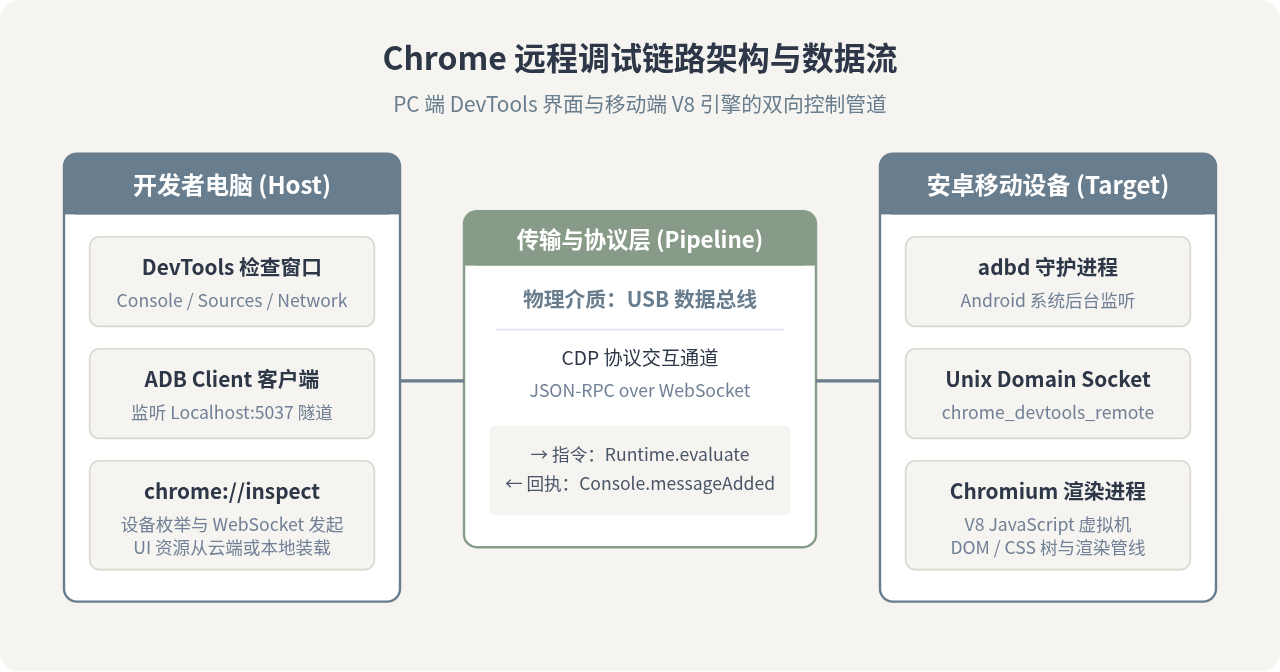
桌面端与安卓手机之间并不是由浏览器直接建立连接,而是经过了三层通信传递:
- ADB 通道建立:桌面端 Chrome 内置了一个简易的 ADB 客户端,与操作系统的 ADB Server(通常在本地端口
5037)通信,通过 USB 传输层与手机端的adbd守护进程维持心跳。 - Unix Domain Socket 转发:手机 Chrome 启动时,会在系统内部创建一个名为
chrome_devtools_remote的抽象 Unix Domain Socket。ADB 将该 Socket 映射到电脑本地端口。 - CDP 协议交互:电脑端打开的 DevTools 本质上是一个使用 HTML/CSS/JS 构建的单页应用,它通过 WebSocket 与手机端内核建立双向通道,通过 Chrome DevTools Protocol 发送 JSON-RPC 格式的指令(如
Debugger.enable、Runtime.evaluate)。
四、方案二:免电脑在手机上直接注入控制台(Eruda / 书签法)
当你外出只有手机、没有数据线,或者需要给测试人员快速复现线上页面的 JS 异常时,内嵌控制台是最高效的选择。其中最成熟的工具是 Eruda。
方式 A:开发测试阶段——在 HTML 中直接引入脚本
如果你是网页的维护者,可以在页面底部(或者仅在开发环境下)加入如下引用代码:
<!-- 引入 Eruda 核心脚本 -->
<script src="https://cdn.jsdelivr.net/npm/eruda"></script>
<script>
  // 初始化 Eruda 控制台
  eruda.init();
  console.log("Eruda 控制台初始化完成,可以在手机屏幕右下角点击展开");
</script>
页面加载完成后,屏幕右下角会出现一个半透明的齿轮图标。点击该图标,即可弹出一个包含 Console、Elements、Network、Resources 等选项卡的移动端专属控制台面板。
方式 B:线上页面排查——利用手机浏览器「书签(Bookmarklet)」注入
如果需要调试的是任意别人的线上网页,你没有权限修改网页 HTML,可以通过浏览器书签来动态加载 Eruda:
- 在安卓手机浏览器中随便打开一个网页,将其添加为书签。
- 进入浏览器的书签管理界面,编辑刚才添加的书签。
- 将书签名称改为:
启动控制台。 - 将书签的网址(URL)清空,完整粘贴以下代码:
javascript:(function(){var script=document.createElement('script');script.src='https://cdn.jsdelivr.net/npm/eruda';document.body.appendChild(script);script.onload=function(){eruda.init();};})();- 保存书签。
- 此时打开你要调试的目标网页,在浏览器的地址栏中输入
启动控制台,在下拉匹配项中点击刚才创建的书签。 - 脚本会立即被动态注入到当前网页中,右下角齿轮浮层随即出现,控制台即可正常使用。
五、常见问题与避坑排查指南
1. 电脑端 chrome://inspect 识别不到设备或显示 offline
- 数据线问题:市场上有很多只能充电、没有数据传输引脚的“纯充电线”。换用手机原装或支持数据传输的 USB 3.0 / Type-C 数据线。
- ADB 授权被覆盖:进入手机“开发者选项”,找到“撤销 USB 调试授权”,点击确认后重新拔插数据线,再次点击“允许 USB 调试”。
- 驱动未安装:在 Windows 电脑上,可能需要安装对应手机品牌的 USB 驱动程序(可在设备管理器中查看 Android 驱动是否有黄色感叹号)。
2. 点击 inspect 按钮后页面长时间白屏
在电脑端点击 inspect 时,Chrome 默认需要从 Google 的服务器(chrome-devtools-frontend.appspot.com)动态拉取与手机内核版本完全一致的 DevTools 前端资源。如果电脑当前网络无法连接该地址,就会出现白屏现象。
白屏解决对策
为电脑配置能够访问 Google 服务的网络代理;或者使用第三方本地调试器封装工具(如 devtools-local)。此外,将手机端 Chrome 与电脑端 Chrome 升级到相同的稳定版本也能大幅减少兼容下载失败的概率。
3. 国产定制浏览器与微信内置浏览器排查
- 微信 / 企业微信内调试:由于微信使用的是定制的 X5 / TBS / 系统 WebView 内核,可以在微信内打开网址
http://debugx5.qq.com或http://debugtbs.qq.com,在“信息”标签页中手动勾选“开启 TBS 内核 Inspector 调试功能”,之后即可在电脑端chrome://inspect中抓取微信内打开的网页。 - 第三方安卓浏览器:小米、华为、OPPO 等自带浏览器中,部分默认关闭了 WebView 调试标志。若无法识别,建议在测试期间优先下载安装官方原生 Chrome 安卓版,待排查出逻辑或语法问题后再在定制浏览器中复测。
实用工具推荐
电子包浆
使用 ›绿化、压缩、噪点和虚拟水印,自由调节做旧程度。
图片压缩
使用 ›选择画质和输出格式,预览压缩前后的大小。
作者最新文章
相关文章