
详细讲解JavaScript中按钮点击交互与表单验证的实现原理及完整代码示例,涵盖事件监听、阻止默认行为、字段正则校验与状态反馈。

当前位置:首页 > JavaScript DOM 与事件 > 正文
JavaScript事件处理实例:按钮点击与表单验证代码
作者:交互手记
时间:2026-10-30
浏览:262
文章目录
在现代网页交互中,按钮点击和表单提交是频次最高的两类用户操作。处理这两类需求的核心在于:精确捕获用户的行为、阻止浏览器的默认刷新逻辑、对输入字段执行格式校验,并根据校验结果向界面输出清晰的视觉反馈。本文将通过两个完整可运行的代码实例,逐步拆解事件监听与表单验证的实现机制。
一、JavaScript事件处理核心机制
浏览器中的事件驱动机制建立在“监听器绑定与派发”的基础之上。当用户在屏幕上触发某种操作(例如点击按键或敲击键盘)时,浏览器引擎会生成一个对应的事件对象(Event Object),并按照捕获与冒泡的层级顺序在DOM树中传递。
在编写实际逻辑时,推荐始终使用 addEventListener 方法进行事件挂载。相比于早期的 HTML 内联属性(如 onclick="...")或 DOM 属性赋值(如 btn.onclick = ...),addEventListener 能够支持在同一目标上挂载多个独立的监听器,避免逻辑覆盖,并能够更精细地控制事件传播生命周期。
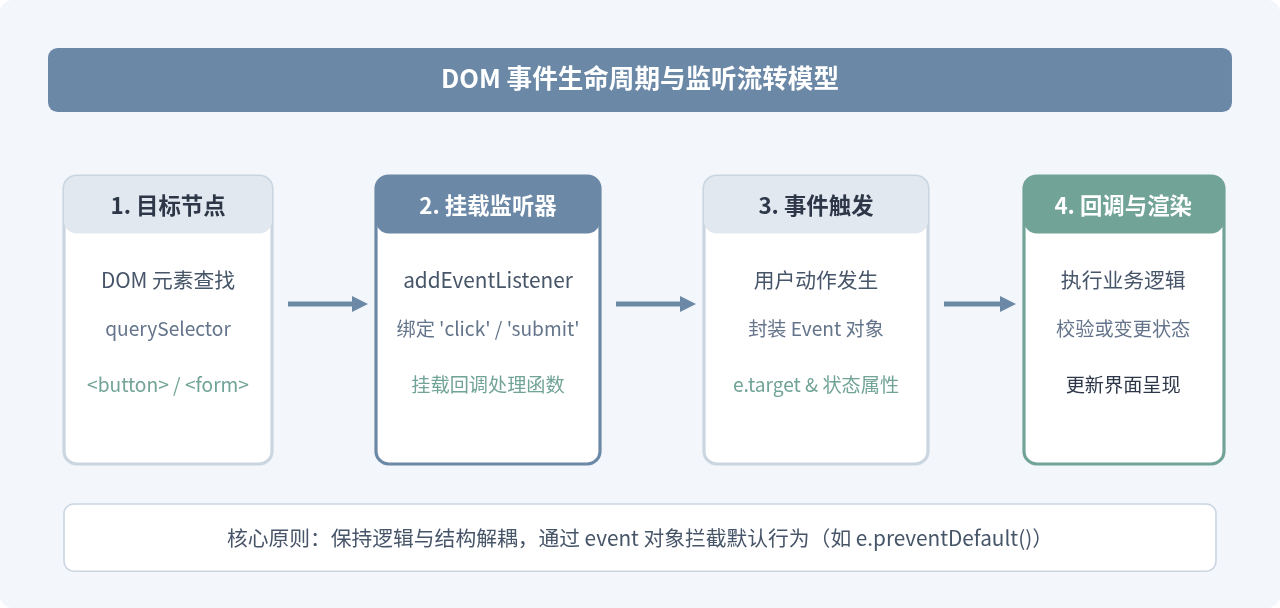
二、实例一:按钮点击事件与防重复提交
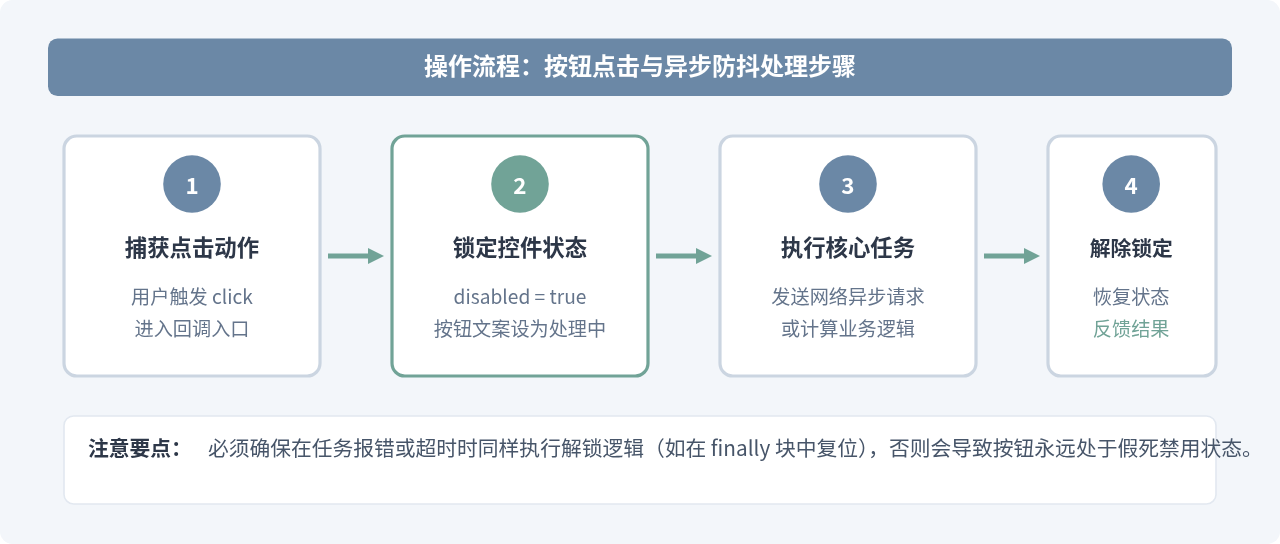
按钮点击(click)是页面最基础的交互操作。在真实的工程场景中,点击按钮往往伴随着异步请求或状态更新。如果不做状态控制,用户连续快速点击可能导致重复提交数据或产生逻辑紊乱。
下面的代码演示了一个具备“计数累加”、“防重复连击”与“加载状态切换”的按钮点击处理实例:
<!-- HTML 结构 -->
<div class="action-box">
  <button id="submitBtn" type="button">点击提交数据</button>
  <p id="statusTip">当前已完成点击:0 次</p>
</div>

<script>
  // 1. 获取目标 DOM 节点
  const submitBtn = document.querySelector('#submitBtn');
  const statusTip = document.querySelector('#statusTip');

  let clickCount = 0;

  // 2. 绑定 click 点击事件监听器
  submitBtn.addEventListener('click', function (event) {
    // 阻止非必要的事件冒泡或默认行为(若在表单内)
    event.preventDefault();

    // 状态加锁:禁用按钮并给出即时视觉反馈
    submitBtn.disabled = true;
    submitBtn.textContent = '正在处理中...';

    // 模拟处理异步业务逻辑
    setTimeout(() => {
      clickCount += 1;
      statusTip.textContent = `当前已完成点击:${clickCount} 次`;

      // 任务完成:恢复按钮状态
      submitBtn.disabled = false;
      submitBtn.textContent = '点击提交数据';
    }, 1200);
  });
</script>
上述代码的执行关键点包含四步:首先定位节点,然后建立事件监听,触发后立即将按钮的 disabled 属性置为 true 防止二次触发,最后在异步操作回调完成时恢复按钮可点击状态。
三、实例二:表单提交拦截与多字段验证
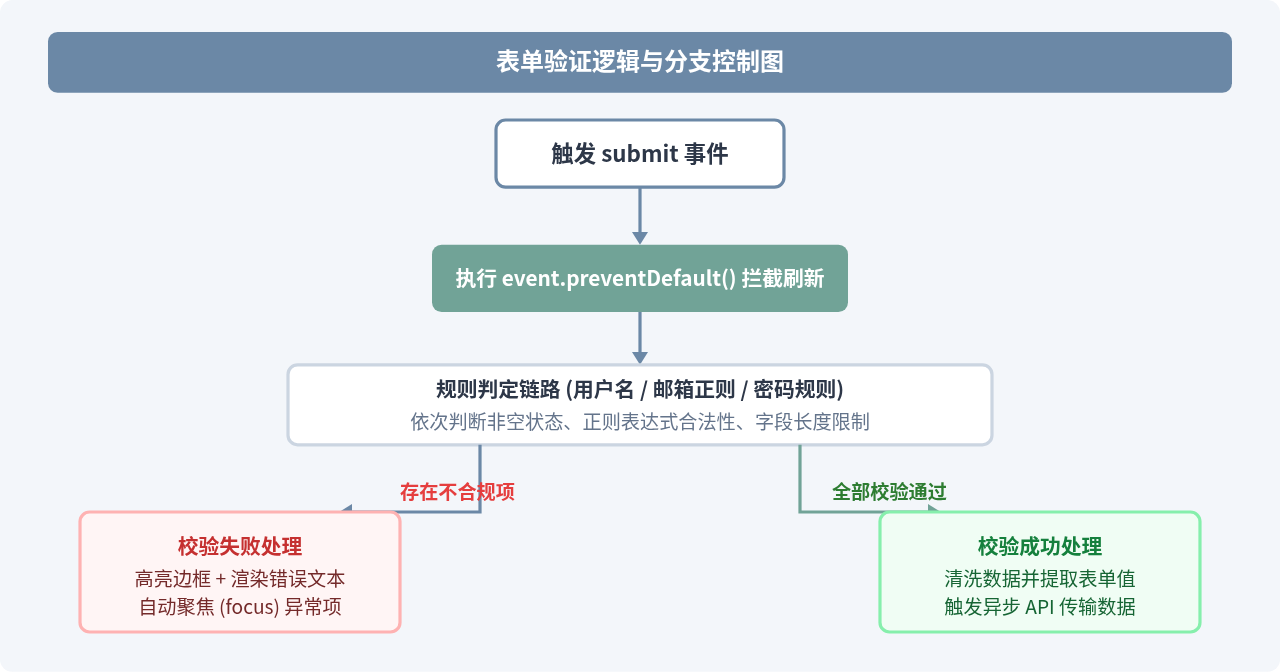
表单验证的核心任务包括两部分:一是拦截表单的默认提交刷新行为,二是对表单内的各个字段依次执行合法性校验。如果存在不符合规则的输入,应精准定位并在对应字段旁输出错误提示;全部通过后,再统一提取数据进行后续处理。
1. 表单验证 HTML 基础结构
<!-- 用户注册表单示例 -->
<form id="registerForm" novalidate>
  <div class="form-group">
    <label for="username">用户名:</label>
    <input type="text" id="username" name="username" placeholder="请输入3-12位字符" />
    <span class="error-text" id="usernameError"></span>
  </div>

  <div class="form-group">
    <label for="email">电子邮箱:</label>
    <input type="email" id="email" name="email" placeholder="example@domain.com" />
    <span class="error-text" id="emailError"></span>
  </div>

  <div class="form-group">
    <label for="password">登录密码:</label>
    <input type="password" id="password" name="password" placeholder="至少6位且包含字母数字" />
    <span class="error-text" id="passwordError"></span>
  </div>

  <button type="submit" id="submitRegBtn">确认注册</button>
  <p class="success-text" id="formSuccessMsg"></p>
</form>
提示:在
<form> 标签上添加 novalidate 属性,可以关闭浏览器原生的弹出气泡校验提示,以便完全由我们编写的 JavaScript 代码接管错误视觉输出。
2. 表单验证与拦截的完整 JavaScript 代码
// 获取表单及各字段元素
const form = document.querySelector('#registerForm');
const usernameInput = document.querySelector('#username');
const emailInput = document.querySelector('#email');
const passwordInput = document.querySelector('#password');

const usernameError = document.querySelector('#usernameError');
const emailError = document.querySelector('#emailError');
const passwordError = document.querySelector('#passwordError');
const successMsg = document.querySelector('#formSuccessMsg');

// 清理单条错误信息
function clearError(errorElem, inputElem) {
  errorElem.textContent = '';
  inputElem.classList.remove('is-invalid');
}

// 显示错误信息并标记输入框
function showError(errorElem, inputElem, message) {
  errorElem.textContent = message;
  inputElem.classList.add('is-invalid');
}

// 监听表单的 submit 提交事件
form.addEventListener('submit', function (event) {
  // 关键步骤:阻止表单默认提交刷新页面的行为
  event.preventDefault();

  // 重置历史提示状态
  clearError(usernameError, usernameInput);
  clearError(emailError, emailInput);
  clearError(passwordError, passwordInput);
  successMsg.textContent = '';

  let isValid = true;

  // 1. 校验用户名:3-12位字母或数字
  const usernameVal = usernameInput.value.trim();
  const usernamePattern = /^[a-zA-Z0-9]{3,12}$/;
  if (usernameVal === '') {
    showError(usernameError, usernameInput, '用户名不能为空');
    isValid = false;
  } else if (!usernamePattern.test(usernameVal)) {
    showError(usernameError, usernameInput, '用户名须为3至12位字母或数字');
    isValid = false;
  }

  // 2. 校验邮箱格式:标准邮箱正则表达式
  const emailVal = emailInput.value.trim();
  const emailPattern = /^[\w.-]+@[a-zA-Z\d.-]+\.[a-zA-Z]{2,}$/;
  if (emailVal === '') {
    showError(emailError, emailInput, '邮箱地址不能为空');
    isValid = false;
  } else if (!emailPattern.test(emailVal)) {
    showError(emailError, emailInput, '请输入合法的邮箱格式');
    isValid = false;
  }

  // 3. 校验密码长度与规则:至少6位,且必须包含字母和数字
  const passwordVal = passwordInput.value;
  const passwordPattern = /^(?=.*[A-Za-z])(?=.*\d)[A-Za-z\d]{6,}$/;
  if (passwordVal === '') {
    showError(passwordError, passwordInput, '密码不能为空');
    isValid = false;
  } else if (!passwordPattern.test(passwordVal)) {
    showError(passwordError, passwordInput, '密码至少6位且必须包含字母与数字');
    isValid = false;
  }

  // 4. 汇总验证结果并处理后续行为
  if (isValid) {
    // 验证通过:打包输入数据(例如构造 FormData 或 JSON 对象)
    const formData = {
      username: usernameVal,
      email: emailVal,
      password: passwordVal
    };

    // 输出成功反馈并可调用 fetch() 进行异步提交
    successMsg.textContent = '验证通过!正在提交注册数据...';
    form.reset(); // 清空表单字段
  }
});
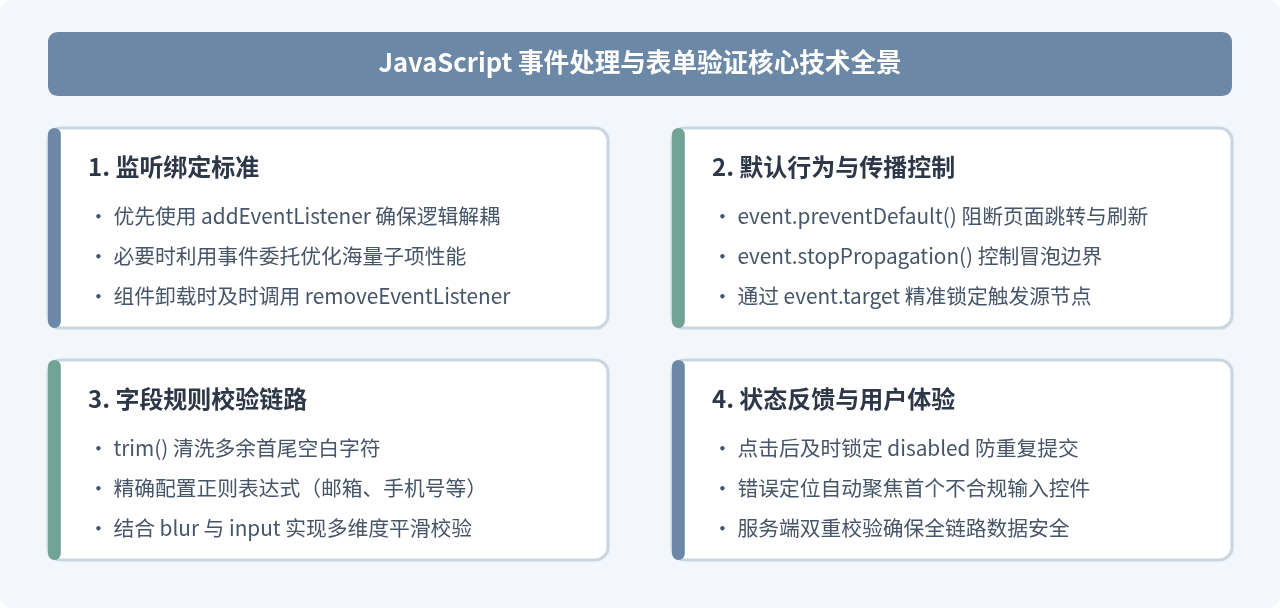
四、事件处理与表单验证的最佳实践
在实际项目开发中,除了基础的代码逻辑外,还需遵循以下几项工程规范:
- 输入阶段与提交阶段分工:除了在
submit事件中进行兜底校验外,还可以为关键输入框绑定blur(失焦)或input(实时输入)事件。在用户输入完成移开光标时即时给出提示,能够显著降低填写的挫败感。 - 避免硬编码校验逻辑:对于复杂表单,建议将校验规则提取为独立的规则字典或校验函数矩阵,通过遍历字段配置进行匹配,避免在事件回调中堆积大量嵌套的
if-else语句。 - 无障碍访问(a11y)支持:当出现校验错误时,不仅要改变文字颜色,还应确保输入框具备合适的
aria-invalid="true"和aria-describedby属性,方便使用屏幕阅读器的用户获知输入错误。 - 服务端双重验证:前端所有基于 JavaScript 的表单验证仅用于优化用户体验,不能替代后端安全检查。所有接口数据必须在服务器端重新进行完整性与合法性校验。
实用工具推荐
电子包浆
使用 ›绿化、压缩、噪点和虚拟水印,自由调节做旧程度。
图片压缩
使用 ›选择画质和输出格式,预览压缩前后的大小。
作者最新文章
相关文章