

在AdobeIllustrator2018中,选中文字后按Shift+X可互换填充与描边。调整描边粗细可通过控制面板下拉选择或手动输入数值,也可用键盘方向键:单按每次增减1pt,按住Shift键则每次增减10pt。此操作同样适用于其他矢量对象,便于快速调整描边粗细。
AI2018如何编辑文字描边粗细
作者:技术拾光
时间:2026-07-29
浏览:488
文章目录
AI2018怎么编辑文字描边的粗细
在Adobe Illustrator 2018中,为文字添加描边并调整粗细,有多种便捷方法。以下逐一介绍,可根据个人习惯选择。
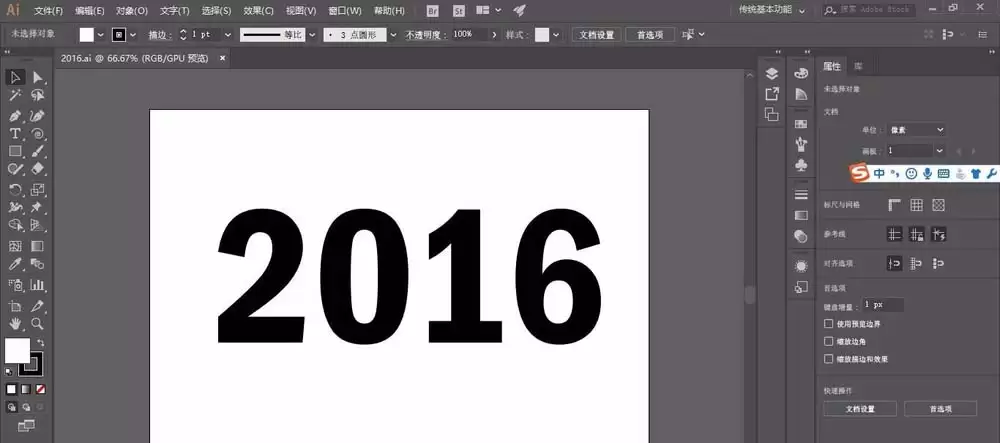
首先,选中文字对象后,按下快捷键 Shift+X,即可快速互换描边与填色。这一操作可将描边变为当前填充色,便于后续调整。
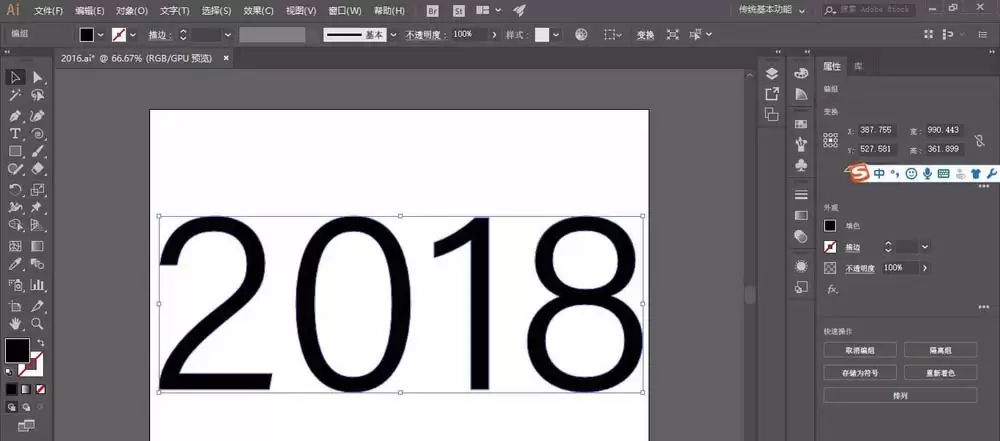
调整粗细的方式包括以下几种:
最直接的方法是在控制面板或描边面板中找到粗细选项,从下拉列表中选择预设值。若预设值不能满足需求,可手动输入任意数值,支持精确到小数点后。
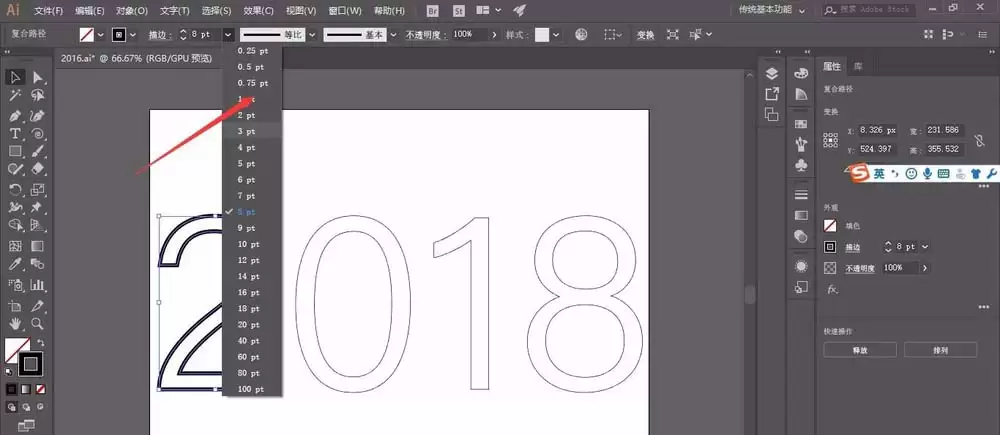
也可点击数值旁边的上下箭头,每单击一次增减一个单位,便于微调。
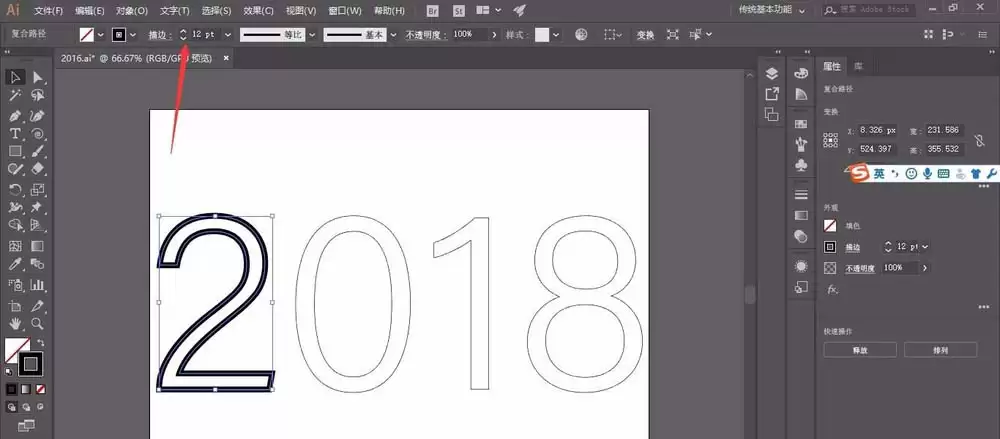
更高效的方式是使用键盘操作:选中文字后,直接按 上方向键 或 下方向键,每次增加或减少1pt粗细。如需快速调整,按住 Shift 键再按方向键,则每次变化10pt,效率显著提升。
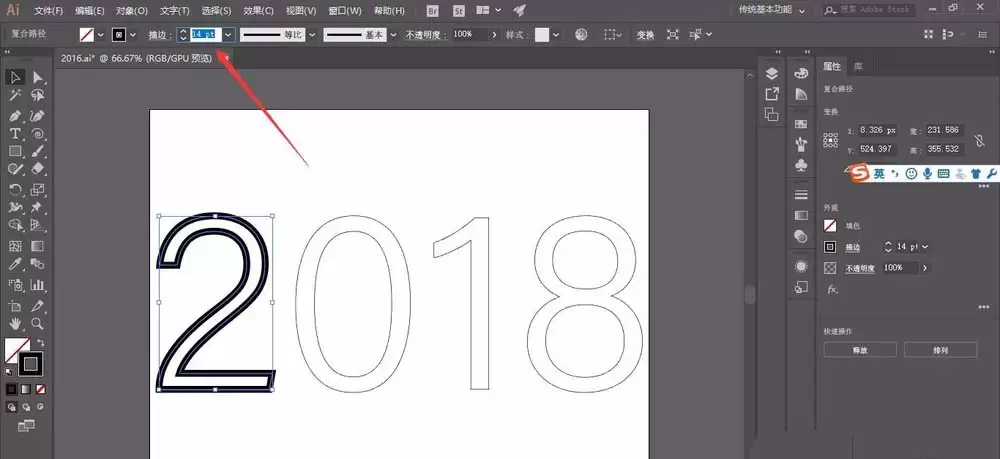
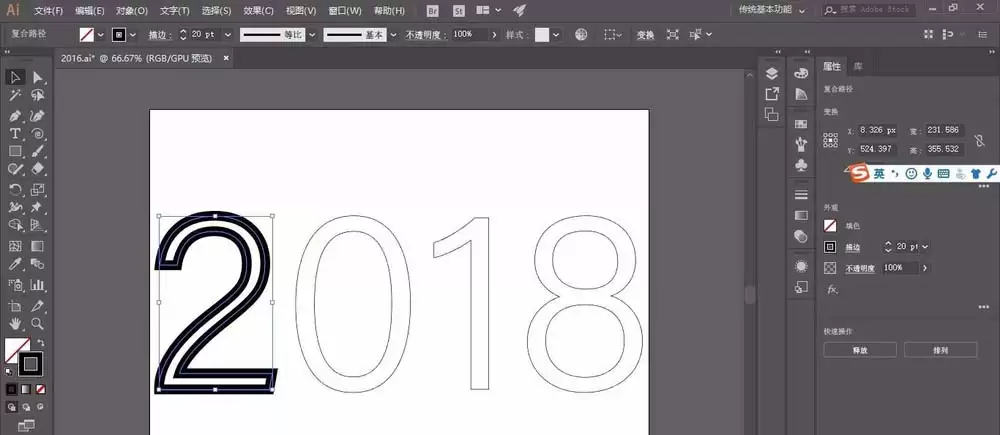
总结:使用Shift+X互换填充与描边后,可通过下拉菜单、手动输入、箭头点击或键盘快捷键灵活调整粗细。注意,按住Shift再按方向键为10pt步进,不按Shift则为1pt步进。任选一种顺手的方式即可,无需强制记忆特定顺序。
实用工具推荐
电子包浆
使用 ›绿化、压缩、噪点和虚拟水印,自由调节做旧程度。
图片压缩
使用 ›选择画质和输出格式,预览压缩前后的大小。
相关文章