

在AI(AdobeIllustrator)中,默认描边不随图形缩放。按Ctrl+K打开首选项,在“常规”选项卡勾选“缩放描边和效果”并确认,之后描边即可随图形大小同步变化。此设置全局生效,省去手动调整描边宽度的麻烦。
AI描边随图形大小自动缩放设置方法
作者:技术拾光
时间:2026-07-29
浏览:231
文章目录
AI如何设置描边随图形大小变化
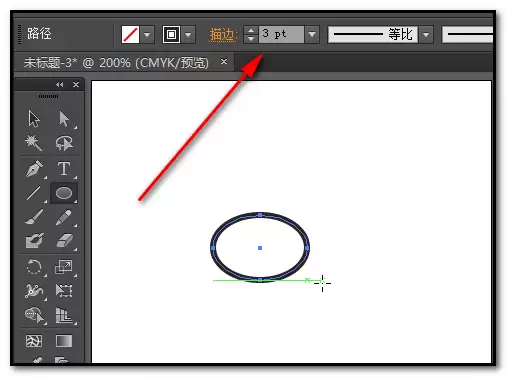
先看一个常见场景:在画板上画一个圆,无填充,描边设为3pt,黑色,呈现一个标准圆。
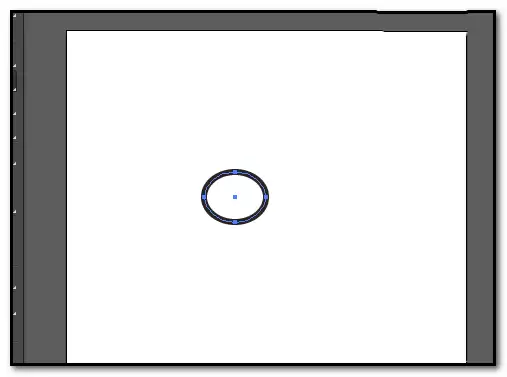
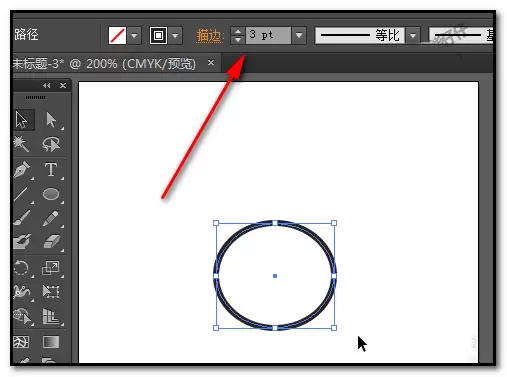
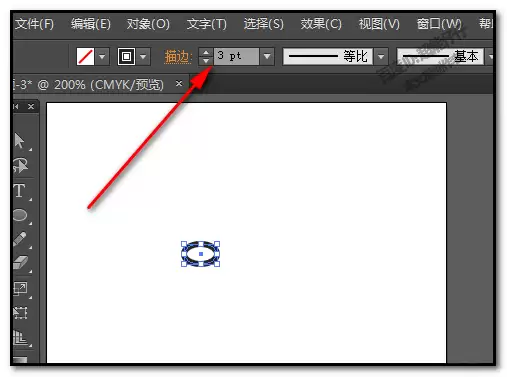
按下V键切换至选择工具,将圆拉大。此时会发现,圆的描边依然是3pt,没有变化。再将其缩小,描边仍然保持3pt。也就是说,默认情况下,描边大小固定,不会随图形缩放。
那么,如何让描边跟随图形变化?操作很简单:按快捷键 Ctrl+K,调出首选项面板。
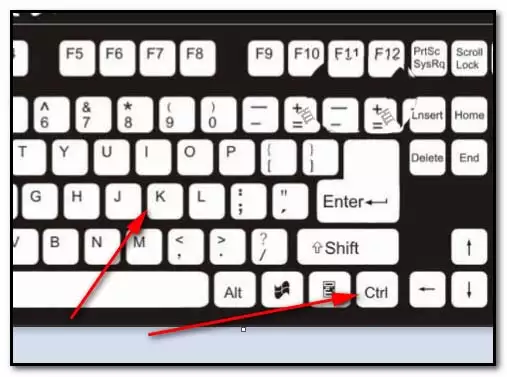
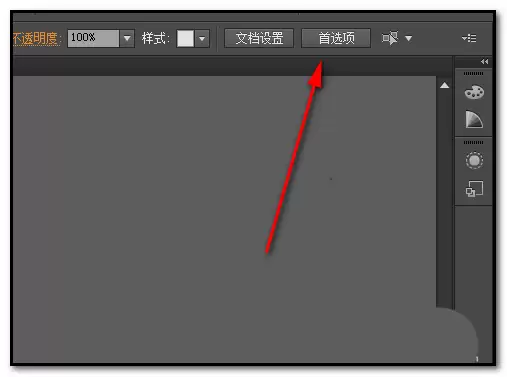
调出首选项的方法不止一种。除了快捷键,还可以在操作界面的右上方找到“首选项”按钮——前提是未选中任何对象。点击该按钮,也能直接打开面板。
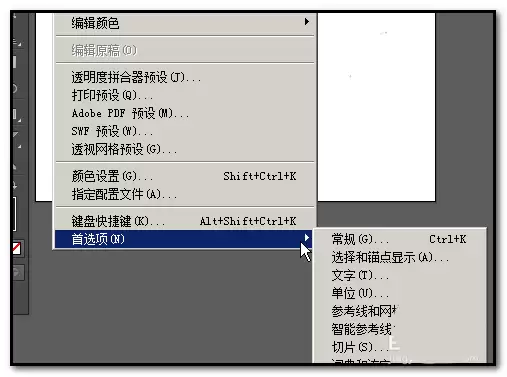
此外,在菜单栏中点击“编辑”→“首选项”,右侧子菜单中按需选择,同样能够进入。
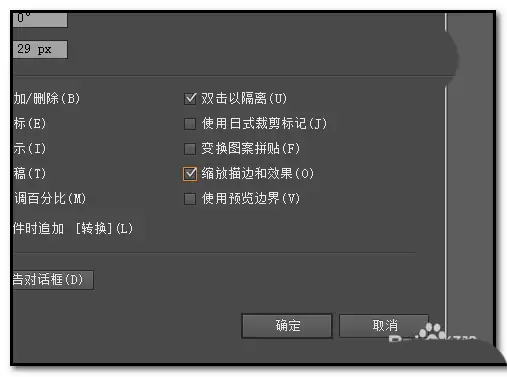
进入首选项后,在“常规”选项卡中找到 “缩放描边和效果” 选项,勾选前方的小方框,然后点击确定。
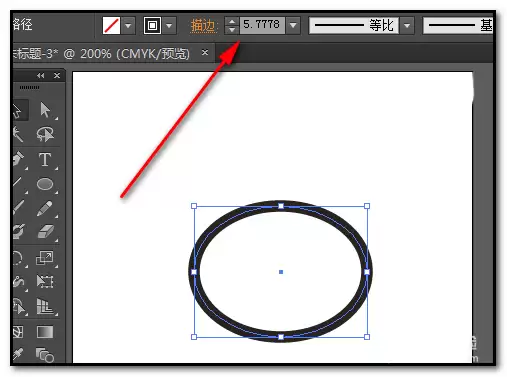
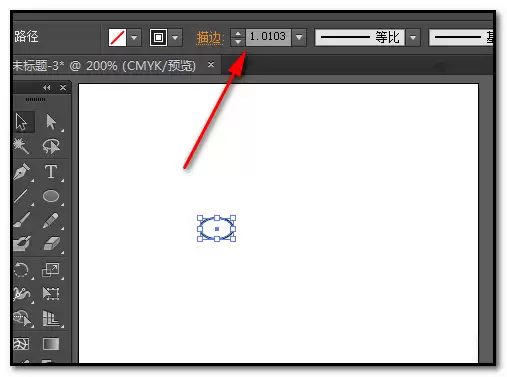
回到画板,再次尝试。同样使用椭圆工具画一个圆,无填充,3pt描边,黑色。然后用选择工具拉大——此时描边会随之变粗;缩小圆,描边也会变细。完美实现描边随图形大小同步变化的效果。
实用工具推荐
电子包浆
使用 ›绿化、压缩、噪点和虚拟水印,自由调节做旧程度。
图片压缩
使用 ›选择画质和输出格式,预览压缩前后的大小。
相关文章