

双击页眉进入编辑状态,选中段落通过“开始”选项卡的边框菜单设置无框线可删除横线,下框线可添加横线并调整颜色粗细。横线长短通过段落左右缩进控制,或使用形状线绘制短装饰线。
Word页眉横线设置长短和删除图文步骤
作者:技术拾光
时间:2026-07-27
浏览:196
文章目录
Word 页眉下方的那条横线,看起来有些复杂,但绝大多数情况下并非手动绘制,而是由“页眉段落的下框线”自动生成。因此,想要删除、修改颜色或调整长度,无需借助绘图工具,直接从边框功能入手即可解决。
进入页眉编辑状态
将鼠标移至页面顶部,双击页眉区域,此时正文内容会变灰,页眉位置进入可编辑模式。点击页眉文字或横线附近,确保光标位于页眉段落内,这一步至关重要。若光标位置不正确,后续边框菜单操作可能只影响正文,页眉横线则不会发生变化。
如果页眉包含文字,不必急于删除。许多文档中,横线是附着在文字下方的下框线,删除文字后横线反而可能保留。正确做法是:先选中整个页眉段落,再调整边框设置。
删除页眉横线:使用无框线
光标置于页眉段落后,切换到“开始”选项卡,点击“段落”区域中边框按钮旁的小三角。从展开的菜单中选择“无框线”,页眉横线通常会立即消失。
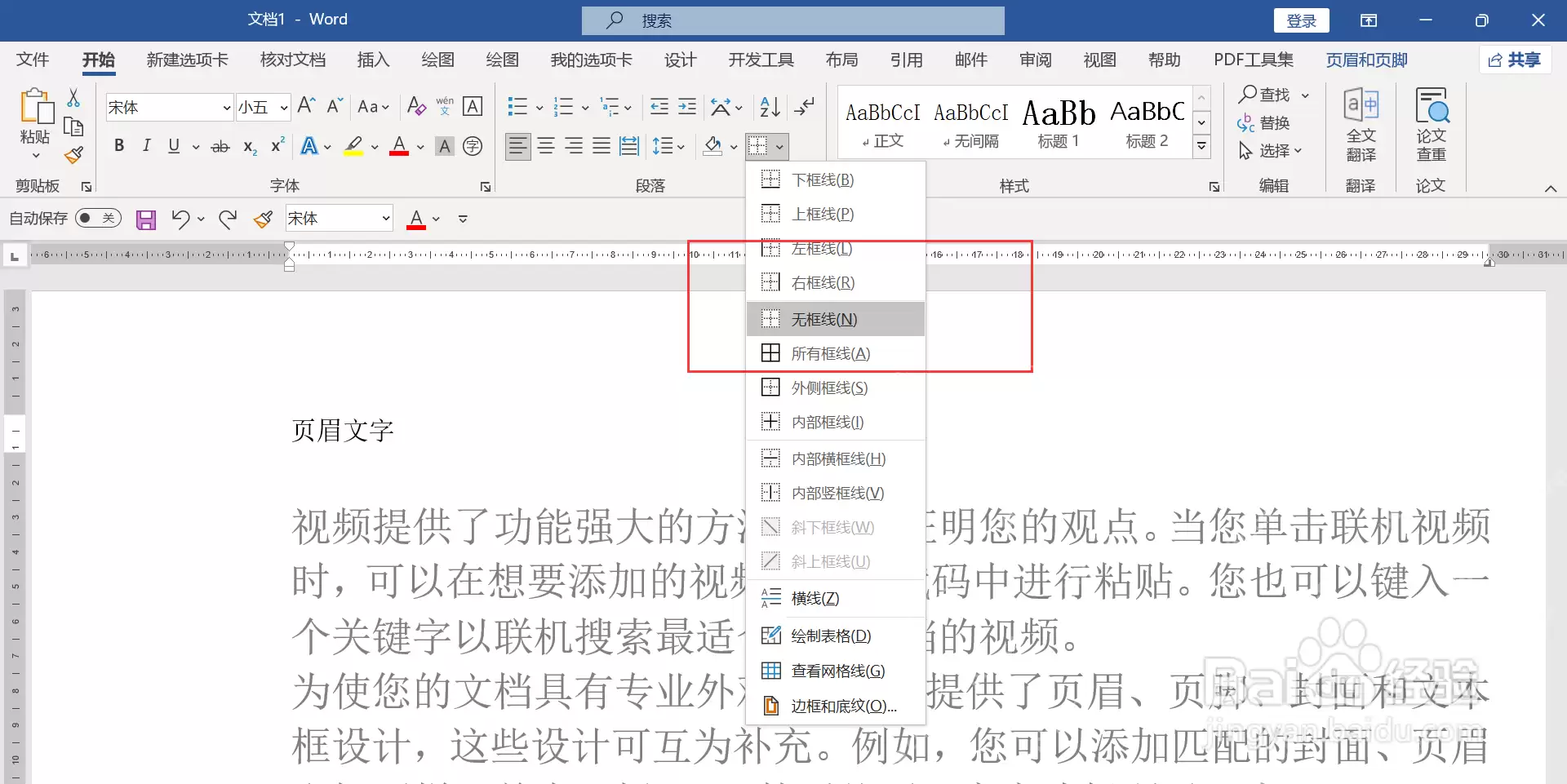
如果一次操作无效,可在页眉区域按 Ctrl+A 全选所有页眉内容,再次点击“无框线”。某些模板将横线绑定在整个页眉段落上,若未选中完整段落,则难以彻底清除。
重新设置横线:使用下框线
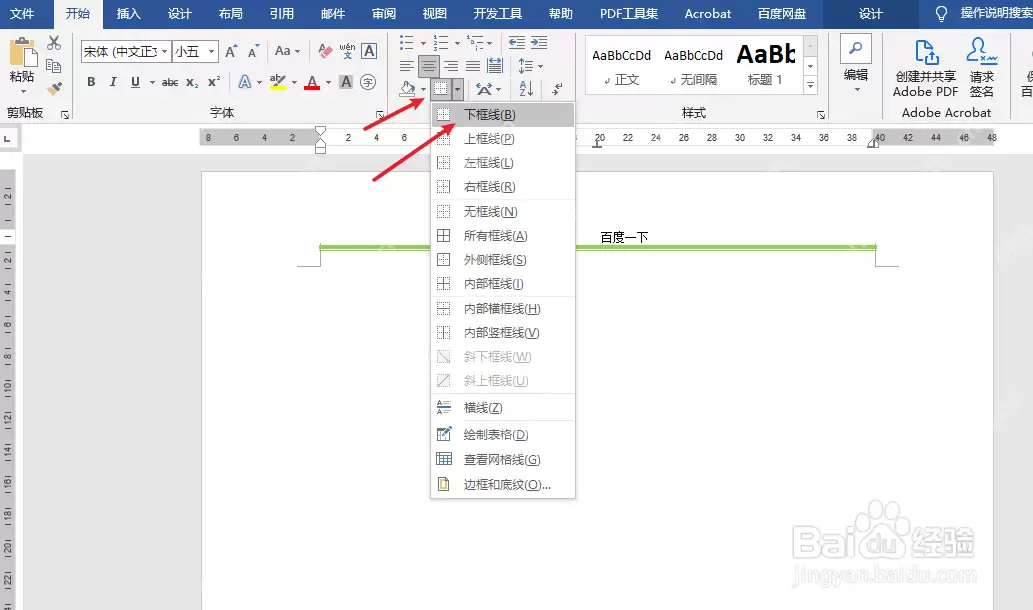
如需恢复页眉横线,同样通过边框菜单处理。将光标置于页眉段落,点击边框按钮的小三角,选择“下框线”,横线便会出现在页眉文字下方。
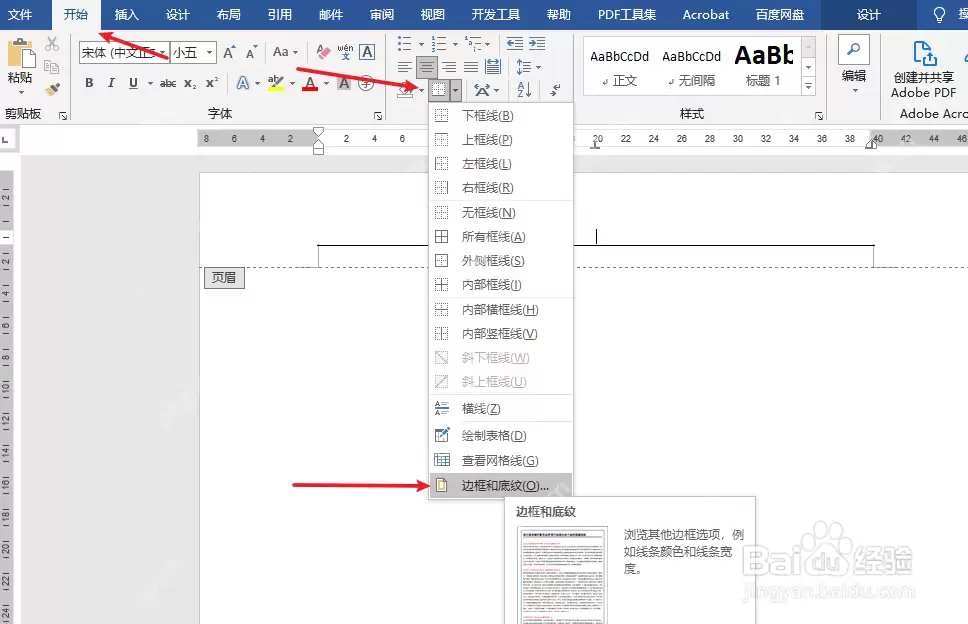
要调整线条颜色或粗细,点击菜单底部的“边框和底纹”。在设置窗口中仅保留底部边框,根据需要选择线型、颜色和宽度,确认后页眉横线即按新样式显示。
调整横线长度:修改段落缩进
由下框线生成的页眉横线,其长度通常与页眉段落宽度一致。若要缩短,可选中页眉段落后,拖动标尺上的左缩进和右缩进滑块;或进入“段落”设置窗口,将左缩进、右缩进设为固定数值。缩进值越大,横线越短。
此方法适用于论文、报告等正式文档中与页眉文字搭配的横线,不会像手动画线那样容易偏移,后续修改页边距或更换页眉内容时也更为稳定。
使用形状线添加短装饰线
如果需要一条较短的装饰线(例如仅出现在页眉文字下方一小段),建议不要强行调整下框线。点击“插入-形状-直线”,在页眉区域绘制一条线,选中后通过“形状格式”菜单直接修改宽度、颜色和粗细即可。
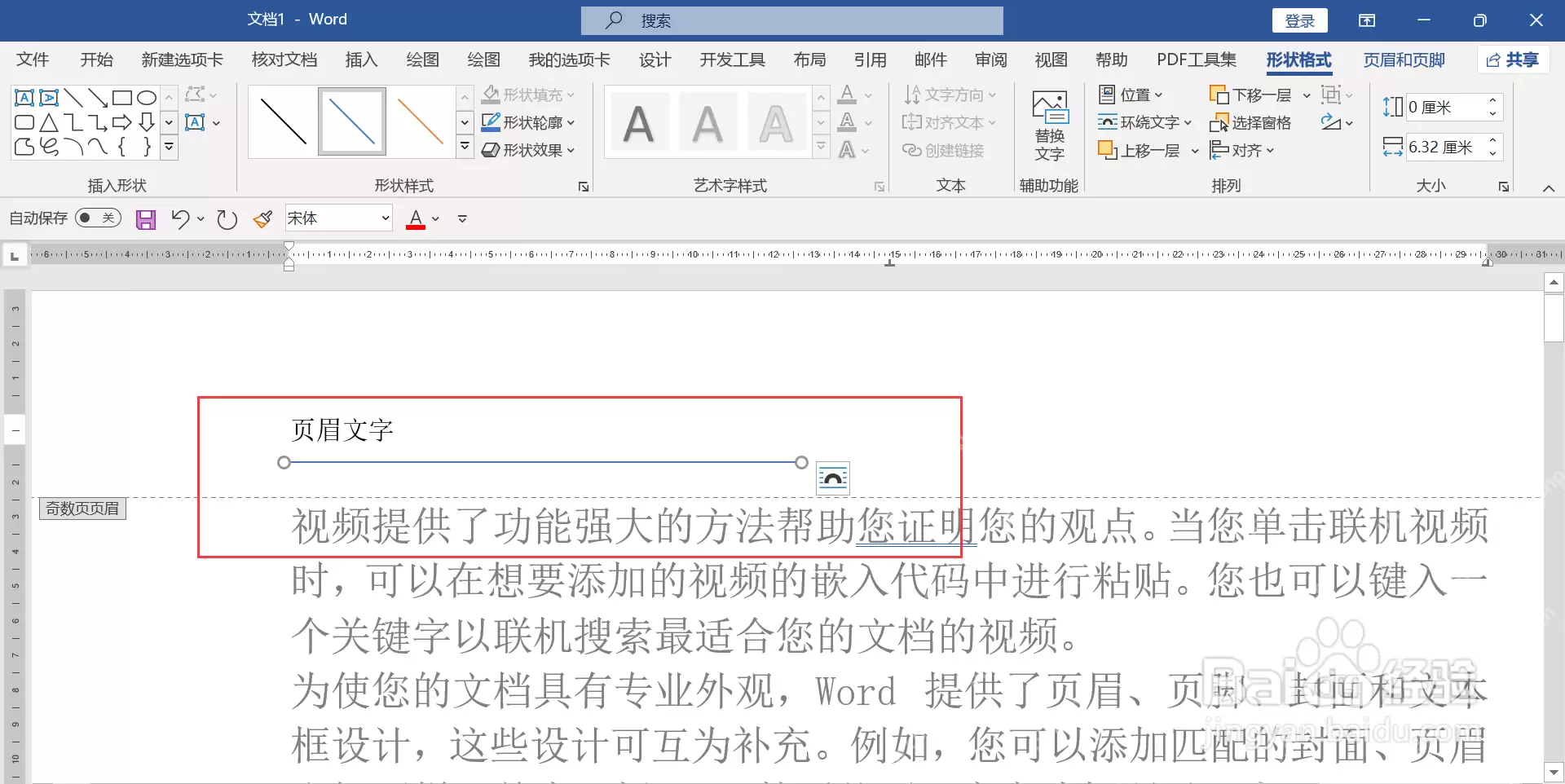
手动画线的优势在于长度控制灵活,但作为浮动对象,更改页边距或在不同设备上打开时可能需要重新调整位置。对于正式文档中的普通页眉横线,优先使用下框线;制作封面或装饰效果时,再考虑形状线。
无法删除时的判断:是否为形状
如果点击“无框线”后横线依然存在,它可能并非边框,而是一条形状线。用鼠标点击横线,若两端出现圆点或控制柄,则说明是形状对象,直接按 Delete 键即可删除。若难以点到,可打开“选择窗格”,从对象列表中选中该线后再删除。
处理页眉横线时,记住以下操作顺序:先双击页眉,确认光标位于页眉段落;能用“无框线”删除的,属于边框线;点击后带有控制柄的,则是形状线。分清这两类,无论是修改长度还是删除,都会变得简单许多。
实用工具推荐
电子包浆
使用 ›绿化、压缩、噪点和虚拟水印,自由调节做旧程度。
图片压缩
使用 ›选择画质和输出格式,预览压缩前后的大小。
相关文章