

在Word中处理大量图片时,需先统一图片尺寸和环绕方式,优先使用嵌入型防止错乱;可修改默认粘贴为嵌入型,并用无边框表格实现多图布局,最后调整间距并检查打印预览确保排版稳定。
Word大量图片排版防止错乱图文步骤
作者:技术拾光
时间:2026-07-27
浏览:412
文章目录
Word中插入大量图片时,真正让人头疼的往往不是插不进去,而是后续修改文字时图片容易飞散。对于需要图文混排的文档,第一步不是调整美观度,而是统一所有图片的环绕方式和尺寸,这样才能确保后续排版稳定。
大量图片导入时避免逐张拖动
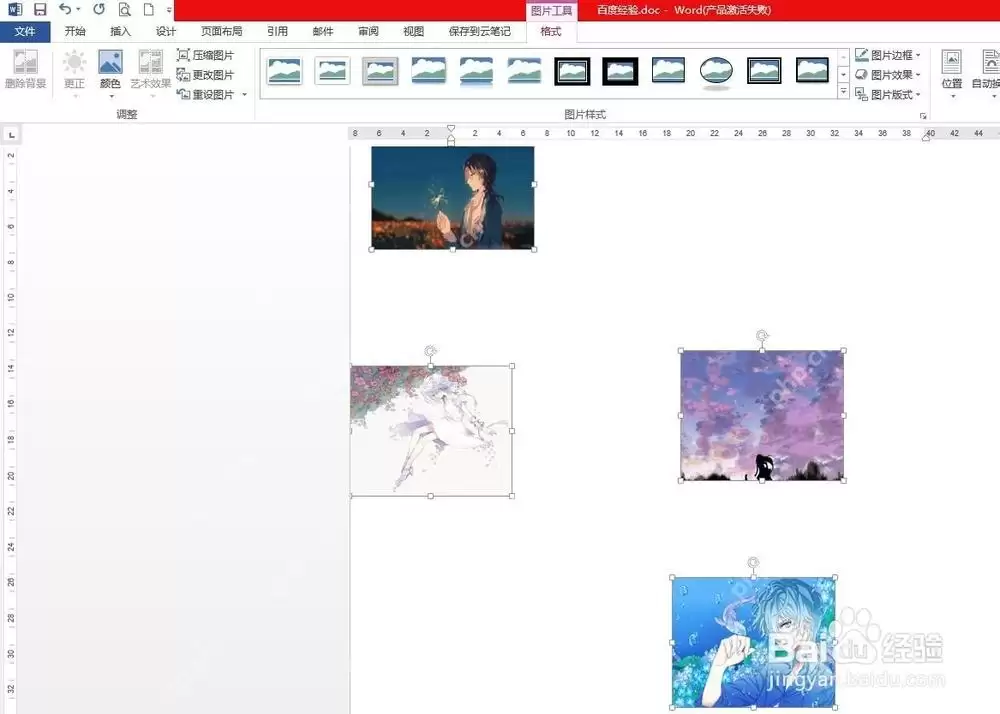
将所有图片导入Word后,如果每张图片的大小和位置都不一致,页面很快就会变得混乱。此时不要逐张拖动调整,而是先点击第一张图片,顶部会出现「图片工具」栏。先不要急于排布布局,可以选择统一尺寸或调整环绕方式,两者选其一即可。
对于普通图文教程、产品说明等文档,让图片按文字顺序依次排列即可。避免一开始就采用左右错位的复杂布局,因为后续还需要补充内容和修改文字,排版越简单,越不容易出现混乱。
统一图片宽度提升排版稳定性
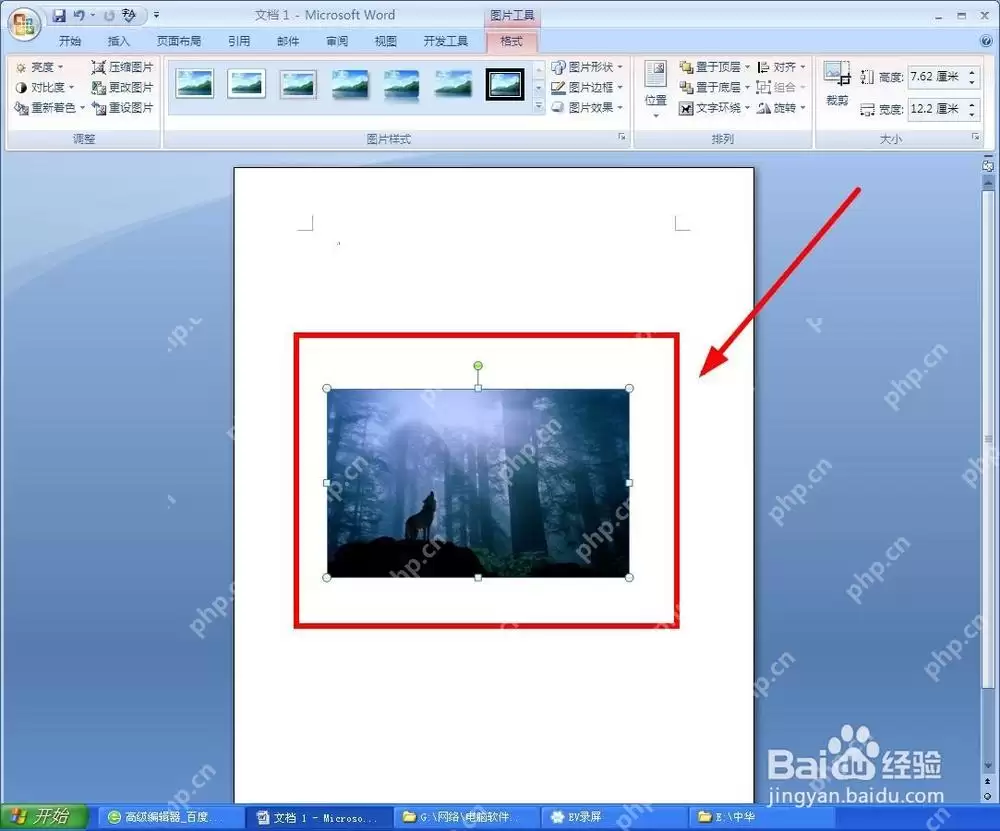
选中图片后,点击「图片工具-格式」栏,在右侧找到高度和宽度的输入框,直接调整数值。同一文档中的所有图片最好保持宽度一致,例如统一设为10厘米或12厘米,或者将宽度调整到与正文版心相近,确保不会超出页面边界。
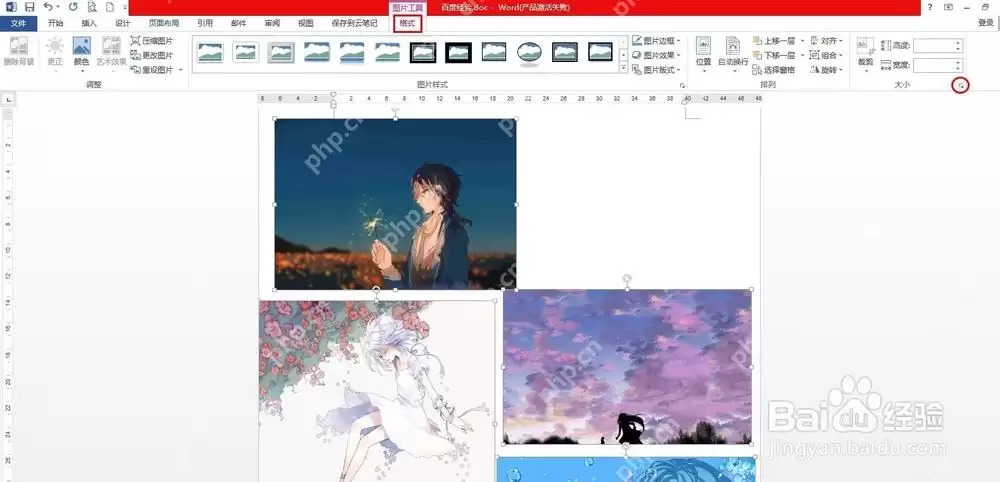
只要图片本身比例正常,不要同时修改高度和宽度,优先调整宽度,高度会自动按比例变化。如果边缘有多余空白需要裁剪,使用Word自带的「裁剪」功能即可,避免强行拉伸边框导致图片变形。
嵌入型环绕方式有效防止图片移位
对于教程、合同附件、普通图文说明等文档,选择「嵌入型」环绕方式最为稳妥。这种模式将图片当作大号文字字符处理,无论前后段落如何调整,图片都会跟随文字移动,不会莫名其妙跳到上一页,也不会压住文字。
选中图片后,点击「图片工具-格式」,再点击「文字环绕」或「位置」选项。如果文档后续需要频繁修改内容和补充文字,直接将所有图片设为「嵌入型」即可。只有当处理封面图、装饰图或海报式特殊排版时,才需要使用「四周型」「紧密型」等浮动环绕方式。
全局修改默认粘贴方式解决图片乱跑问题
如果每次插入新图片时都会自动乱跑,直接修改Word的默认设置可以一劳永逸。点击顶部「文件」→「选项」→「高级」,向下滑动找到「剪切、复制和粘贴」板块,将「将图片插入/粘贴为」的默认选项改为「嵌入型」。修改后,无论插入新图片还是粘贴图片,默认都会采用嵌入型,不会再出现乱跑的情况。
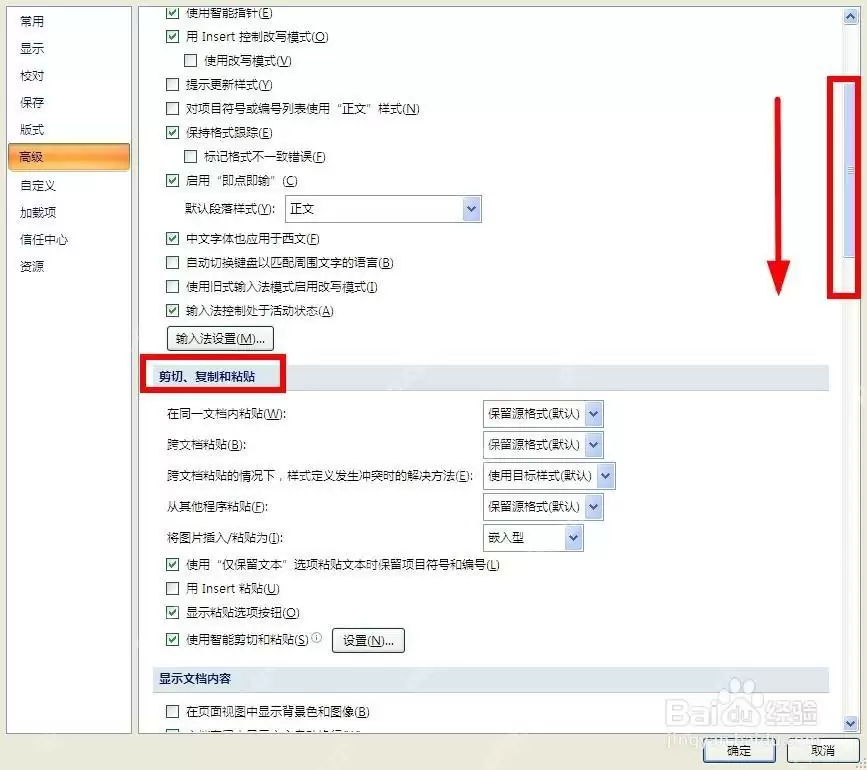
经常撰写报告、制作教程或整理资料汇编的用户,修改这个设置后能节省大量时间。默认插入方式调整好后,配合之前提到的统一图片宽度,基本不会出现修改半行文字导致整张图片跳到下一页的异常情况。
多图布局使用表格更稳定
需要实现两列并排、四宫格等多图布局时,不要直接拖动图片摆位置,这样很难对齐且容易混乱。最省心的方法是先插入一个无边框表格,例如需要四宫格就插入2列2行的表格,将每张图片分别放入单元格中,统一调整单元格宽度,最后将整个表格的边框设为「无框线」,即可得到整齐的多图排版效果。
使用表格排版的好处是,所有图片的位置都被锁定,不会乱跑也不会互相重叠。需要在图片下方添加图注说明时,直接在对应单元格中输入文字即可,比使用浮动图片配合文本框更加方便。
统一大小后进行间距微调
等所有图片的尺寸和环绕方式都统一完成后,最后再调整段落间距。每张图片上方放置对应的说明文字,图片下方不要留过多空行,这样页面会显得更加清爽。连续放置多张图片时,每张图片单独占一个段落即可,调整完成后点击页面空白处,检查图片是否被硬挤到同一行中。
全部排版完成后,务必打开打印预览功能进行全面检查。编辑界面看似正常的布局,在实际分页、导出PDF或打印时可能会出现以下问题:图片一半留在当前页一半跑到下一页、图注单独掉到下一页、表格被拦腰拆分成两半。遇到这类小问题,直接到对应位置微调间距或插入分页符即可,无需推翻整篇排版重新开始。
实用工具推荐
电子包浆
使用 ›绿化、压缩、噪点和虚拟水印,自由调节做旧程度。
图片压缩
使用 ›选择画质和输出格式,预览压缩前后的大小。
相关文章