

使用HeidiSQL完成MySQL数据导出与导入的完整流程 在日常运维和开发中,数据库的备份、迁移或跨环境同步几乎是家常便饭。今天就用HeidiSQL这个图形化工具,把MySQL数据导出和导入的流程捋一遍,既直观又可靠,帮大家快速上手。 MySQL数据导出操作步骤 先说导出。启动HeidiSQL客户
MySQL数据导入导出详解
作者:技术拾光
时间:2026-07-26
浏览:446
文章目录
使用HeidiSQL完成MySQL数据导出与导入的完整流程
在日常运维和开发中,数据库的备份、迁移或跨环境同步几乎是家常便饭。今天就用HeidiSQL这个图形化工具,把MySQL数据导出和导入的流程捋一遍,既直观又可靠,帮大家快速上手。
MySQL数据导出操作步骤
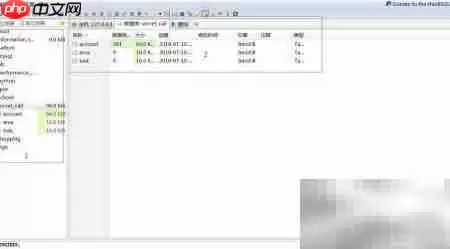
先说导出。启动HeidiSQL客户端,重点关注界面中的两个关键区域:①处填写目标MySQL服务端IP地址,本地部署的话直接输入127.0.0.1;②处输入有权限的账号和密码,其他参数保持默认。填好后点击“连接”,就能进入可视化管理平台了。
连接成功后,左侧树形结构会列出所有数据库。选中目标数据库,右侧面板就会显示该库下的所有对象——表、视图、存储过程等等,一目了然。
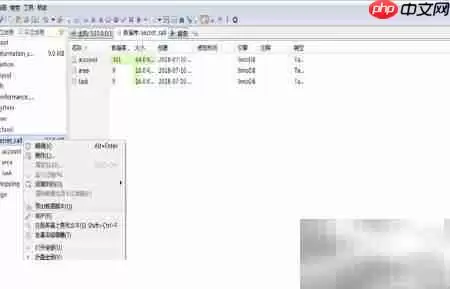
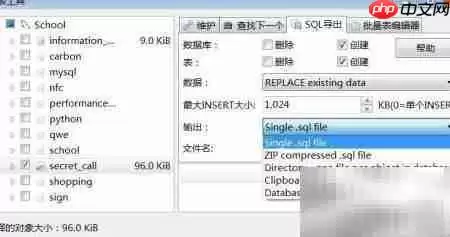
在要导出的数据库上右键,选择“导出数据库为SQL”,导出向导就启动了。在设置界面里,推荐使用标准SQL格式(.sql),然后指定文件保存位置和文件名。确认无误,点击“导出”。
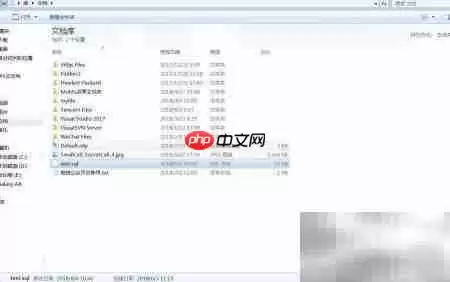
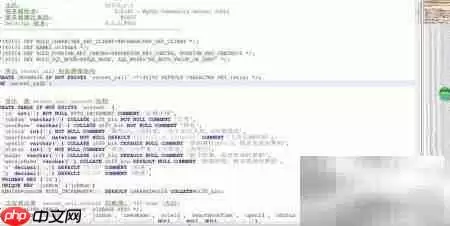
导出完成后,去刚才设定的路径,找到生成的test.sql文件。用Notepad++这类支持语法高亮的编辑器打开,就能清晰地看到建库、建表语句,以及INSERT批量插入语句。至此,一个完整的数据库逻辑备份就完成了——简单吧?
MySQL数据导入操作步骤
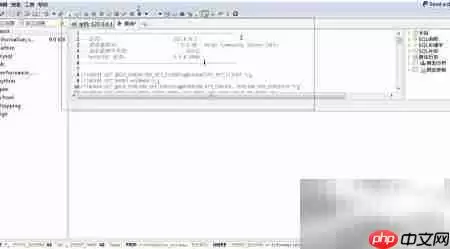
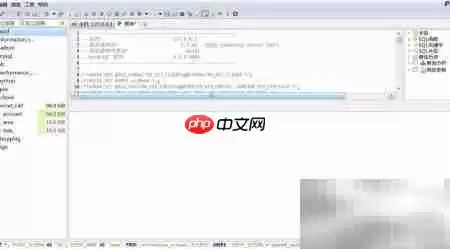
接下来是导入。用记事本或其他文本编辑器打开待导入的.sql文件,全选全部内容,复制。切换回HeidiSQL主界面,在顶部SQL编辑区(就是标记为①的文本框)粘贴刚才复制的SQL脚本,然后点击标记为②的“执行”按钮(绿色三角图标)。如果弹出安全提示,点击“是”确认。最后按F5刷新左侧数据库列表,新导入的数据库和完整数据就出现了。
总结:基于HeidiSQL的数据库备份与恢复要点
以上就是基于HeidiSQL完成MySQL数据导出与导入的全流程,涵盖了连接配置、对象选取、格式设定、路径管理及执行验证等关键环节。掌握了这些,其他场景基本就能举一反三了。
实用工具推荐
电子包浆
使用 ›绿化、压缩、噪点和虚拟水印,自由调节做旧程度。
图片压缩
使用 ›选择画质和输出格式,预览压缩前后的大小。
相关文章