

在PowerBI中通过SharePointOnline列表连接器,复制站点地址并登录组织账号,选中目标列表后清理无用字段,勾选指标即可生成图表。需确保账号有访问权限,并在PowerQuery中调整字段类型与名称,最后检查刷新与发布效果。
Microsoft365如何用PowerBI连接SharePoint生成报表
作者:技术拾光
时间:2026-07-26
浏览:602
文章目录
Microsoft 365 里的 SharePoint 列表和文档库数据,可以直接连进 Power BI 做报表,无需中间导出再导入。具体操作流程并不复杂,按下面几步走即可:先复制 SharePoint 站点地址 → 在 Power BI 里选择 SharePoint Online 列表连接器 → 登录组织账号 → 选中目标列表 → 清理无用的字段 → 在报表画布上勾选对应指标,直接生成图表。
先复制 SharePoint 地址
打开你要分析的 SharePoint 站点,复制站点级的地址即可。不要复制单条列表记录、单个文件或某个自定义视图的长链接。地址一般到站点名就够,包含 /sites/xxx 的那一段是正确的;如果直接粘贴了列表详情页的完整地址,虽然连接器可能识别,但导航器里很可能找不到你要的列表。
提前确认权限:Power BI 读取 SharePoint 数据时使用你当前登录的组织账号,该账号至少需要拥有对应站点和目标列表的访问权限。如果列表中包含设置了权限限制的列,后续刷新语义模型时同样会受权限限制,无法读取内容。
在 Power BI 里选择 SharePoint Online 列表
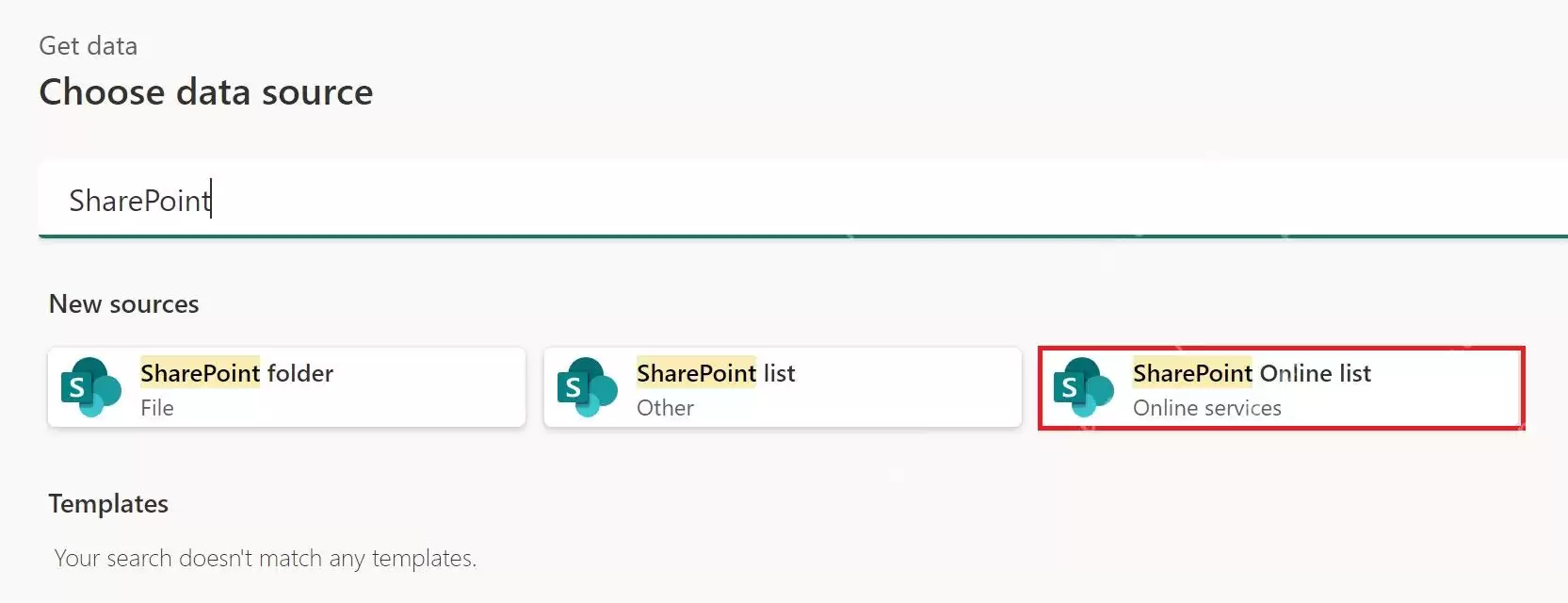
打开 Power BI,点击「获取数据」,在搜索框输入 SharePoint,优先选择「SharePoint Online list」,即 SharePoint Online 列表。不要选择 SharePoint folder,这个入口用于读取文档库中的 Excel、CSV 或文件夹内容。如果你的数据源本身就是 SharePoint 列表,使用列表连接器会省事很多。
连接器列表中通常会同时出现 SharePoint folder、SharePoint list 和 SharePoint Online list 三个选项。由于我们使用的是 Microsoft 365 的云端站点,直接选择 Online list 这一项,后续的身份验证和自动刷新都能与组织账号体系适配,减少问题出现。
填入站点 URL 并选择实现版本
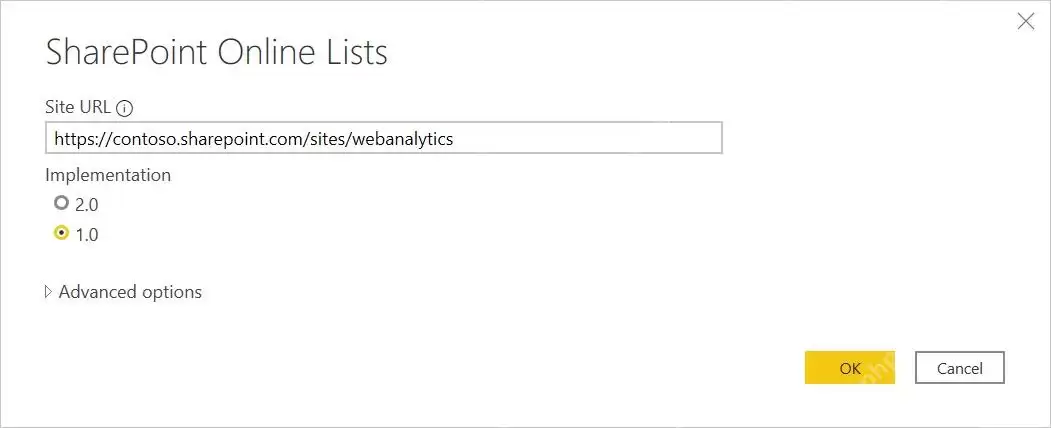
弹出 SharePoint Online Lists 窗口后,将刚才复制的站点地址粘贴到 Site URL 输入框中。这里只填写纯站点地址,不要包含 AllItems.aspx、列表 ID、筛选参数等后缀。Implementation 选项使用默认值即可;如果遇到旧站点或旧列表无法读取的情况,可以尝试切换不同的实现版本。
点击确定后,会跳转到登录或凭据确认页面。首次连接时选择「组织帐户」,使用能够访问该 SharePoint 站点的 Microsoft 365 账号登录即可。登录成功后,Power BI 会自动保存该数据源的权限,后续刷新报表时,如果账号密码变更、启用了 MFA 验证或站点权限发生变化,可以到数据源设置中重新授权。
在导航器里选中要做报表的列表
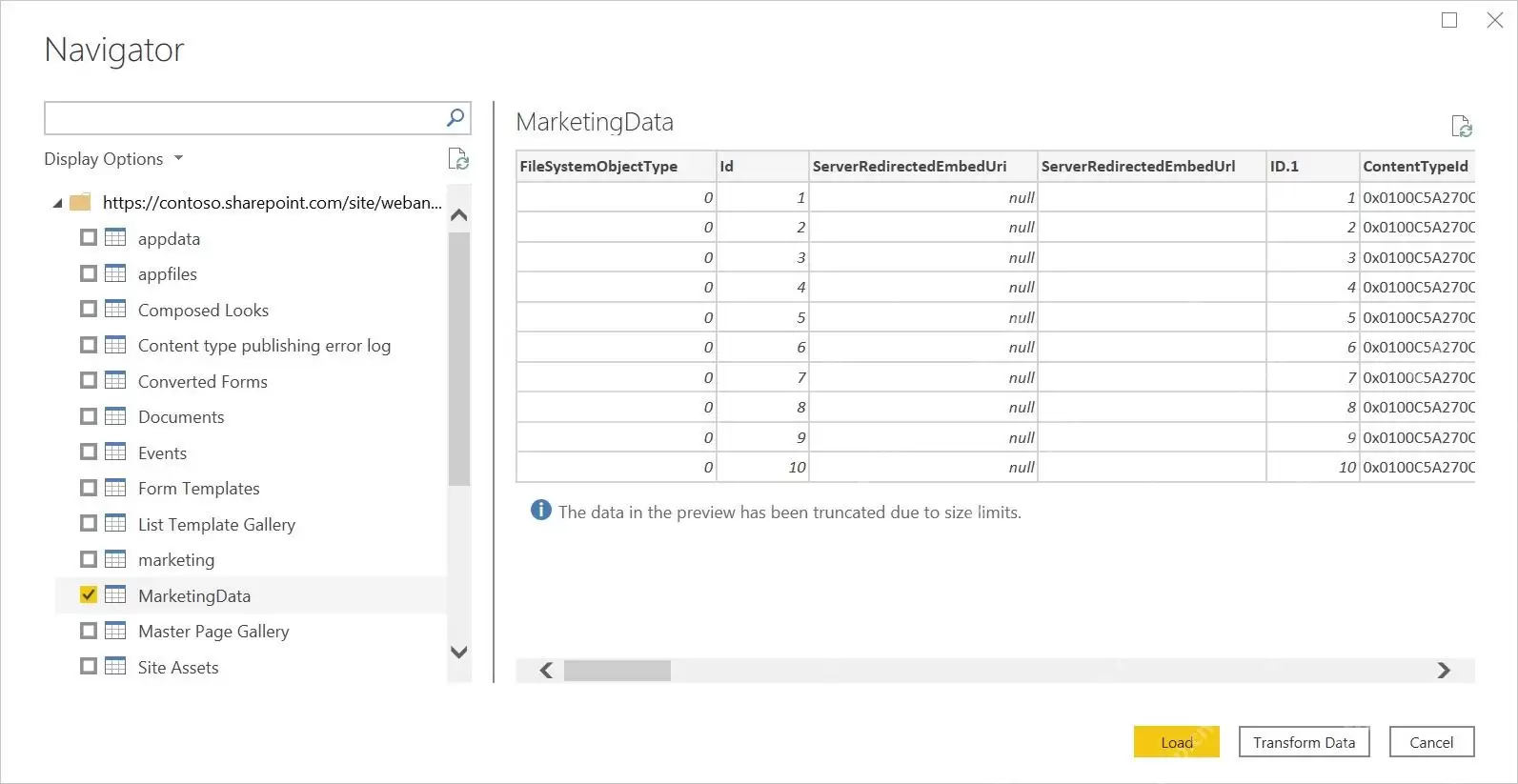
导航器会列出当前 SharePoint 站点下你有权限访问的所有列表和文档库。在左侧勾选你要分析的业务列表,例如销售线索、项目工单、预算申请、市场活动等。右侧预览区如果能正常显示字段和前几行数据,再决定点击「加载」或「转换数据」。
如果列表中包含大量无用的系统列,例如 ID、ContentTypeId、Modified、Created By 等,建议先进入 Power Query 将无关列删除。对于日期、金额、数量等字段,在加载之前先正确设置数据类型;如果直接将文本格式的金额用于绘图,Power BI 会将其识别为分类字段,生成的图表完全错误。
用字段窗格生成第一版图表
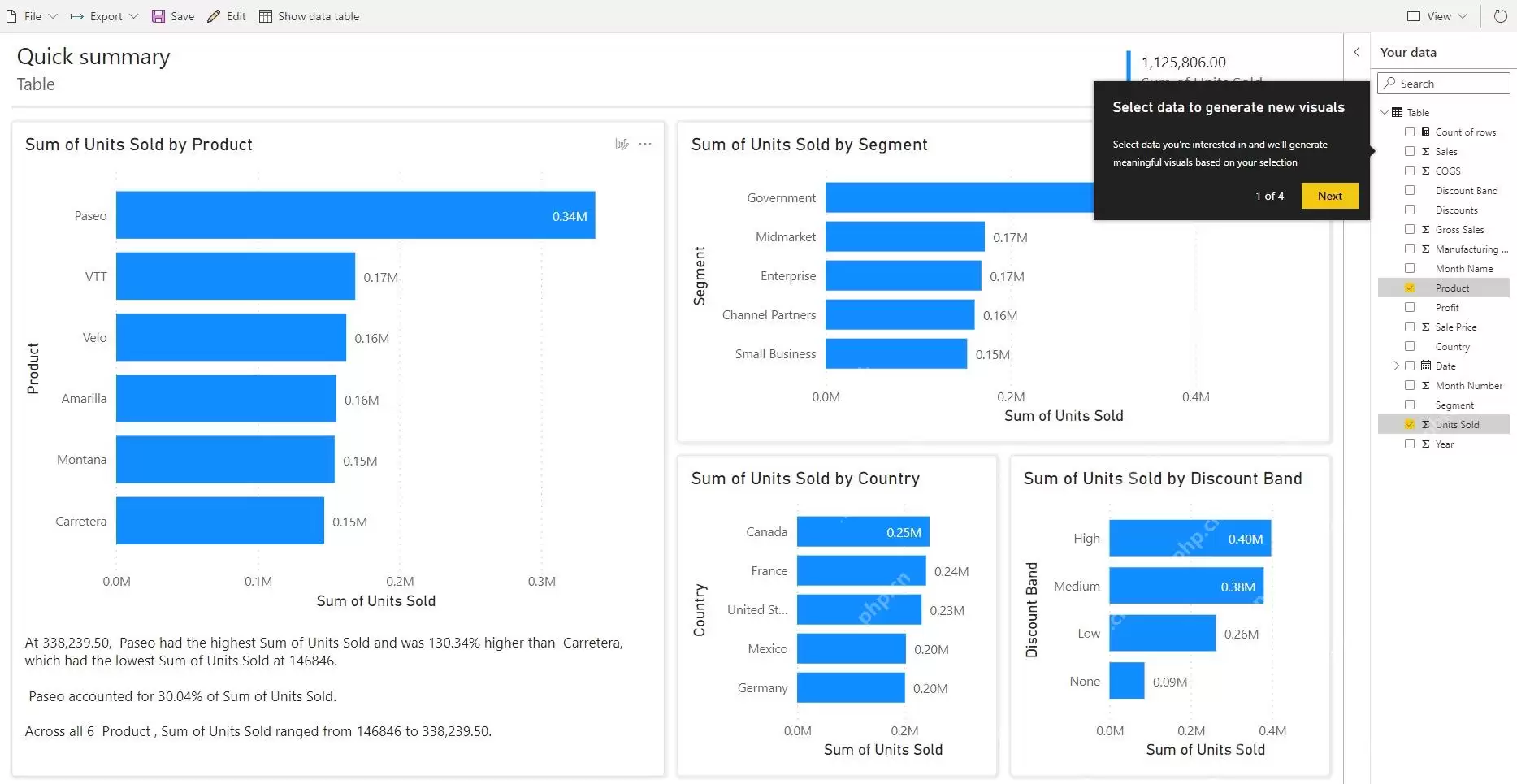
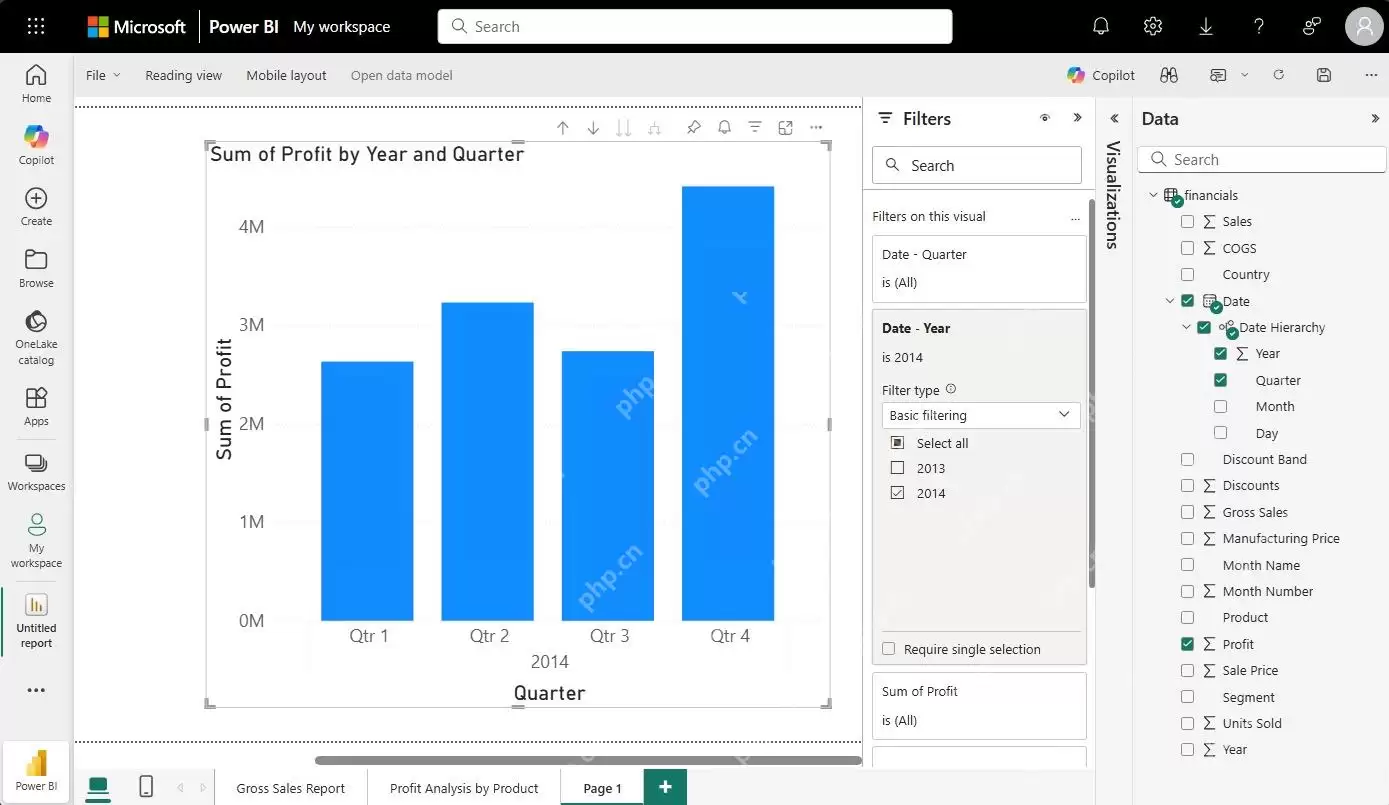
数据加载完成后,切换到报表画布页面。刚开始不必急于调整排版,先在右侧字段窗格中勾选一个维度加一个指标,例如产品+销售额、负责人+工单数、月份+完成金额,Power BI 会自动根据字段类型生成第一张可视化图表。之后你可以从可视化窗格中更改为柱形图、折线图、卡片或表格。
建议提前在 Power Query 中将字段名修改为易于理解的中文,同时修改报表标题。例如,SharePoint 列表中默认的 Title、Status、Amount 字段,可以分别改为项目名称、状态、金额,这样后续发给团队成员查看时,无需额外解释每个字段的含义。
检查刷新和发布后的显示效果
第一版图表生成后,至少需要检查三件事:数值是否按需求进行了求和或计数,日期轴是否按所需的月/天粒度显示,SharePoint 中新增记录后刷新能否同步到报表中。确认无误后再保存,并发布到 Power BI 服务。如果需要给同事查看,既可以将报表放到共享工作区,也可以直接嵌入回之前的 SharePoint 页面中。
成品页面不必急于追求美观,先核对右侧数据字段与图表标题是否对应。只要字段来源清晰、刷新不报错、图表能实时反映 SharePoint 列表中的最新记录,这个报表就能满足日常跟踪需求。之后再逐步添加切片器、调整权限和页面布局,反而更加稳妥。
实用工具推荐
电子包浆
使用 ›绿化、压缩、噪点和虚拟水印,自由调节做旧程度。
图片压缩
使用 ›选择画质和输出格式,预览压缩前后的大小。
相关文章