

在Eclipse中新建Android项目,依次配置应用名称、项目名称、包名、最低SDK版本、目标SDK和主题等参数,快速生成基础工程后点击运行,模拟器启动并显示“HelloWorld”字样,此为Android开发入门经典示例。
Android Hello World项目创建
作者:技术拾光
时间:2026-07-26
浏览:597
文章目录
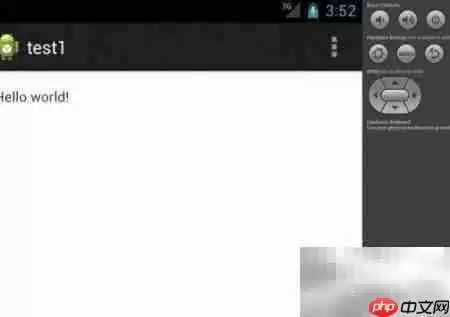
下面就来一步步演示,如何在已搭建好的Android开发环境中新建一个项目,边动手边熟悉工具和工程结构。最终跑起来的效果,就是下面这张图的样子。
第一步:启动新建工程
打开Eclipse,依次点击【文件】→【新建】→【项目】,启动新工程的创建流程。
第二步:选择项目类型
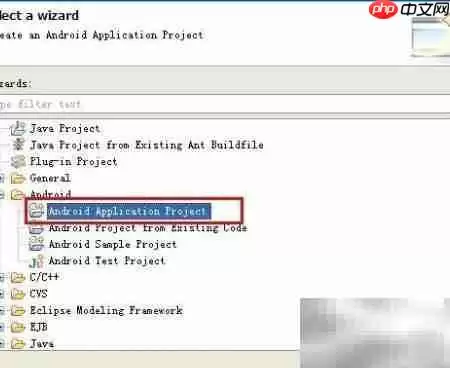
在弹出的向导窗口中,展开Android节点,选择【Android Application Project】,然后点“下一步”。
第三步:配置应用项目参数
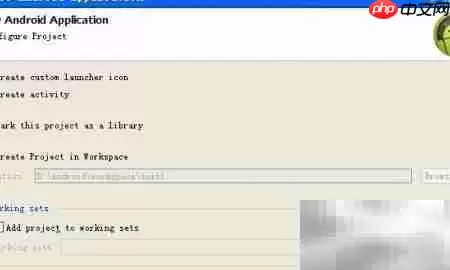
接下来就进入新建Android应用项目的配置向导界面了。这里有几个关键参数需要填一下。
第四步:填写应用名称
Application Name:应用装到设备后,在桌面上显示的名称,就是它。
第五步:填写项目名称
Project Name:在Eclipse工作空间中,这个项目的唯一显示名称,一般和Application Name保持一致就行。
第六步:填写包名
Package Name:代码包的命名空间,必须全局唯一,通常用反向域名格式,比如com.example.myapp。
第七步:选择最低SDK版本
Minimum Required SDK:设定应用支持的最低Android系统版本,这个决定了API可用范围和设备兼容性,选一个合适的版本就好。
第八步:选择目标SDK版本
Target SDK:开发时主要适配的目标平台版本,影响默认行为和样式表现,一般选当前主流版本。
第九步:选择编译SDK版本
Compile With:编译时依赖的SDK版本,不能低于Target SDK。
第十步:设置主题
Theme:设置初始UI主题风格,直接影响Hello World界面的视觉效果,选一个自己喜欢的就行。
第十一步:快速完成创建
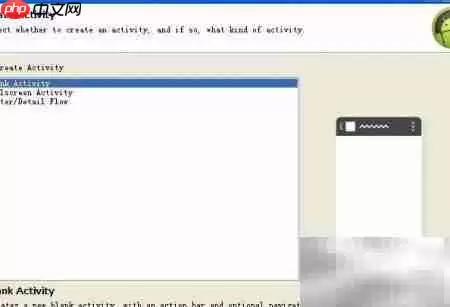
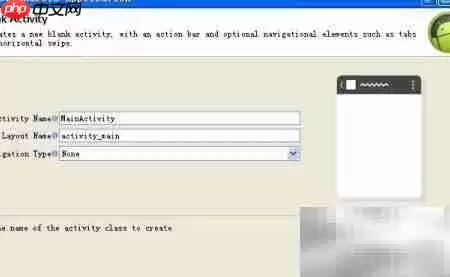
填好这些之后,一路点击“Next”,跳过中间那些图标设置、活动模板之类的可选步骤,直接到最后一步。这么做是为了快速生成一个基础工程,不深入高级选项,让初学者能迅速搞定第一个可运行的项目。
第十二步:运行项目
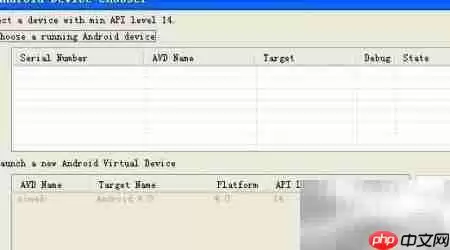
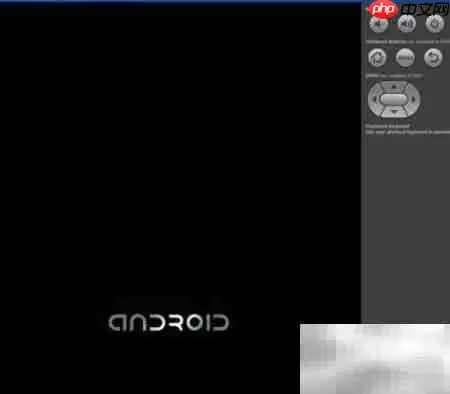
工程创建完成后,点击工具栏上那个绿色的“运行”按钮(Run),在弹出的选择器里选好已经配置好的Android虚拟设备(A VD),确认启动,然后耐心等待模拟器加载完成。

第十三步:查看运行结果
大功告成!第一个Android应用顺利跑起来了,屏幕上清晰地显示出标志性的“Hello World”字样。
实用工具推荐
电子包浆
使用 ›绿化、压缩、噪点和虚拟水印,自由调节做旧程度。
图片压缩
使用 ›选择画质和输出格式,预览压缩前后的大小。
相关文章