

很多人习惯在Word里用敲空格加下划线的方式凑一条横线,觉得省事。但问题在于,一旦后面要改字数,那条线立刻乱套,对不齐、断掉、多出来,看着就头疼。其实更稳当的做法是:先选中整行,然后给这行加一个「下框线」。另外,如果打字时新输入的内容直接覆盖掉后面的字,别慌,多半是Word不小心进入了「改写」状态,
Word文档横线上打字及打字覆盖前面字问题解决步骤
作者:技术拾光
时间:2026-07-26
浏览:487
文章目录
很多人习惯在Word里用敲空格加下划线的方式凑一条横线,觉得省事。但问题在于,一旦后面要改字数,那条线立刻乱套,对不齐、断掉、多出来,看着就头疼。其实更稳当的做法是:先选中整行,然后给这行加一个「下框线」。另外,如果打字时新输入的内容直接覆盖掉后面的字,别慌,多半是Word不小心进入了「改写」状态,切回「插入」模式就能解决。
Word文档在横线上打字,先选中这一行文字
打开要编辑的Word文档,把需要放在横线上的文字选中。如果只是临时给几个字加条线,直接在「开始」栏里点下划线按钮也能凑合;但要是想让横线长度固定,后面还要继续往里面填内容,那就别只靠文字下划线来凑数了。操作很简单:直接选中要加横线的文字,或者干脆把整行内容都选上。
用下框线做固定横线,打字时线不会跟着乱跑
保持选中状态,在「开始」选项卡的「段落」区域找到边框按钮,点击它右边的小箭头,展开菜单后选择「下框线」。这个操作的本质是给段落底部加一条线,线的长度和段落宽度一致,比连续敲出来的下划线稳得多——你改字、加字,它都纹丝不动。
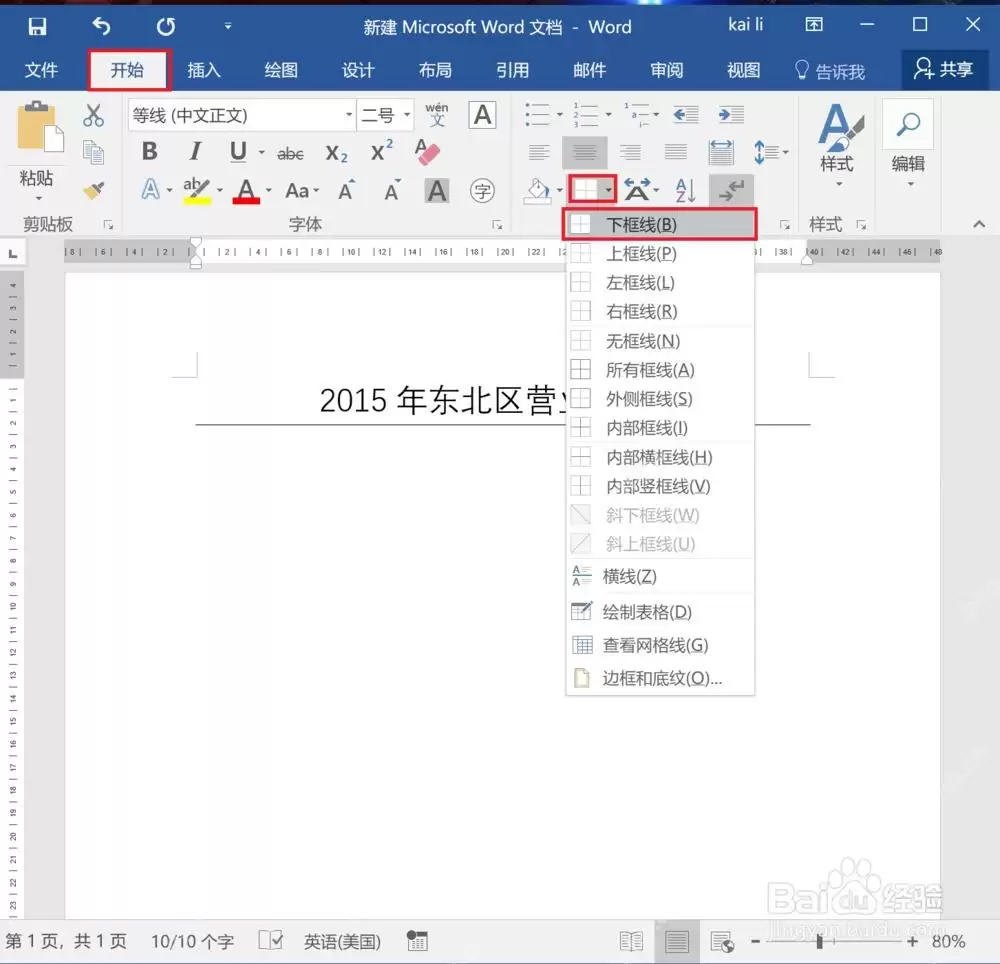
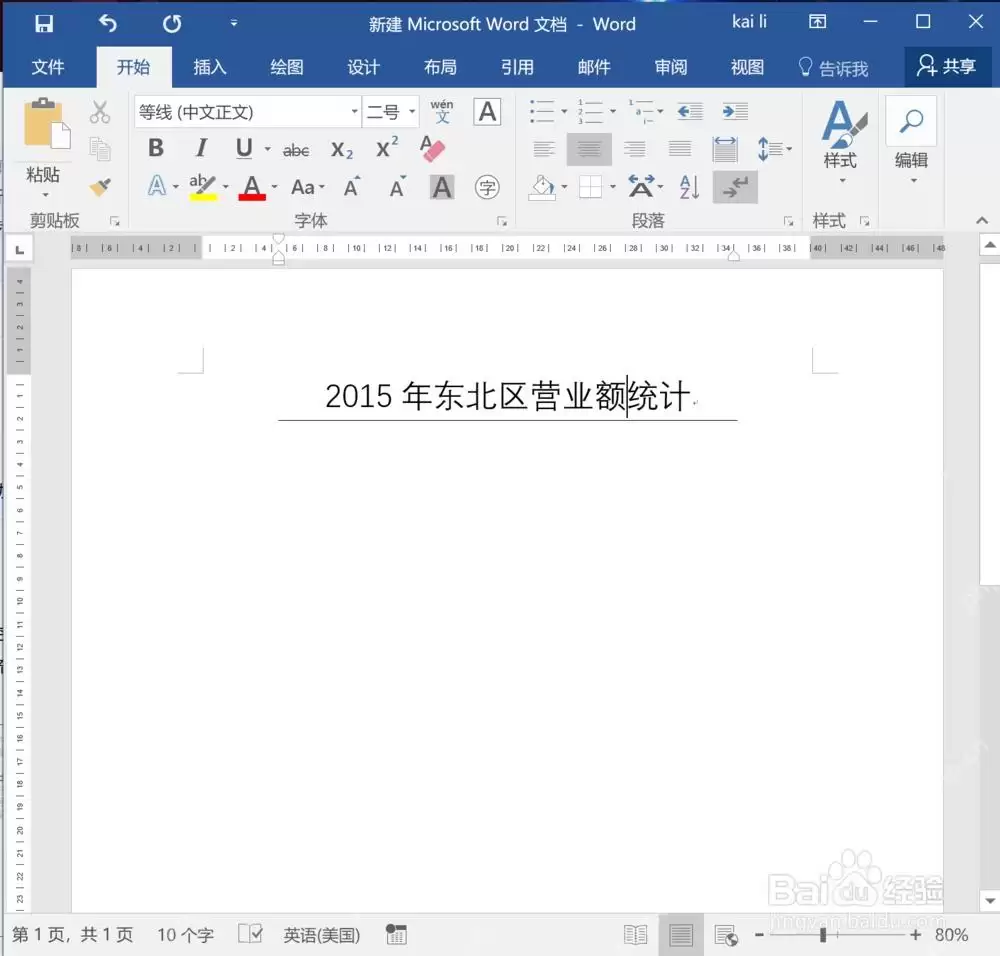
设置好以后,文字下面会出现一条固定横线。之后在这一行里改字、补字,横线不会因为文字长度变化就断一截或多一截。如果线离文字太近,可以再进「段落」里微调一下行间距,看着更舒服。
打字时会消掉前面的字,先看状态栏是不是改写
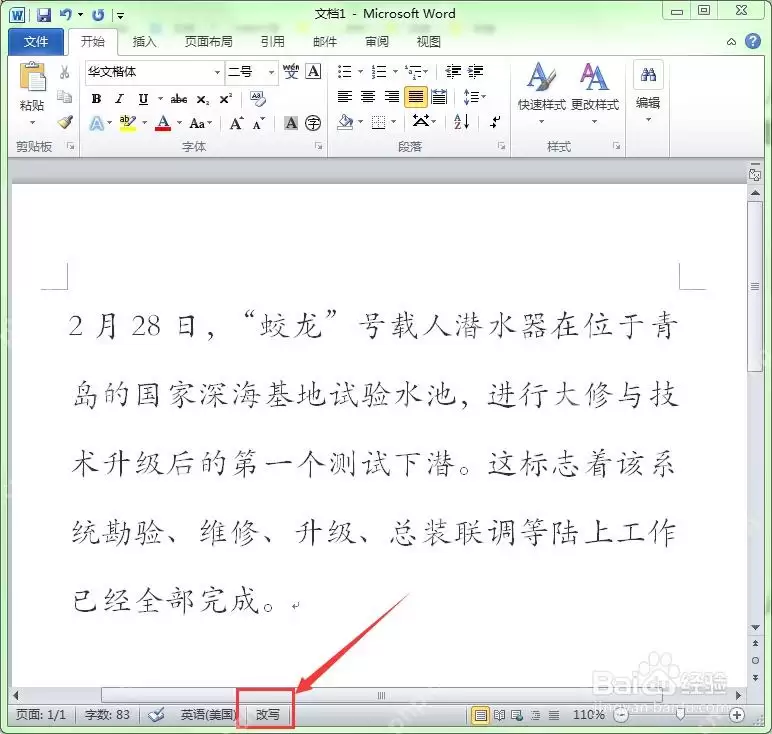
如果光标放到一句话中间,输入一个字就盖掉后面的一个字,不是文档坏了,多半是误触了 Insert 键。Word 底部状态栏出现「改写」时,输入方式就从插入文字变成了替换文字。看一眼状态栏,确认当前是否显示「改写」,就能快速定位问题。
按一次 Insert,或点状态栏切回插入
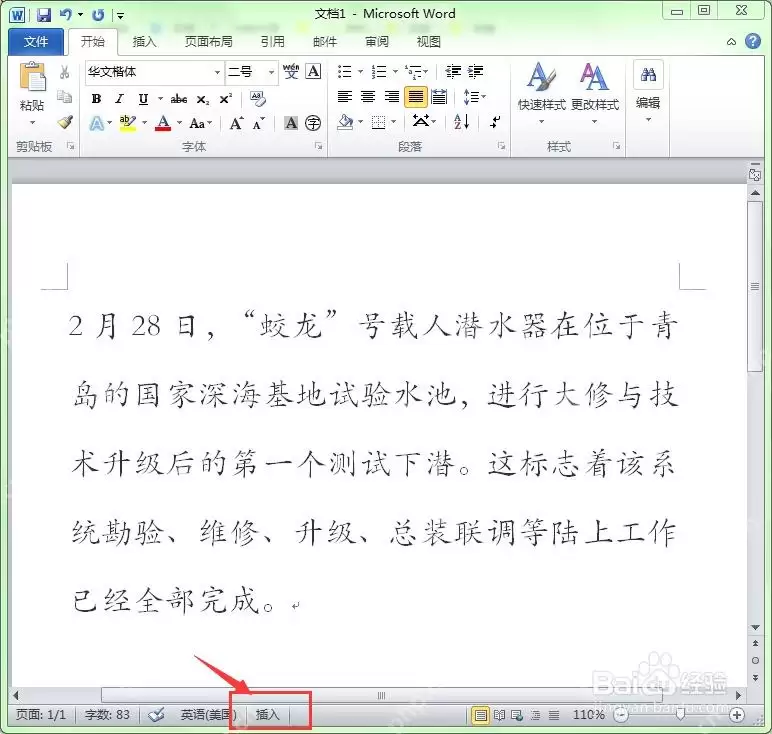
解决起来很快:按一次键盘上的 Insert 键,Word 会从「改写」切回「插入」。如果状态栏能点,也可以直接点状态栏里的「改写」,让它变成「插入」。操作后再次看状态栏,显示「插入」时,再往句子中间补字就不会覆盖原来的字了。
如果想彻底减少误触,可以进「文件」-「选项」-「高级」,把「用 Insert 键控制改写模式」和「使用改写模式」相关选项关掉。以后就算手碰到 Insert,Word 也不容易再突然开始吞字,一劳永逸。
实用工具推荐
电子包浆
使用 ›绿化、压缩、噪点和虚拟水印,自由调节做旧程度。
图片压缩
使用 ›选择画质和输出格式,预览压缩前后的大小。
相关文章