

在手机上撰写Word文档,WPS Office依然是最省心的工具。它支持新建和编辑doc/docx格式,完成文档后可直接分享至微信、QQ或邮箱,临时处理通知、简历、活动方案等场景完全够用。如果单位要求使用微软账号进行全套协作,可以安装Microsoft Word App;若需要多人同时在线编辑内容,
手机写Word文档软件推荐与图文发送步骤
作者:技术拾光
时间:2026-07-26
浏览:161
文章目录
在手机上撰写Word文档,WPS Office依然是最省心的工具。它支持新建和编辑doc/docx格式,完成文档后可直接分享至微信、QQ或邮箱,临时处理通知、简历、活动方案等场景完全够用。如果单位要求使用微软账号进行全套协作,可以安装Microsoft Word App;若需要多人同时在线编辑内容,腾讯文档也能胜任。但若要把文档“写完直接导出成标准Word文件发给别人”,WPS仍是更顺手的选择。
先用WPS打开或新建文档
手机安装WPS Office后,打开应用,点击首页的“+”或“新建”按钮,选择“新建文档”,再点击空白文档即可开始撰写。他人发送的docx文件也能直接用WPS打开,进入阅读界面后,点击右上角或顶部的“编辑”按钮,切换至编辑模式即可修改内容。
在手机上写Word文档,不必急于调整复杂格式。建议先将所有正文内容打完,标题设置、加粗、字号调整、对齐等操作留到后面统一处理。手机屏幕较小,最容易出现的问题是边写边拖拽格式,导致段落和缩进全部混乱。
保存后从分享入口发送
文档完成后,先点击保存,并将默认的“新建文档1”改为正式名称。随后点击页面上的“分享”按钮,或右上角的更多菜单,进入“分享与发送”页面。如果仅需他人查看内容,直接发送微信或复制链接即可;若对方需要接收标准Word文件,则应选择“以文档分享”或“以文件发送”。
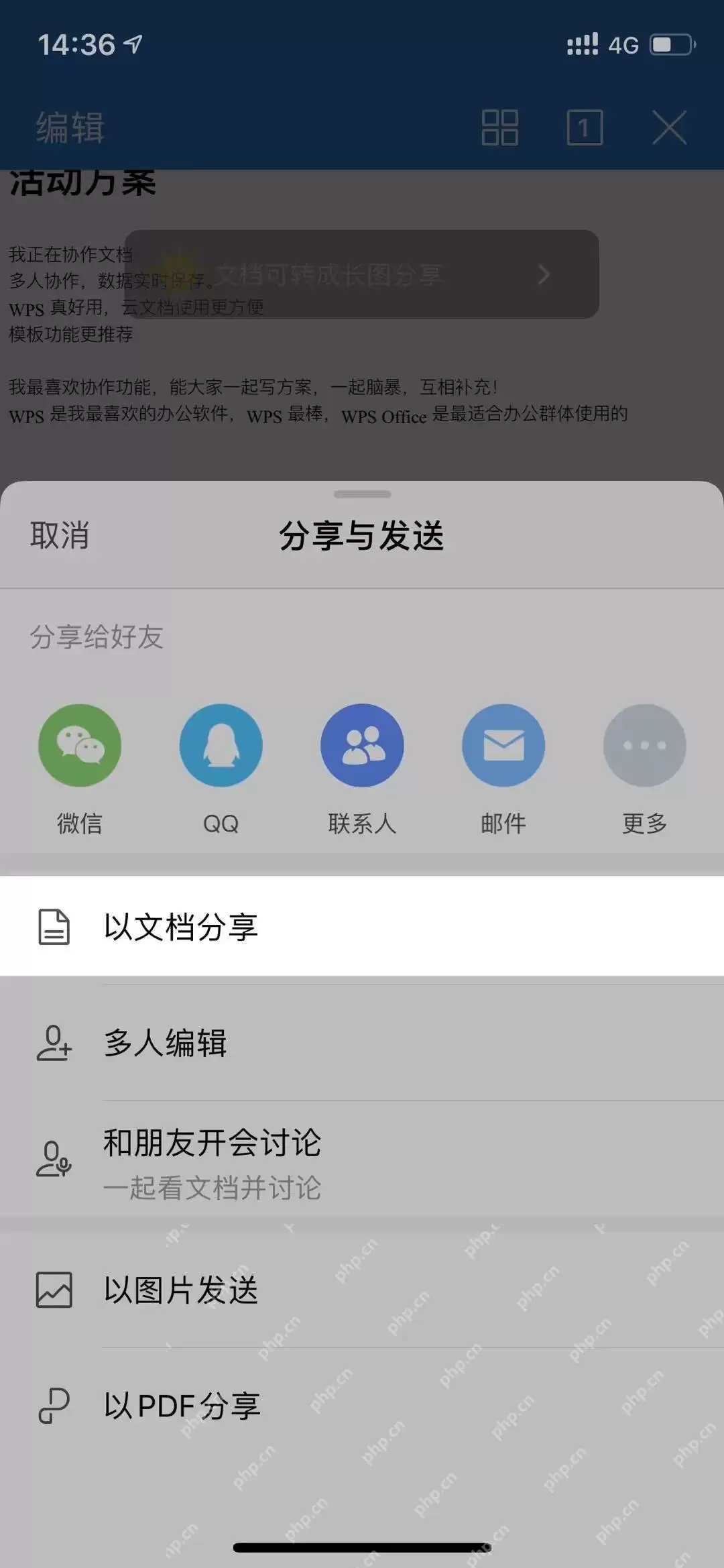
分享面板中的不同入口功能各异:微信、QQ、邮箱适合直接点对点发送;“链接”适合多人同时在线查看;“以文件发送”相当于将docx文件作为附件发送。在交作业、投简历、发合同草稿等场景下,优先选择“以文件发送”,对方下载后即可获得标准Word文件,格式不会出错。
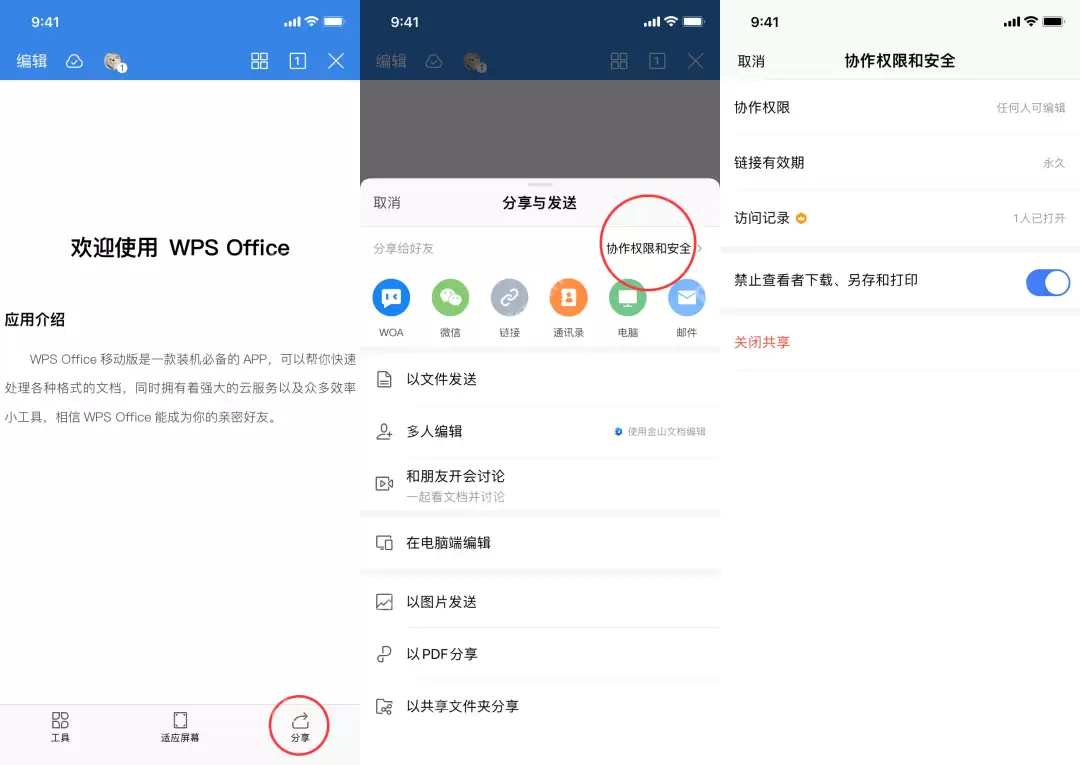
发链接前先看权限
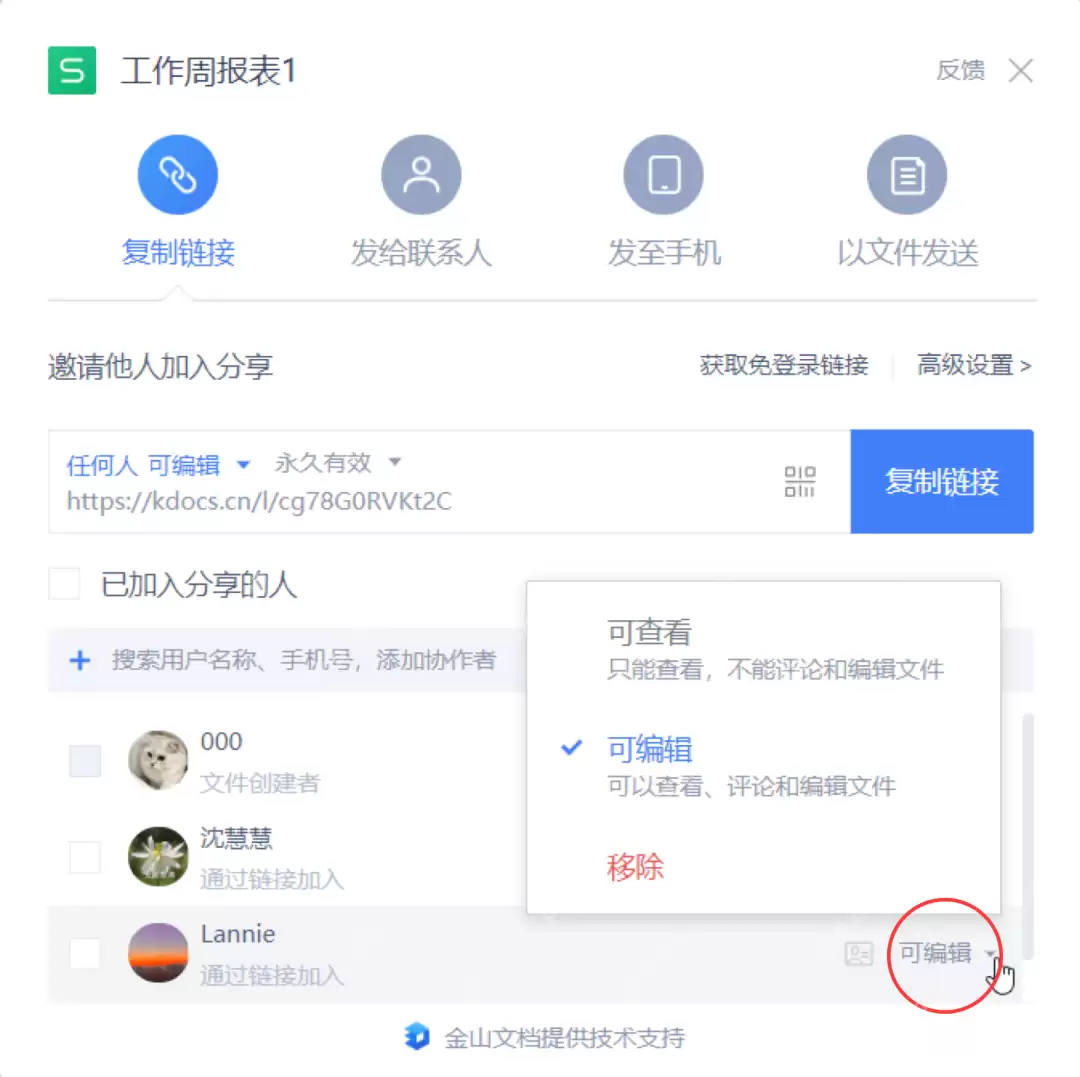
在复制分享链接或开启多人编辑功能之前,务必确认权限设置。对于普通通知、简历、作业等文件,建议设置为“可查看”,避免随意开启“可编辑”权限。若确实需要同事共同修改方案,再开启可编辑功能,并同时核对链接的有效期。
最后额外提醒一下:在手机端发送Word文档之前,最好先自己预览一遍,检查标题是否完整、图片是否错位、文件名是否为正式名称。确认无误后再通过微信或邮箱发送,能避免很多“你再重发一遍”的反复折腾。
实用工具推荐
电子包浆
使用 ›绿化、压缩、噪点和虚拟水印,自由调节做旧程度。
图片压缩
使用 ›选择画质和输出格式,预览压缩前后的大小。
相关文章