

在Word文档中,突然出现一条无法删除的横线,或者拖动表格竖线时整个表格跟着变形,遇到这类问题不必着急。将光标移至横线旁边,然后在顶部菜单栏依次点击「开始」→「边框」→「无框线」,通常可以解决。如果横线位于页眉或页脚区域,双击进入编辑模式后再删除边框即可。至于拖动表格竖线时整张表格跟着移动,多半是因
Word上下线去除与表格竖线移动问题图文步骤
作者:技术拾光
时间:2026-07-26
浏览:631
文章目录
在Word文档中,突然出现一条无法删除的横线,或者拖动表格竖线时整个表格跟着变形,遇到这类问题不必着急。将光标移至横线旁边,然后在顶部菜单栏依次点击「开始」→「边框」→「无框线」,通常可以解决。如果横线位于页眉或页脚区域,双击进入编辑模式后再删除边框即可。至于拖动表格竖线时整张表格跟着移动,多半是因为误触了整表边界,或者列宽联动功能未关闭。选中需要调整的单元格或整列,在「表格工具」-「布局」中固定宽度,问题即可解决。
先判断横线是否在页眉页脚中
判断横线是否属于页眉页脚,有一个简单方法:如果横线紧贴页面顶部或底部,且在正文中无论怎么点击光标都无法选中,那么它通常不是普通的文字下划线,而是页眉页脚边框、页面边框或脚注分隔线。此时,双击页面顶部或底部的空白区域,若能直接进入页眉页脚编辑状态,说明这条线的处理入口不在正文中。
用无框线先清除正文中的横线
如果横线出现在正文段落旁边,处理起来就简单多了。用鼠标选中横线前后的空白段落,点击「开始」选项卡中的边框按钮,选择「无框线」即可。平时输入三个减号或三个等号自动生成的横线,本质上是段落边框,并非普通字符,因此直接按Delete键无法删除。
如果横线靠近页面底部,也不要反复按退格键。先确认它是否为脚注线或页脚线。看到贴近页脚的横线(如图中红圈标注),直接进入页脚区域处理即可;如果之前给文档插入了脚注,还需前往「引用」→「显示备注」中检查脚注分隔线。
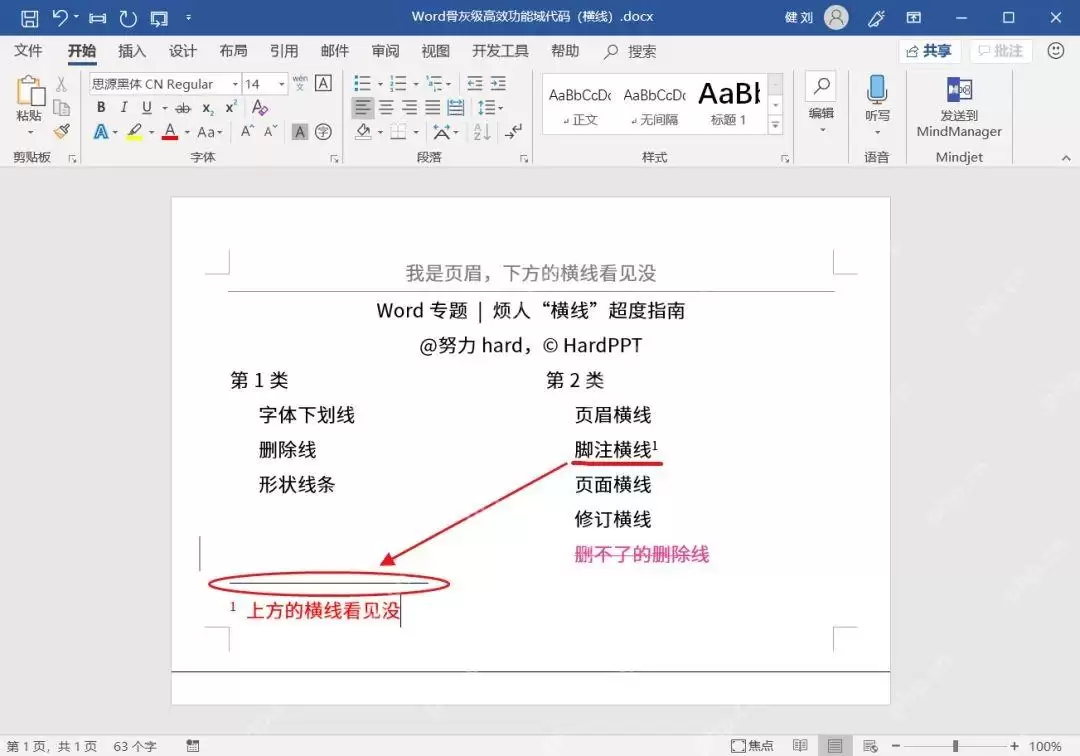
页眉页脚横线从边框入口关闭
双击进入页眉页脚编辑状态后,将光标放在带有横线的文字段落中,同样通过「开始」→「边框」→「无框线」的路径操作。如果横线贯穿整页,则前往顶部「设计」选项卡中的「页面边框」,将页面边框设置为「无」。很多人容易忽略一点:仅选中文字无效,必须将光标放在带边框的对应段落中,Word才能识别要清除哪条线。
表格竖线一起移动,先选中要修改的单元格或列
拖动表格竖线调整宽度前,先点击要修改的列,或从列顶端向下拖选整列。如果选中范围过大,Word会自动重新分配相邻列的宽度,导致动一根线整表变化。若只选中单个单元格,调整竖线时更像局部微调,不会影响其他列。如果拖动时竖线跳跃幅度过大,按住Alt键再拖,Word会按更精细的刻度移动,调整起来更精准。
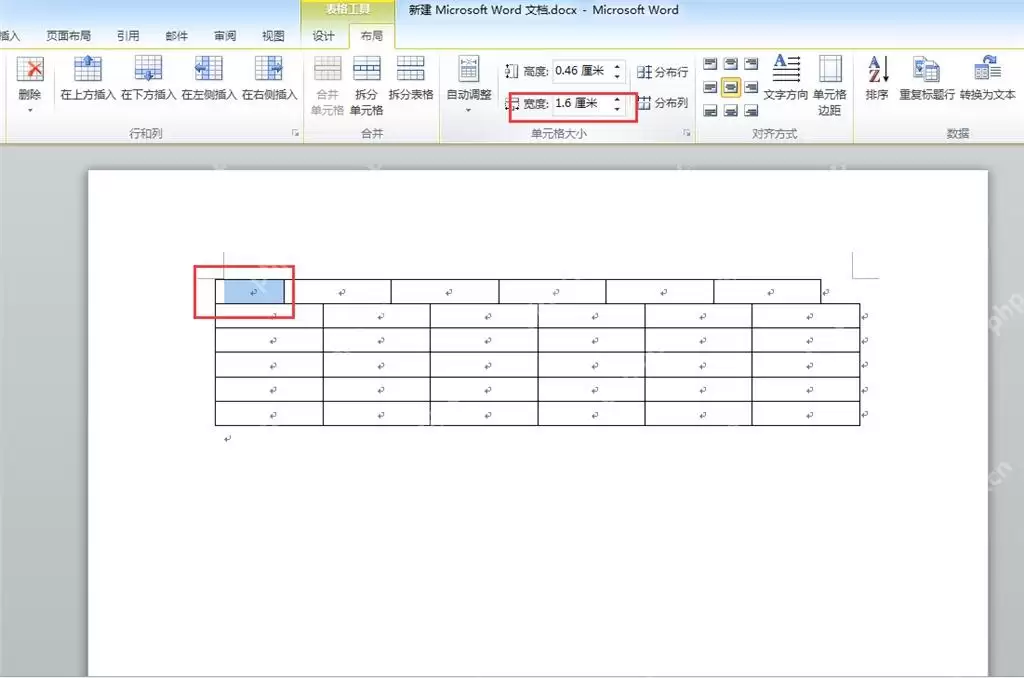
用表格属性固定列宽,避免自动调整导致线位偏移
表格内容增多后,Word可能自动启用「根据内容自动调整表格」模式,此时拖动一条竖线,旁边几列会自动让位。右键点击表格选择「表格属性」,切换到「列」或「单元格」标签页,勾选「指定宽度」并输入具体数值。接着在「布局」→「自动调整」中选择「固定列宽」,此后表格不会再因单元格内文字变长而擅自更改列宽。
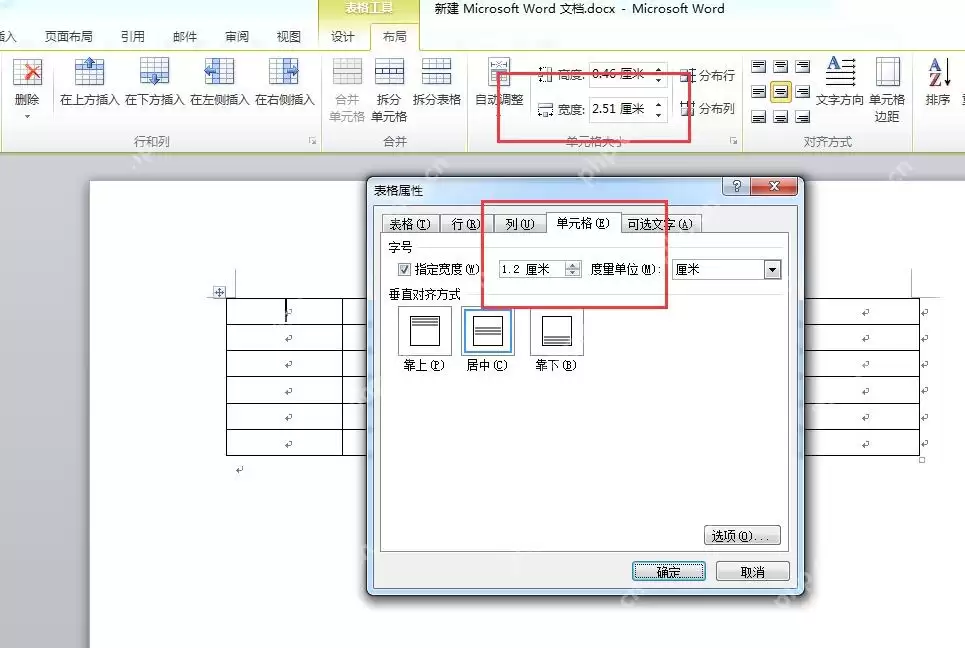
调整后检查两个结果,若不对则返回对应位置
横线处理完毕后,切换回普通编辑状态,检查页眉、页脚和正文中是否还有残留细线。表格调整完成后,重点核对列宽数值和单元格内容,确保整张表格不超出页面边距。如果横线依然存在,说明之前判断有误,可依次排查页眉页脚、页面边框、脚注线这三种来源。若拖动竖线仍导致全表移动,则先关闭自动调整,再进入表格属性为目标列固定宽度。
实用工具推荐
电子包浆
使用 ›绿化、压缩、噪点和虚拟水印,自由调节做旧程度。
图片压缩
使用 ›选择画质和输出格式,预览压缩前后的大小。
相关文章