

本文介绍如何使用原生JavaScript封装一个仿淘宝风格的图片放大镜组件。通过配置遮罩层颜色、透明度及放大倍数,实现鼠标悬停时的局部放大查看功能。文章提供了HTML结构、CSS样式及核心JS逻辑代码,适合前端开发者参考学习。
功能概述与实现思路
本文分享一个仿照淘宝风格实现的图片放大镜效果封装案例,供读者参考。
当前版本已实现基本的放大功能,但尚未包含下方的缩略图导航选择功能,后续会进行封装完善。此外,待考试结束后,计划推出基于Vue版本的放大镜效果。以下是具体实现代码。
HTML结构实现
HTML结构代码如下:
<!DOCTYPE html>
<html lang="en">
<head>
 <meta charset="UTF-8">
 <title>Title</title>
 <link href="css/index.css" rel="stylesheet">

</head>
<body>
<div class="magnify">
 <div class="magnify_conatiner">
 <div class="magnify_preview">
  <img class="sizeimg" src="../../../image/1.jpg" alt="">
  <div class="magnif_mask"></div>
  <div class="margnif_big">
  <img class="bigImg" src="../../../image/1.jpg" alt="">
  </div>
 </div>

 </div>
</div>
</div>
<script src="js/index.js"></script>
<script>

 var list = {
 BackgroundColor:'red',//遮罩层 颜色 必填
 Opacity:0.2,//遮罩层透明度 随意
 size:1.5 //放大倍数 必填

 }
 init(list)

</script>

</body>
</html>
CSS样式定义
CSS样式代码如下:
.magnify_conatiner {
 width: 500px;
 height: 500px;
 margin: 50px 50px;
}

.magnify_conatiner .magnify_preview {
 position: relative;
 height: 400px;
 border: 1px silver solid;
 background-color: red;

}
div.magnify_preview .sizeimg {
 height: 100%;
 width: 100%;
}
.magnify_conatiner .magnify_preview .magnif_mask{
 position: absolute;
 top: 0;
 left: 0;
 opacity: .5;
 border: 1px solid #ccc;
 cursor: move;
 display: none;
}
.margnif_big{
 position: absolute;
 display: none;
 top: 0px;
 left: 501px;
 width: 450px;
 height: 450px;
 z-index: 999;
 border: 1px solid #ccc;
 overflow: hidden;
}
.margnif_big img{
 position: absolute;
 top: 0;
 left: 0;
}
JavaScript核心逻辑封装
封装好的JavaScript核心逻辑代码如下:
function init(obj) {

 if (obj.BackgroundColor && obj.size) {
 var maskBigColor = obj.BackgroundColor
 var maskSize = obj.size
 var maskOpacity = obj.Opacity
 if(maskOpacity === undefined){
  maskOpacity = 0.2
 }
 var magnify_preview = document.querySelector('.magnify_preview')
 var mask = document.querySelector('.magnif_mask')
 var big = document.querySelector('.margnif_big')
 var bigIMG = document.querySelector('.bigImg')
 mask.style.height = obj.size * 100 + 'px'
 mask.style.width = obj.size * 100 + 'px'
 mask.style.backgroundColor = obj.BackgroundColor
 mask.style.opacity = maskOpacity
 magnify_preview.addEventListener('mouseover', function () {
  mask.style.display = 'block'
  big.style.display = 'block'

 })
 magnify_preview.addEventListener('mouseout', function () {
  mask.style.display = 'none'
  big.style.display = 'none'

 })
 magnify_preview.addEventListener('mousemove', function (e) {
  var x = e.pageX - this.offsetLeft
  var y = e.pageY - this.offsetTop
  var maskX = x - mask.offsetWidth / 2
  var maskY = y - mask.offsetHeight / 2
  var magnify_previewX = magnify_preview.offsetWidth
  var magnify_previewY = magnify_preview.offsetHeight
  var maskMaxX = magnify_preview.offsetWidth - mask.offsetWidth
  var maskMaxY = magnify_preview.offsetHeight - mask.offsetHeight
  if (maskX <= 0) {
  maskX = 0
  } else if (maskX >= magnify_previewX - mask.offsetWidth) {
  maskX = magnify_previewX - mask.offsetWidth
  }
  if (maskY <= 0) {
  maskY = 0
  } else if (maskY >= magnify_previewY - mask.offsetHeight) {
  maskY = magnify_previewY - mask.offsetHeight
  }
  mask.style.left = maskX + 'px'
  mask.style.top = maskY + 'px'

//大图片的移动距离 = 遮挡层的移动距离*大图片最大移动距离 / 遮挡层最大移动距离


  var bigMaxX = bigIMG.offsetWidth - big.offsetWidth
  var bigImgY = bigIMG.offsetHeight - big.offsetHeight
  var bigX = maskX * bigMaxX / maskMaxX
  var bigY = maskY * bigImgY / maskMaxY

  bigIMG.style.left = - bigX + 'px'
  bigIMG.style.top = - bigY + 'px'

 })


 } else {
 console.log('error')
 }

}
考试结束后将继续完善相关功能。示例中的图片路径请用户自行替换,此处未使用网络图片。
效果展示与总结
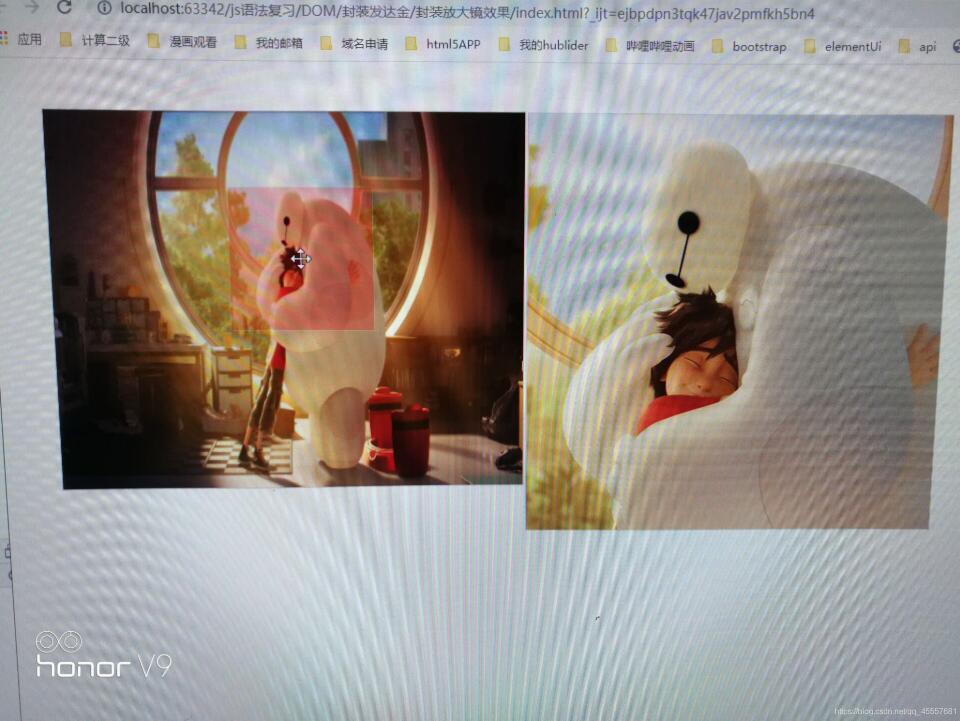
最终效果展示如下:
以上就是本文的全部内容,希望对各位的学习有所帮助,也欢迎大家继续支持本站。