

在Excel中制作拟合曲线,先插入散点图,再添加趋势线并显示公式与R平方值。调整坐标轴时,右键进入设置坐标轴格式,手动修改最小值、最大值和主要单位,确保数据完整显示且趋势清晰。
Excel拟合曲线制作及坐标修改图文步骤
作者:技术拾光
时间:2026-07-25
浏览:546
文章目录
在Excel中制作拟合曲线时,核心操作分为两步:先将数据转换为散点图,再为数据点添加趋势线。如需调整坐标轴范围,直接点击横轴或纵轴,打开「设置坐标轴格式」面板,手动输入最小值、最大值和主要单位即可。这样调整后,不仅能清晰显示拟合趋势,还能使图表尺寸更适合汇报或论文展示需求。
先用散点图整理待拟合数据
将x值和y值分别放在两列中——第一列放自变量,第二列放对应的结果值。选中这两列数据,点击顶部「插入」选项卡,选择散点图。对于实验数据、销售增长、温度变化等连续数值,使用散点图进行拟合比普通折线图更为合适。
添加合适的拟合曲线
点击图表中的任意数据点,右键选择「添加趋势线」。如果只关注线性关系,选择「线性」即可;若数据呈现明显的弯曲上升或下降趋势,可尝试多项式、指数或对数类型。不确定时,先添加线性趋势线作为基准,再对照图形走向和R方值进行判断。
显示公式辅助判断拟合效果
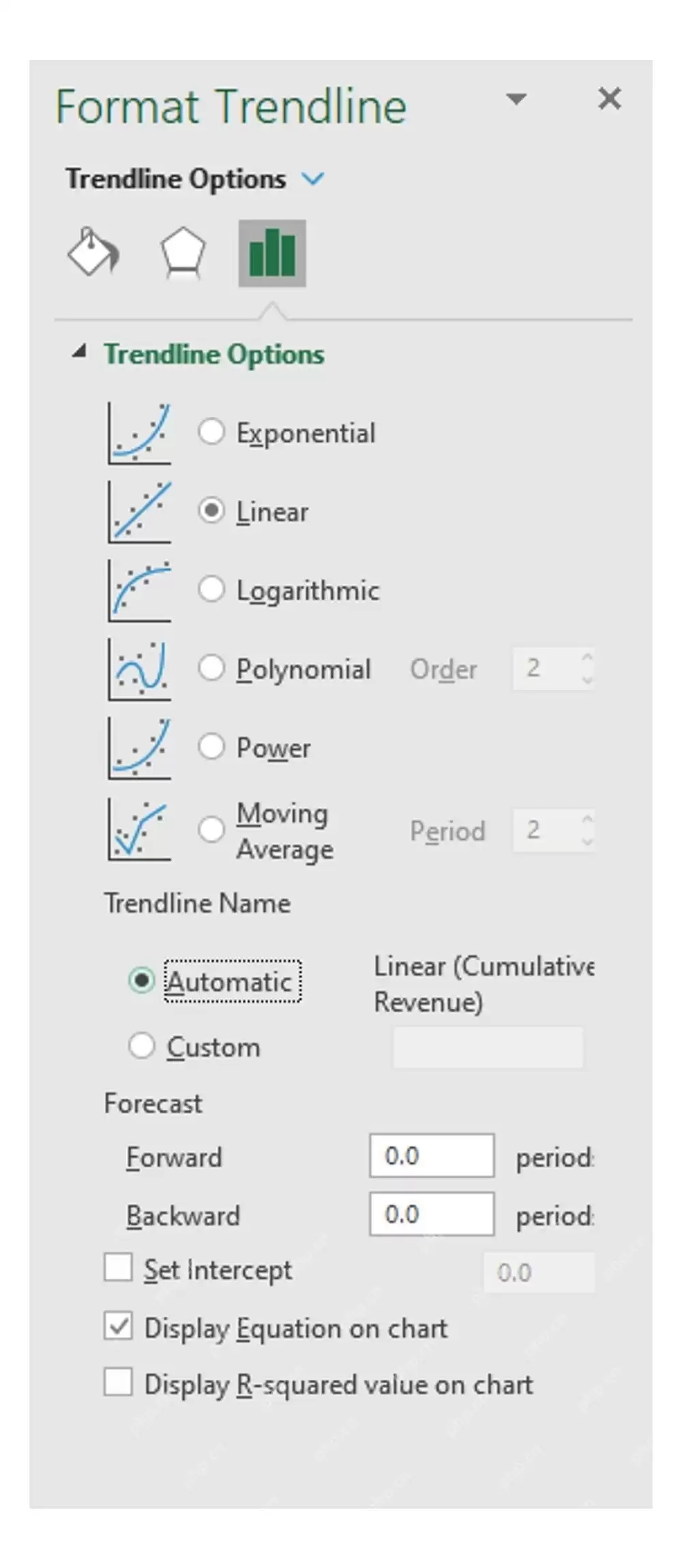
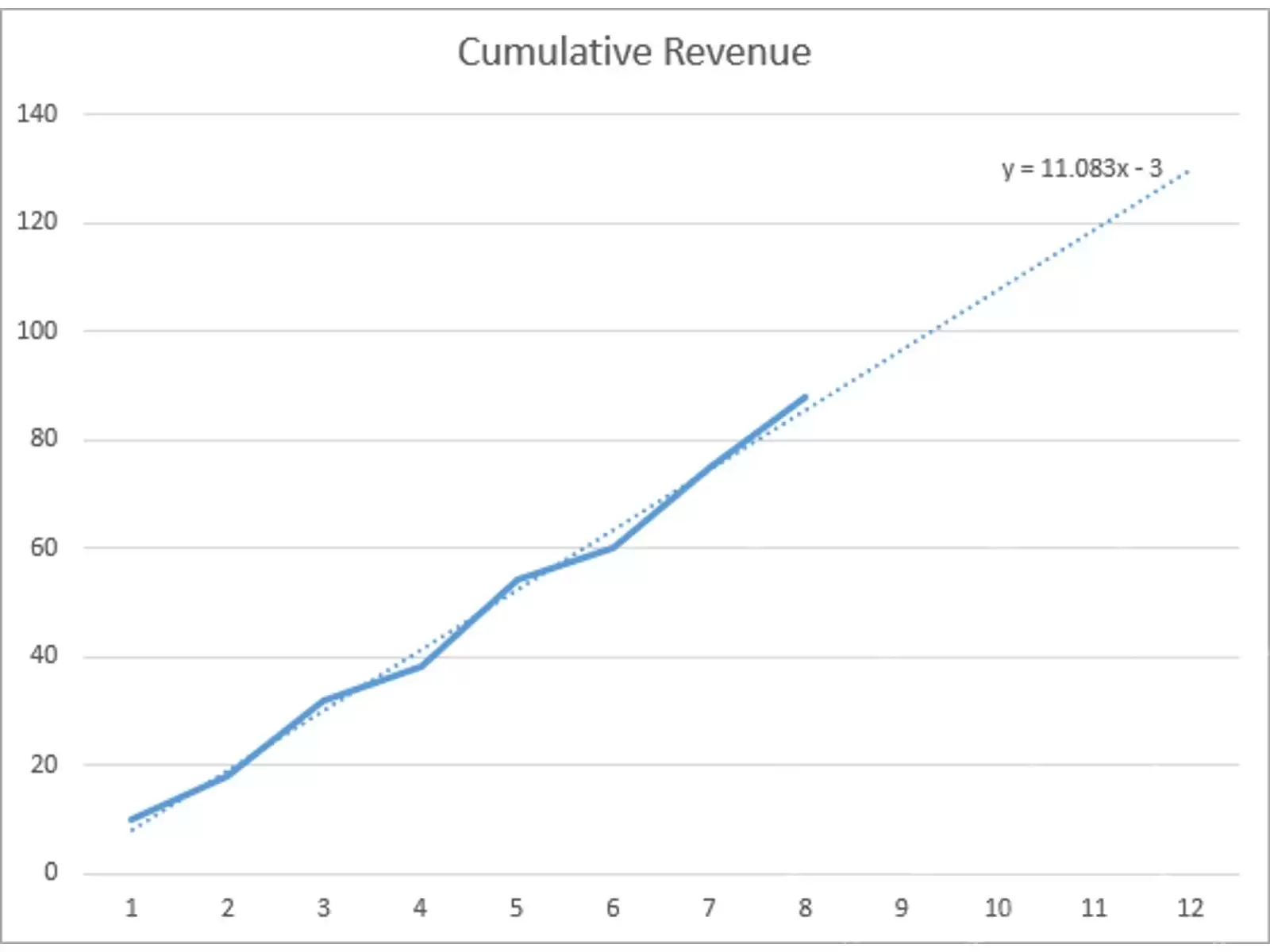
在「设置趋势线格式」的选项栏中,勾选「在图表上显示公式」。如需进一步判断拟合匹配度,可额外勾选「显示R平方值」。公式可直接给出拟合线的斜率和截距,R平方值越接近1,说明该曲线对现有数据的解释度越高。
右键坐标轴进入格式设置
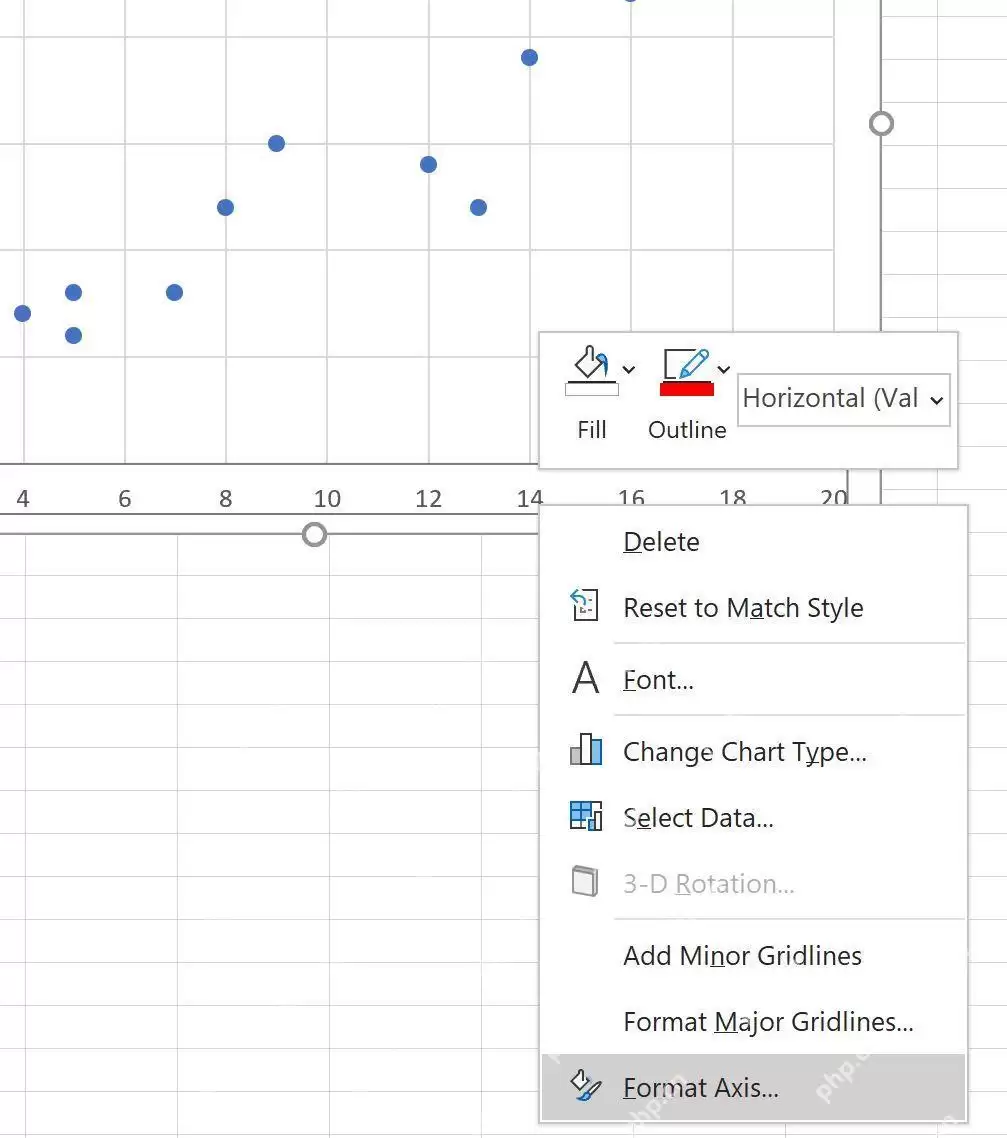
如果默认生成的图表坐标范围过宽,导致所有数据点挤在角落,需要手动调整坐标。点击横轴或纵轴,右键呼出菜单,选择「设置坐标轴格式」(英文界面对应选项为 Format Axis)。此处调整仅影响坐标轴显示范围,不会改动原始数据。
调整最小值、最大值和刻度单位
在坐标轴格式面板中,找到「边界」(英文为「Bounds」),将最小值、最大值从默认的自动模式改为手动输入固定数值。例如,横轴数据集中在0到20区间,可将默认最大值50改为20或25。之后按需调整「主要单位」,例如设置为每5个单位显示一条刻度线,可使图表更清晰易读。
拟合曲线和坐标轴要一起检查
调整坐标轴后,不要急于截图保存。先检查一遍,确保所有数据点未被裁切,趋势线公式仍在图表可视范围内。如果坐标轴范围压得太窄,拟合线在视觉上会显得比实际更陡;如果范围拉得太宽,数据变化趋势则不明显。最稳妥的调整方式是:保证所有数据点完整显示,再留出适当空白放置公式和图例。
坐标改不好时先检查数据类型
如果横轴的最小值、最大值无法按数字修改,多半是Excel将横轴识别为文本分类轴。此时可将图表重新改为散点图类型,或回到数据源表,确认所有x值均为数字格式。只有横轴被判定为数值轴,才能精确调整坐标范围和刻度间隔。
实用工具推荐
电子包浆
使用 ›绿化、压缩、噪点和虚拟水印,自由调节做旧程度。
图片压缩
使用 ›选择画质和输出格式,预览压缩前后的大小。
相关文章