

在Excel中制作散点图或折线图,添加线性趋势线并显示公式,公式中的常数项即为截距。可勾选设置截距强制拟合线通过指定y值,但会改变斜率。也可用INTERCEPT函数直接计算截距。注意横轴数据范围选择正确。
Excel线性拟合与显示截距图文步骤
作者:技术拾光
时间:2026-07-25
浏览:594
文章目录
在 Excel 里做线性拟合,很多人习惯先把数据做成折线图或散点图,然后给数据系列添加一条“线性趋势线”。要查看截距,直接把趋势线公式显示在图表上即可——公式通常是 y = mx + b,其中 b 就是截距。如果需要让趋势线强制从某个指定 y 值开始,还可以在“设置趋势线格式”里勾选“设置截距”。下面一步步拆解具体操作。
先把数据做成图表
数据整理是第一步。将横轴和纵轴的数据放好,例如月份放在第一行或第一列,销售额、实验值、测量值这类连续数据紧挨着放置。选中数据区域,点击顶部“插入”选项卡,插入折线图或散点图。做线性拟合更推荐使用散点图;如果横轴本身就是 1、2、3、4 这类连续序号,用折线图查看趋势也没问题。给图表添加线性趋势线
先点击图表中的数据线或数据点,让 Excel 选中对应的数据系列。接着点击图表右侧的加号按钮,找到“趋势线”,选择“线性”;也可以右键点击数据系列,直接选择“添加趋势线”。英文界面对应的选项是 Trendline 和 Linear。 趋势线添加后,Excel 会自动生成一条直线拟合整组数据。线条越贴近原始数据点,说明数据的线性关系越明显——如果原始数据上下波动较大,不要仅凭趋势线判断走向,还应结合 R 方值或原始数据综合参考。显示线性拟合公式
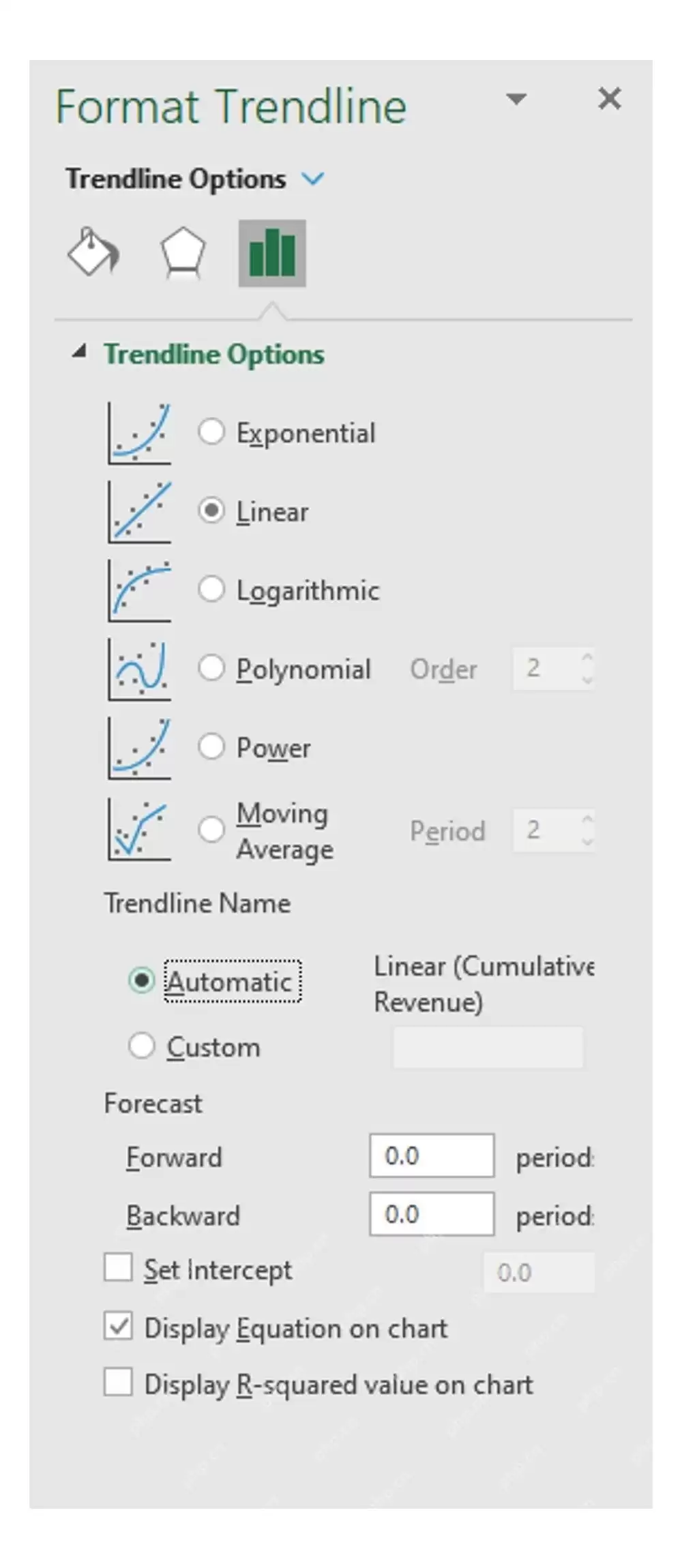
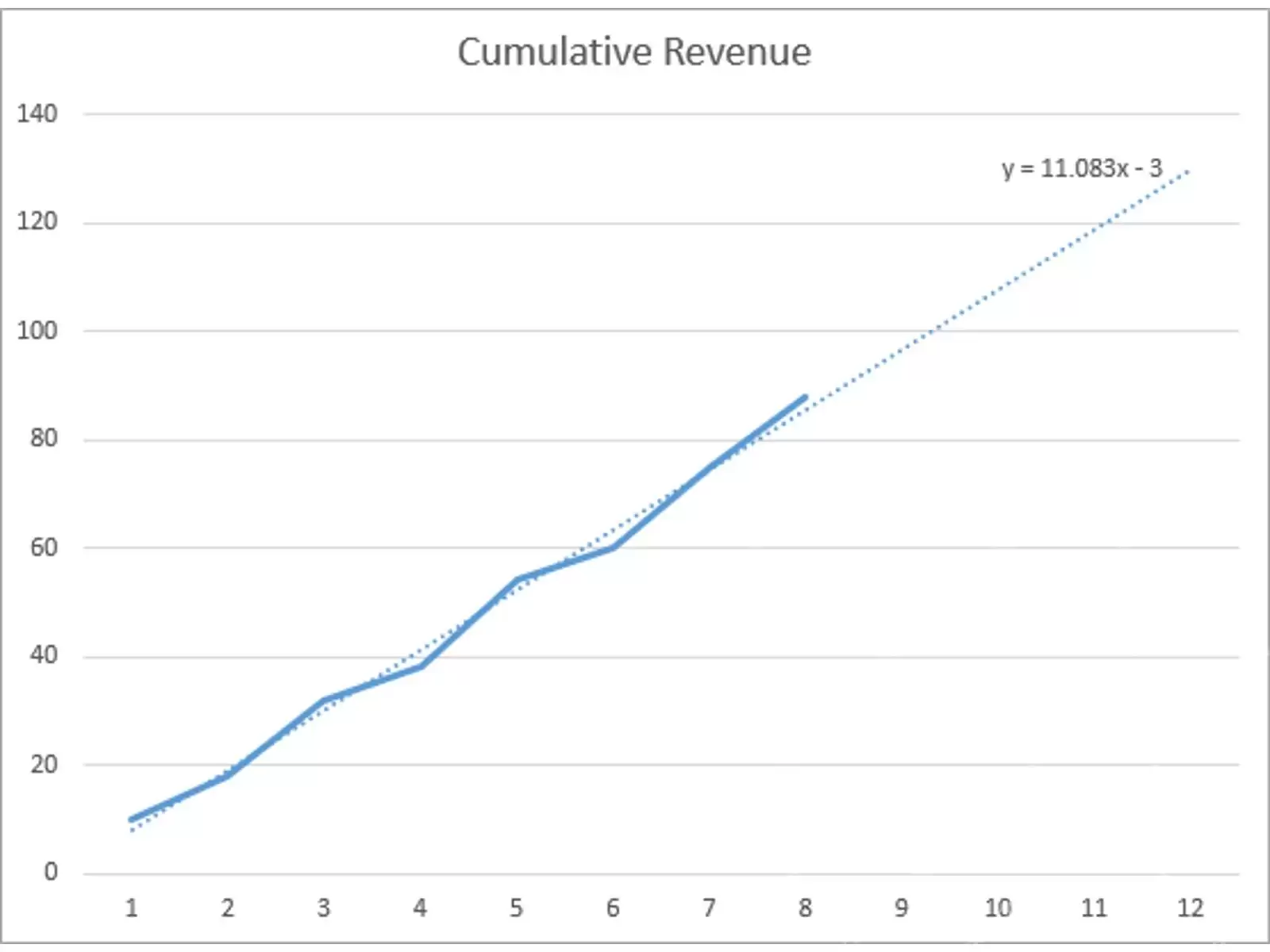
右键点击趋势线,打开“设置趋势线格式”面板。在“趋势线选项”中保持“线性”选中,再勾选“在图表上显示公式”。英文界面对应的选项是 Display Equation on chart。勾选后,图表上会显示类似 y = 11.083x - 3 的公式。
从公式里看截距
显示出来的公式中,x 前面的数字是斜率,最后的常数项就是截距。例如公式为 y = 11.083x - 3,截距就是 -3。它代表这条拟合直线在 x 等于 0 时对应的 y 值。很多人找不到截距,是因为 Excel 不会单独标注“截距=多少”,而是直接把数值放在公式末尾。
需要指定截距时再勾选设置截距
如果只是想知道默认拟合结果中的截距,无需勾选“设置截距”,直接查看公式最后的常数即可。只有当你明确要求拟合线必须经过某个指定 y 值时,才勾选“设置截距”,并在右侧输入框中填写对应数值。例如输入 0,就是强制趋势线经过 y 轴的 0 点。 需要注意:强制设置截距会改变整体拟合结果,斜率也会随之变化。处理实验数据、做销售预测或写作业题时,除非明确要求“过原点”或“截距固定为某值”,否则不要随意勾选此选项。也可以用函数算出截距
如果不想从图表公式中手动读取截距,直接使用内置函数即可。假设 y 值都在 B2:B9 区域,x 值都在 A2:A9 区域,计算截距的公式为 =INTERCEPT(B2:B9, A2:A9)。想同时计算斜率,用 =SLOPE(B2:B9, A2:A9)。图表趋势线适合展示,函数输出的结果更方便后续直接参与计算。最后检查横轴数据有没有选错
线性拟合出现问题,最常见的原因不是趋势线按钮点错,而是横轴数据范围选择不当。例如把文本标签、空白单元格、合计行一起选入,最终计算出的公式必然偏离。设置好趋势线后,最好回到“选择数据”面板核对 X 值和 Y 值是否对应,确认没有把标题行、单位行或总计行混入数据范围中。实用工具推荐
电子包浆
使用 ›绿化、压缩、噪点和虚拟水印,自由调节做旧程度。
图片压缩
使用 ›选择画质和输出格式,预览压缩前后的大小。
相关文章