

本文详细介绍如何使用原生JavaScript实现类似京东的商品图片放大镜效果。通过监听鼠标移入、移出及移动事件,动态控制遮罩层与大图的显示与位置同步,无需依赖第三方库即可完成高清局部放大交互。
引言与概述
本文分享了一段使用JavaScript实现类似京东网站商品查看功能的代码示例,供读者参考学习。
功能需求分析
需求分析
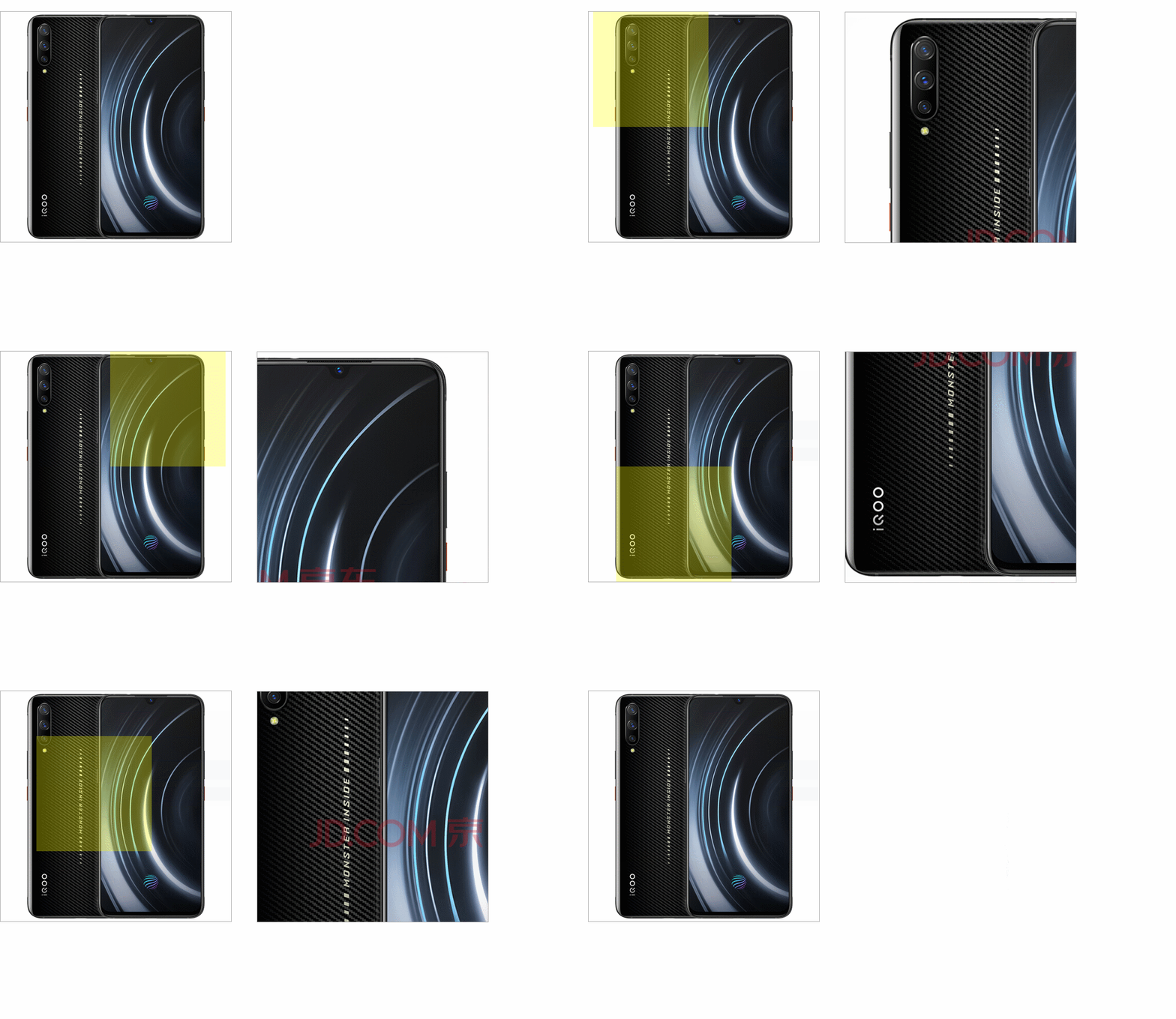
当鼠标移入图片区域时,需显示黄色半透明遮罩层及用于展示放大细节的容器;当鼠标移出时,这两个元素应隐藏。此外,当鼠标在小图片区域内移动时,
- 黄色遮罩层需跟随鼠标指针同步移动。
- 右侧用于展示放大细节的图片,也需根据遮罩层的位置进行对应移动,以显示图片的局部细节。
效果演示
最终实现效果如下:
HTML结构实现
HTML结构部分:
<div class="box">
  <div class="small">
   <img src="./images/s.jpg" alt="">
   <div class="mask"></div>
  </div>
  <div class="big">
   <img src="./images/big.jpg" alt="">
  </div>
</div>
CSS样式设计
CSS样式部分:
<style>
  * {
   margin: 0;
   padding: 0;
  }

  .box {
   width: 450px;
   height: 450px;
   border: 1px solid #aaa;
   position: relative;
   top: 100px;
   left: 100px;
  }

  .small {
   width: 450px;
   height: 450px;
   position: absolute;
  }

  .mask {
   position: absolute;
   background-color: rgba(255, 255, 0, .3);
   /* border: 1px solid #ff0; */
   width: 225px;
   height: 225px;
   top: 0;
   left: 0;
   display: none;
  }

  .big {
   width: 450px;
   height: 450px;
   border: 1px solid #aaa;
   position: absolute;
   left: 500px;
   top: 0;
   overflow: hidden;
   display: none;
  }

  .big>img {
   width: 900px;
   height: 900px;
   position: absolute;
  }
</style>
JavaScript交互逻辑
JavaScript逻辑部分:
//一步一步来,不慌
 //首先来个onload事件,等待页面加载完在执行,
 window.onload = function() {
  //获取DOM一波 用到什么拿什么
  var small = document.querySelector(".small");
  var box = document.querySelector(".box");
  var big = document.querySelector(".big");
  var mask = document.querySelector(".mask");
  var bigimg = document.querySelector(".big img");

  // 第一部分 -----------------------------------------------开始
  //分析一下 我们第一步要做的事情就是鼠标移入,移除的操作
  //在分析鼠标移入会怎么样子呢?
  //鼠标移入会有黄色透明框框的显示,以及大图的显示
  small.onmouseover = function() {
   big.style.display = "block";
   mask.style.display = "block";
  };
  //在分析鼠标移出会怎么样子呢?
  //鼠标移入会有黄色透明框框的隐藏,以及大图的隐藏
  small.onmouseout = function() {
   big.style.display = "none";
   mask.style.display = "none";
  };
  // 第一部分 -----------------------------------------------结束

  // 第二部分 -----------------------------------------------开始
  //我们需要将鼠标在黄色的透明框的中间显示
  small.onmousemove = function(e) {
    var x = e.pageX - box.offsetLeft - mask.offsetWidth / 2;
    var y = e.pageY - box.offsetTop - mask.offsetHeight / 2;
    console.log(x, y);
    //获取 左面小图的max值
    var max_x = small.clientWidth - mask.offsetWidth;
    var max_y = small.clientHeight - mask.offsetHeight;
    //获取 右面大图的max值
    var MAX_X = bigimg.offsetWidth - big.clientWidth;
    var MAX_Y = bigimg.offsetHeight - big.clientHeight;

    //设置这个黄色的框框在这个盒子里面的最大移动区域
    //左面/上面 设置
    if (x < 0) {
     x = 0;
    }
    if (y < 0) {
     y = 0;
    }
    //右面/下面 设置
    if (x > max_x) {
     x = max_x;
    }
    if (y > max_y) {
     y = max_y;
    }

    mask.style.left = `${x}px`;
    mask.style.top = `${y}px`;

    //这里运用到了数学中的等比的概念,因为查看的图要比现在看到的大,所以等比例增大
    var X = x / max_x * MAX_X;
    var Y = y / max_y * MAX_Y

    //到了这里,咱们已经将最大,最小的临界点已经获取完毕
    //现在给右面的大图进行定位移动即可
    bigimg.style.left = `-${X}px`;
    bigimg.style.top = `-${Y}px`;
   }
   // 第二部分 -----------------------------------------------结束
}
总结
案例分享完毕。
希望以上内容能对各位的学习有所帮助,欢迎继续支持本站。