

Windows 11 带来的不仅是界面上的变化,字体库的更新同样显著。华文、宋体、黑体、楷体等常用字体都新增了更多字重和风格选项,用户在不同场景下可以挑选到更合适的字体。 Win11添加字体教程 首先需要了解,所有字体管理入口都集中在系统的一个核心设置中。 第一步,在桌面空白处点击右键,从菜单中选择
Win11添加字体方法
作者:技术拾光
时间:2026-07-22
浏览:483
文章目录
Windows 11 带来的不仅是界面上的变化,字体库的更新同样显著。华文、宋体、黑体、楷体等常用字体都新增了更多字重和风格选项,用户在不同场景下可以挑选到更合适的字体。
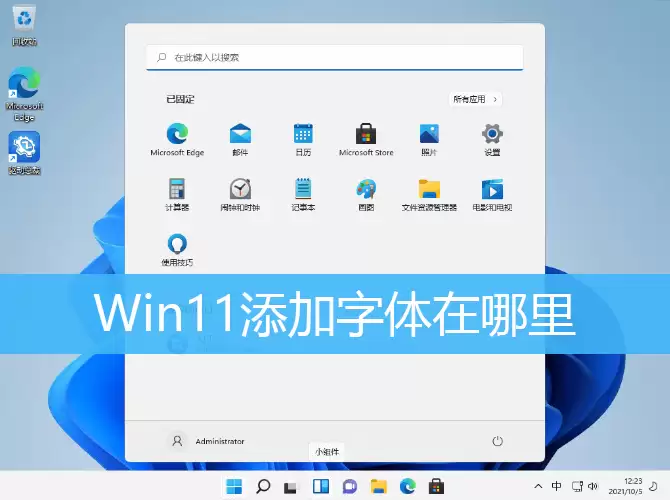
Win11添加字体教程
首先需要了解,所有字体管理入口都集中在系统的一个核心设置中。
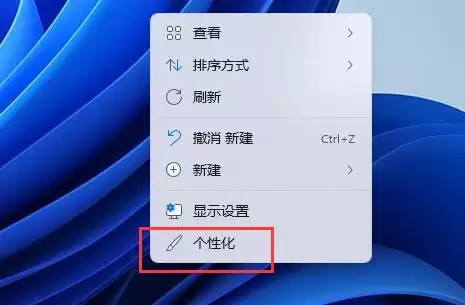
第一步,在桌面空白处点击右键,从菜单中选择“个性化”。
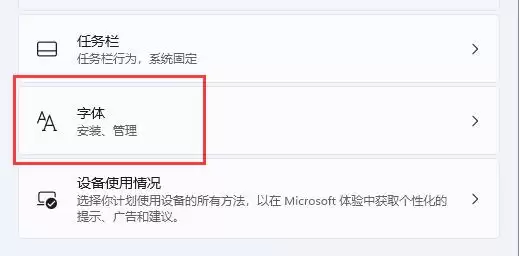
接着,在个性化设置窗口中找到“字体(安装、管理)”选项,点击进入。
进入后的路径显示为“个性化 > 字体”。这里的操作非常直观:直接拖拽字体文件到窗口内,即可完成安装。
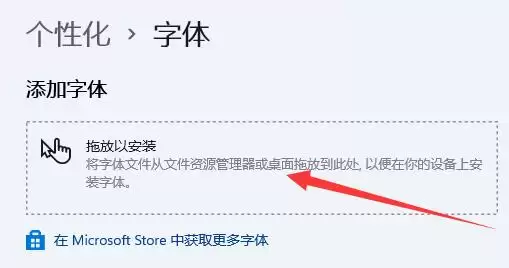
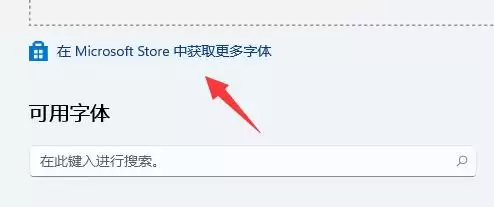
如果需要寻找更多冷门或设计感强的字体,可以点击页面中的“在 Microsoft Store 中获取更多字体”。
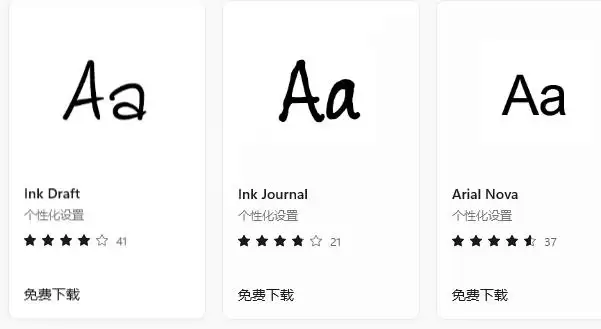
点击后会自动跳转到商店的字体专区,其中提供多种风格多样的选择。
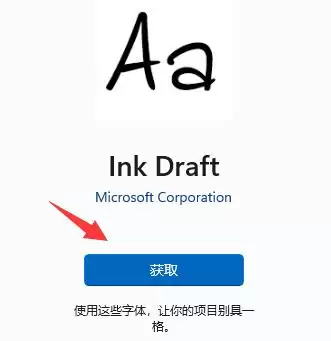
选中心仪的字体,点击下方的“获取”按钮,系统将自动完成下载和安装。整个过程一气呵成,无需额外配置。
实用工具推荐
电子包浆
使用 ›绿化、压缩、噪点和虚拟水印,自由调节做旧程度。
图片压缩
使用 ›选择画质和输出格式,预览压缩前后的大小。
相关文章