

Windows 11 带来了许多新界面和新功能,但设置上的变化也让部分老用户感到陌生。其中,待机休眠功能是常见问题之一。该功能旨在省电并延长设备寿命:当用户暂时离开电脑时,系统会自动进入低功耗状态,暂停所有程序,功耗降至最低。不过,有时该功能会干扰工作节奏,例如下载中途中断或远程连接掉线。如何彻底关
Win11如何关闭待机休眠
作者:技术拾光
时间:2026-07-22
浏览:281
文章目录
Windows 11 带来了许多新界面和新功能,但设置上的变化也让部分老用户感到陌生。其中,待机休眠功能是常见问题之一。该功能旨在省电并延长设备寿命:当用户暂时离开电脑时,系统会自动进入低功耗状态,暂停所有程序,功耗降至最低。不过,有时该功能会干扰工作节奏,例如下载中途中断或远程连接掉线。如何彻底关闭待机休眠?以下提供多种方法。

方法一:通过“电源和睡眠”设置
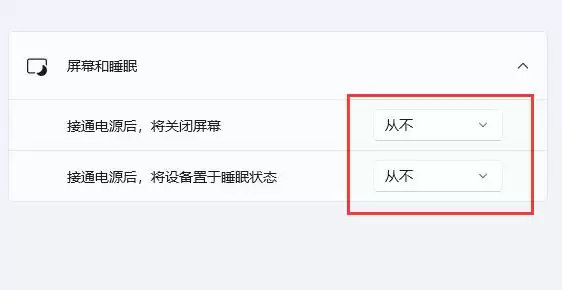
操作步骤较为简单。按下 Win + i 组合键,打开系统设置窗口。在左侧菜单中点击“电源(睡眠、电池使用情况、节电模式)”,进入后找到“屏幕和睡眠”选项。展开该选项,将两个下拉菜单均设置为“从不”,即可完成设置。



方法二:通过“个性化”路径进入
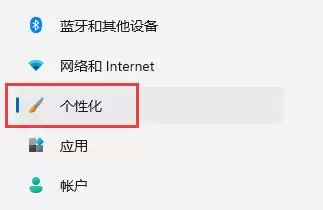
如果偏好传统设置路径,可参考以下方法。在系统设置中进入“个性化”,然后找到“锁屏界面”。在相关设置下方,点击“屏幕保护程序”链接。先将屏幕保护程序设置为“无”,然后点击弹出窗口中的“更改电源设置”按钮。在电源选项窗口左侧,点击“选择关闭显示器的时间”,再点击“更改高级电源设置”。在高级设置列表中,找到“睡眠”分支并展开,定位到“无人参与系统睡眠超时”,将其数值改为 90000 分钟。该数值足够大,几乎等同于永不睡眠。






实用工具推荐
电子包浆
使用 ›绿化、压缩、噪点和虚拟水印,自由调节做旧程度。
图片压缩
使用 ›选择画质和输出格式,预览压缩前后的大小。
相关文章