

Windows 11用户遇到电脑卡顿、弹窗不断时,首先想到的往往是“如何删除恶意软件”。恶意软件不仅会窃取个人隐私信息,还可能导致系统运行缓慢、崩溃,甚至偷偷下载更多病毒。因此,日常防护不可或缺,杀毒软件需保持更新,遇到可疑程序也应及时清理。 Windows 11删除恶意软件工具教程 1、首先点击左
Win11恶意软件删除工具使用教程
作者:技术拾光
时间:2026-07-22
浏览:112
文章目录
Windows 11用户遇到电脑卡顿、弹窗不断时,首先想到的往往是“如何删除恶意软件”。恶意软件不仅会窃取个人隐私信息,还可能导致系统运行缓慢、崩溃,甚至偷偷下载更多病毒。因此,日常防护不可或缺,杀毒软件需保持更新,遇到可疑程序也应及时清理。
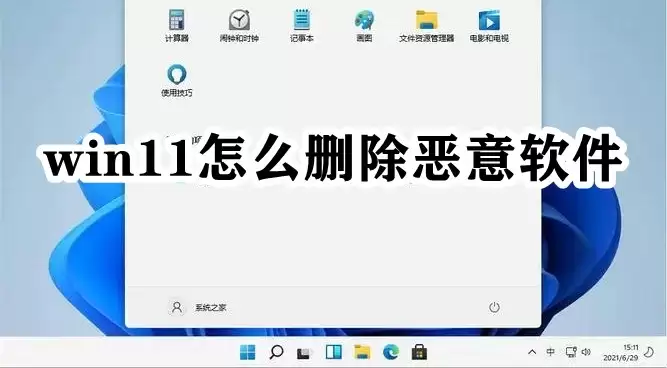
Windows 11删除恶意软件工具教程
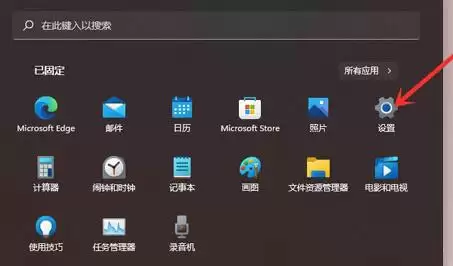
1、首先点击左下角“开始”菜单,进入“设置”。此步骤为基础操作,但需注意选择齿轮图标对应的“设置”,而非控制面板。
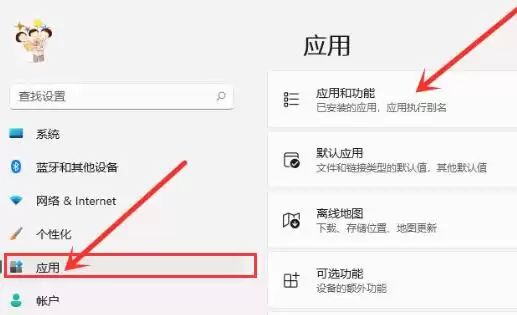
2、在设置界面中找到“应用”选项,点击进入后选择“应用和功能”。此处会列出所有已安装程序,便于识别来路不明的软件。
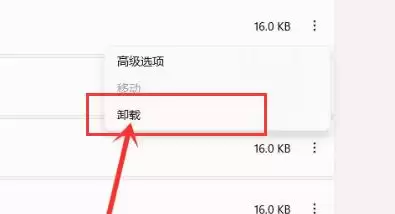
3、找到要卸载的恶意软件,点击其右侧的三个点(即菜单按钮),如图所示。若软件名称可疑或并非自己安装,建议立即处理。
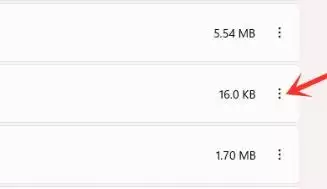
4、在下拉菜单中选择“卸载”。注意,部分恶意软件可能隐藏“卸载”选项,但Windows 11通常可直接显示。
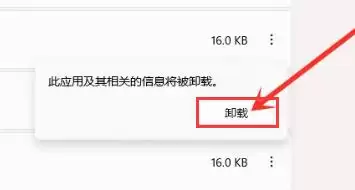
5、系统将弹出确认窗口,再次点击“卸载”即可完成操作。若卸载失败,可能是软件正在运行,先关闭该程序再试一次。
实用工具推荐
电子包浆
使用 ›绿化、压缩、噪点和虚拟水印,自由调节做旧程度。
图片压缩
使用 ›选择画质和输出格式,预览压缩前后的大小。
相关文章