

电脑休眠模式到底有什么用?简单来说,它既能帮你省电,又能保护硬件——长时间开着机,散热、电源、硬盘可都在损耗。而休眠模式还有一个很实用的点:它能把当前的工作状态完整保存到硬盘,下次开机时直接恢复到之前的样子,比冷启动快得多,省去翻来覆去等系统加载的时间。 Win11打开休眠模式方法教程 那么,在Wi
Win11休眠模式开启教程
作者:技术拾光
时间:2026-07-22
浏览:378
文章目录
电脑休眠模式到底有什么用?简单来说,它既能帮你省电,又能保护硬件——长时间开着机,散热、电源、硬盘可都在损耗。而休眠模式还有一个很实用的点:它能把当前的工作状态完整保存到硬盘,下次开机时直接恢复到之前的样子,比冷启动快得多,省去翻来覆去等系统加载的时间。

Win11打开休眠模式方法教程
那么,在Win11中怎么把这个休眠模式调出来?其实很简单,跟着这几步走就行。
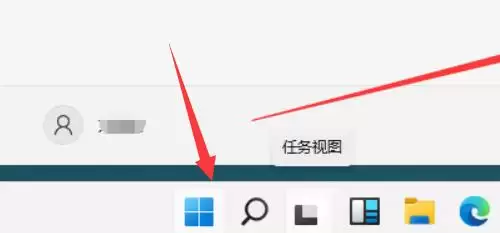
第一步:找到开始菜单
1、先找到任务栏上的“开始”图标,点一下。
第二步:查看电源菜单
2、接着点电源按钮,正常情况下,弹出的菜单里就应该能看到“休眠”选项了。
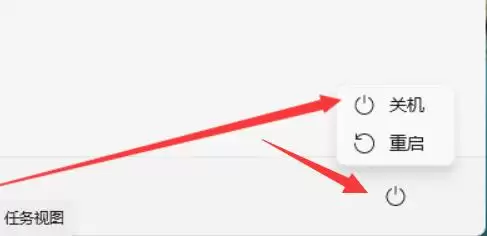
但如果你发现菜单里压根没有休眠这一项,别着急,继续往下看。
第三步:打开控制面板
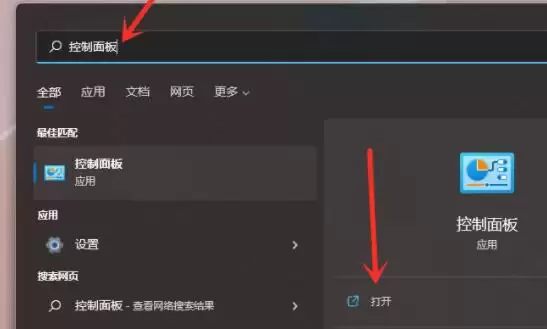
3、按下键盘上的 Win + S 组合键,调出Windows搜索,输入“控制面板”并打开它。
第四步:进入硬件和声音
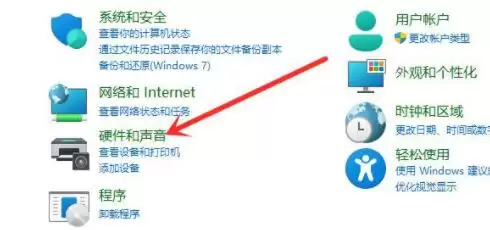
4、进入控制面板后,找到“硬件和声音”这一项,点进去。
第五步:更改电源按钮功能
5、在“电源选项”下面,找到并点击“更改电源按钮的功能”。

第六步:解锁不可用设置
6、进入新界面后,先留意一下顶部——有个“更改当前不可用的设置”链接,点它。这一步需要管理员权限,不过系统会直接弹出提示,确认就行。

第七步:启用休眠并保存
7、在出现的“关机设置”列表中,勾选“休眠”,然后点击底部的“保存修改”按钮。搞定!现在你再点开电源菜单,休眠选项就会乖乖出现了。

实用工具推荐
电子包浆
使用 ›绿化、压缩、噪点和虚拟水印,自由调节做旧程度。
图片压缩
使用 ›选择画质和输出格式,预览压缩前后的大小。
相关文章