

在Microsoft365Forms中,先通过“添加分支”为单选题或下拉题的各选项分别指定跳转目标,实现不同答案跳转至不同后续题;再在结果页实时查看响应数、完成时长及每题图表,根据数据分布及时调整分支与题目,提升问卷效率。
Microsoft 365 Forms如何设置答题逻辑跳转与实时可视化
作者:技术拾光
时间:2026-07-21
浏览:450
文章目录
在 Microsoft 365 Forms 中,若想充分发挥“答题逻辑跳转”与“实时可视化”功能的效果,关键在于两个环节:先搭建好题目分支,再通过结果面板持续监控数据变化。简单来说,前半段解决不同答案跳转到不同后续题目的问题,后半段利用结果面板实时查看统计数据,无需等待导出 Excel 就能发现问卷是否偏离预期。这样整体流程会更加顺畅高效。
步骤一:在 Microsoft 365 Forms 中找到添加分支的入口
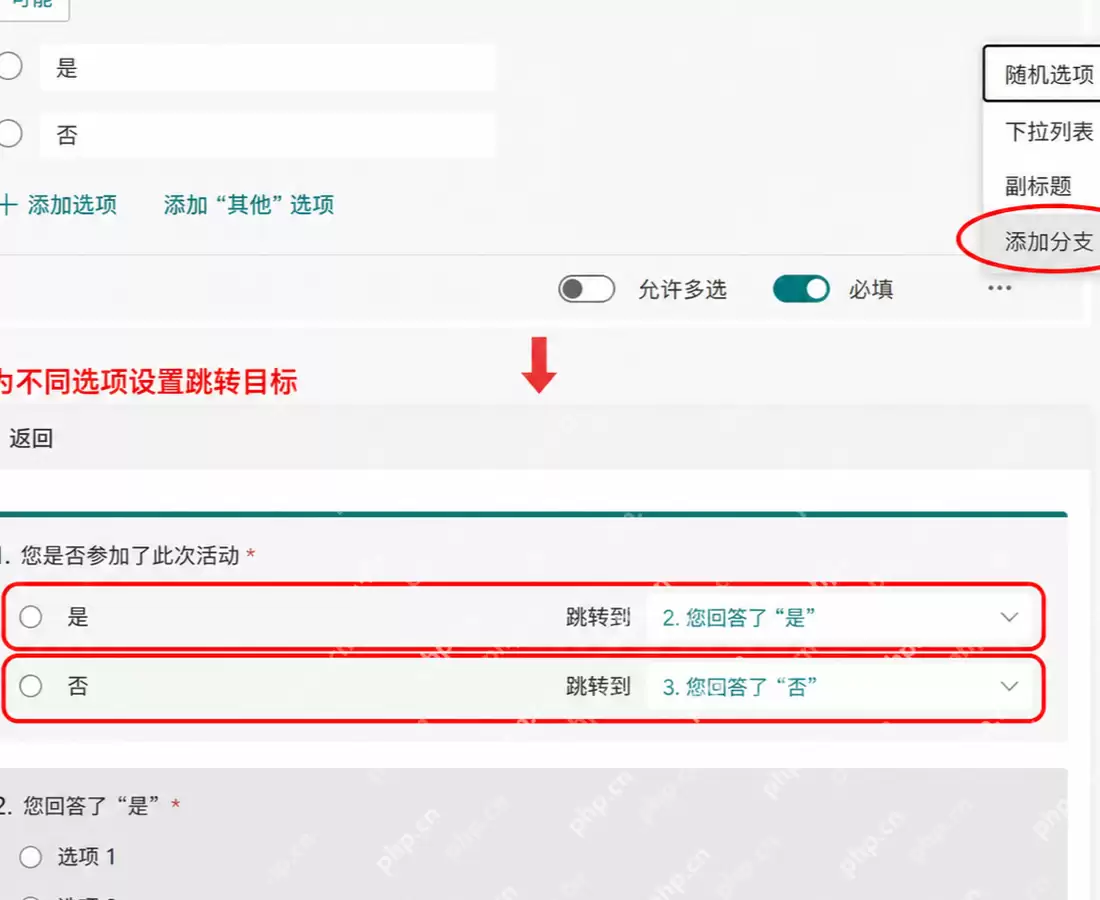
进入表单编辑页面后,首先找到需要设置条件跳转的题目。对于单选题或下拉题,入口通常位于题目右下角的更多菜单中。点击菜单,选择添加分支,以便为每个选项分别指定跳转到哪一题。
步骤二:为每个选项设置独立的跳转目标
进入分支设置页面后,系统会列出当前题目的所有选项。请注意,不能只开启分支而不设定目标,必须为“是”“否”等不同答案分别绑定下一题。这样,答题者选择不同选项时,后续问题会动态变化,避免所有用户走同一套问卷路径,从而减少冗余。
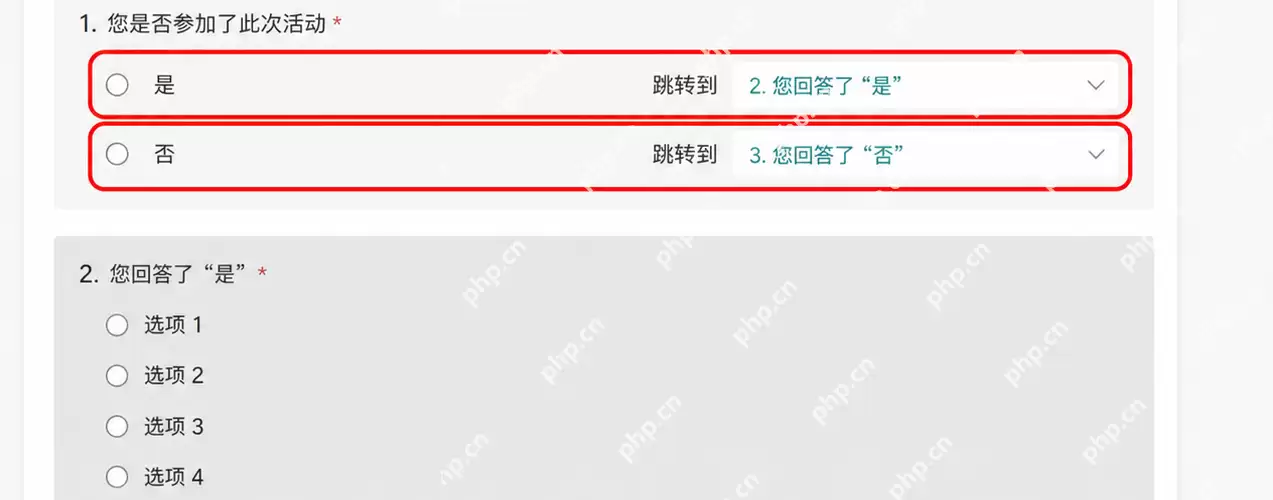
步骤三:局部检查分支是否正确关联到对应题目
设置完分支后,建议回头检查当前题目下方的跳转目标文字,确认每个选项都已正确关联到目标题目。这一步尤其重要,尤其是题目较多时,容易出现“分支已开启但实际跳转错误”或“某个选项仍保留默认下一题”的情况。多花几秒钟确认,能避免后续问题。
步骤四:发布后查看结果页,关注响应数与完成时长
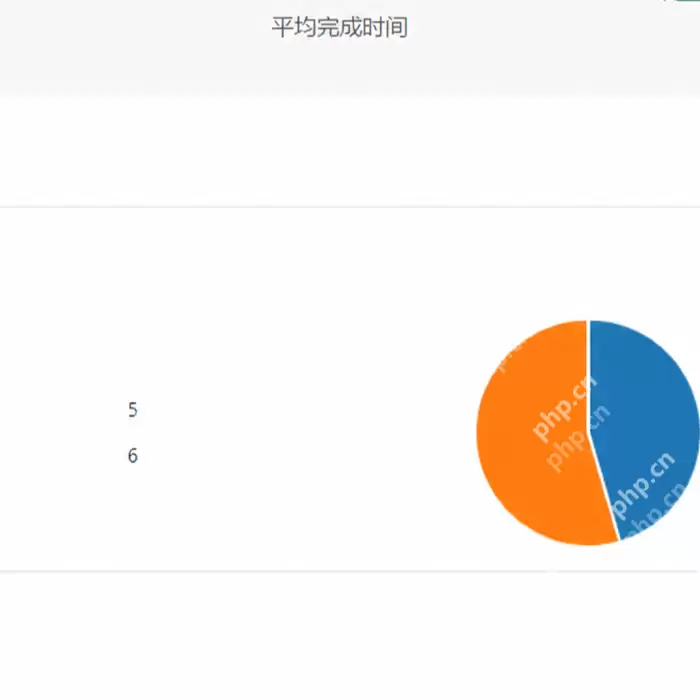
问卷开始收集数据后,切换到结果页,首先查看上方总览区。这里通常直接显示响应数、平均完成时间和当前状态。该区域最适合判断逻辑跳转是否使问卷过长:如果平均完成时间明显偏高,通常意味着题目路径可以进一步简化。此时可快速调整,避免拖沓。
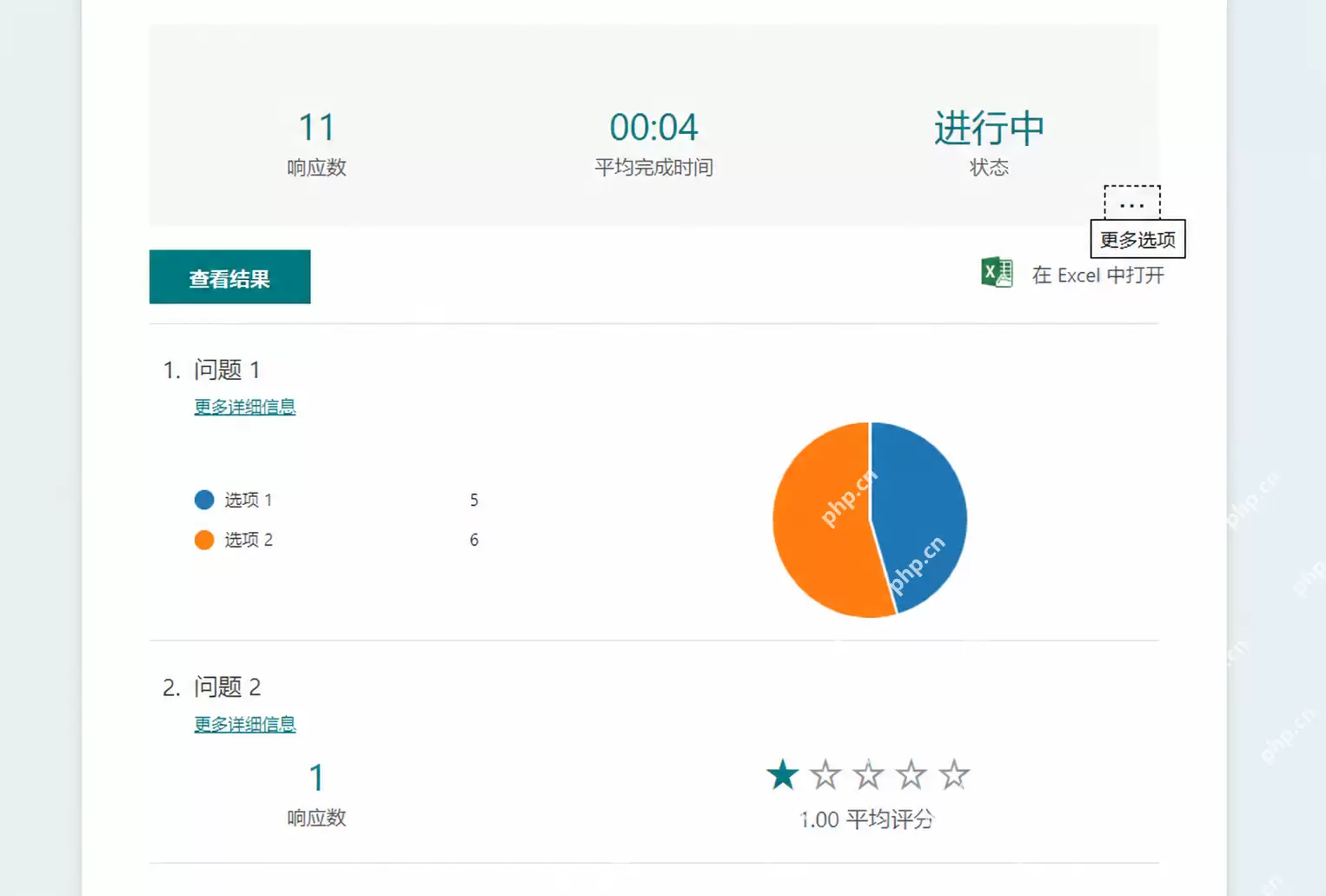
步骤五:通过每题图表实时评估分支后的回答分布
向下滚动到每道题的统计区,可以看到饼图、数量及评分结果等实时可视化内容。这里最适合验证分支设计是否合理:如果某条路径的回答量明显偏低,可能是分支条件设置过窄;如果某个问题的回答过于集中,也可能需要调整题目描述。这样能第一时间发现问题。
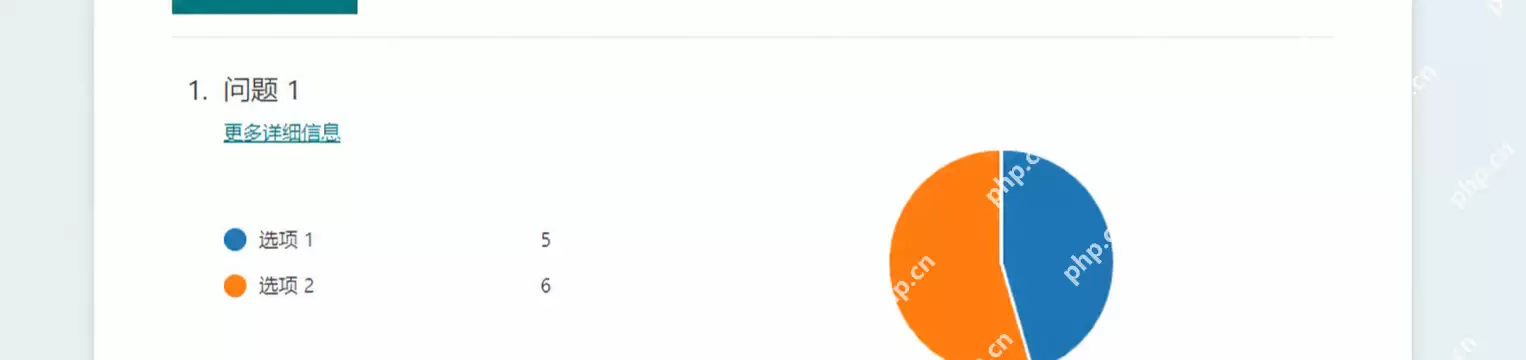
步骤六:利用图表局部观察每个选项的占比变化
若要快速发现某条分支是否将答题者引导到不合理路径,可直接关注单题图表区的占比变化。选项数量、饼图占比或得分趋势一旦出现异常失衡,说明分支或题目文案可能需要再次调整。这样就能边收集数据、边观察、边优化,无需等到整轮问卷结束,随时调整,效率倍增。
将这两部分配合好后,Forms 的逻辑跳转负责缩短问卷路径,结果页的实时可视化则帮助监控效果。之后,一边查看图表一边回调分支,问卷体验和统计质量会稳步提升,整个流程变得轻松且高效。
实用工具推荐
电子包浆
使用 ›绿化、压缩、噪点和虚拟水印,自由调节做旧程度。
图片压缩
使用 ›选择画质和输出格式,预览压缩前后的大小。