

使用PowerQuery从文件夹批量导入多个Excel文件,展开目标数据表后依次清洗日期、金额、空列和无效行,最后加载为总表。后续新增文件只需刷新即可自动合并,无需手动操作,实现高效自动化处理。
Excel Power Query 清洗合并多个文件夹数据教程
作者:技术拾光
时间:2026-07-21
浏览:564
文章目录
在Excel中,如果需要一次性清洗并合并多个文件夹下的数据,最稳妥的方法是使用Power Query从“文件夹”入口统一导入。先让工具抓取整批文件,再展开目标工作表或数据表,随后在查询编辑器里将日期、金额、空列和无效行依次清理干净,加载后即可得到一张可直接用于分析的总表。整个过程如同自动化的流水线,一劳永逸。
步骤一:从“数据”选项卡进入文件夹导入入口
打开一个空白工作簿,切换到数据选项卡,点击获取数据 → 来自文件 → 从文件夹。当源数据分散在多个结构相似的Excel文件中时,这个入口比逐个复制粘贴快得多,也便于后续反复刷新。
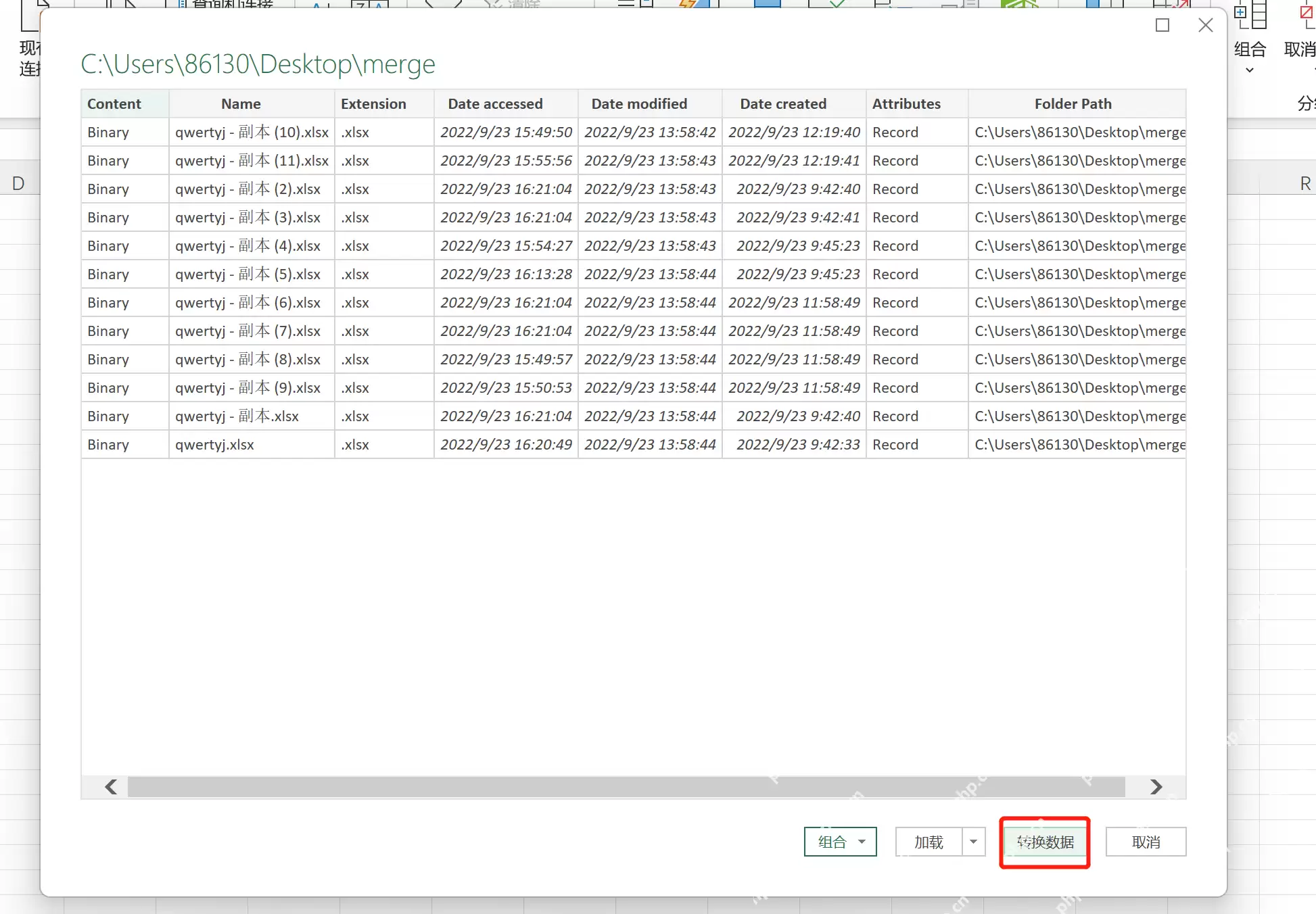
步骤二:选中文件夹后先查看预览列表,确认文件抓取正确
选择好文件夹后,Power Query会先列出目录内的所有文件。此时不要急于合并,先检查Name、Extension、Folder Path等列,确认是否将需要合并的Excel文件全部抓取进来。如果夹杂了临时文件、备份文件或其他格式,后续需要先过滤掉。
步骤三:进入转换数据,将每个文件中的数据表展开
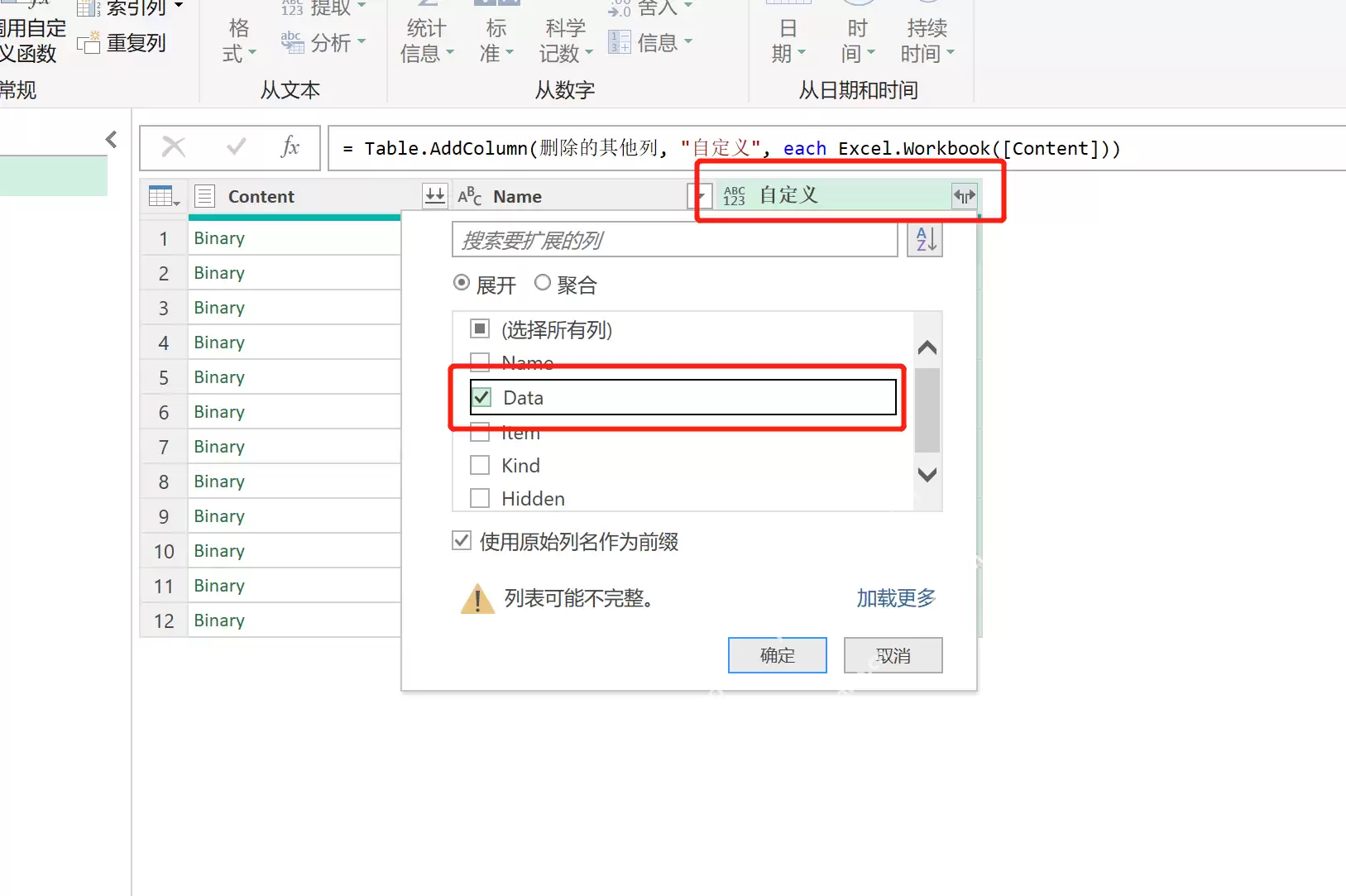
在预览窗口中,优先点击转换数据,这样后续才能边合并边清洗。进入查询编辑器后,通常会先看到一列二进制内容,通过自定义列或展开列,将每个工作簿中的目标工作表、表对象或Data列展开,即可取出明细行。
步骤四:先统一列名,再规范日期和数值类型
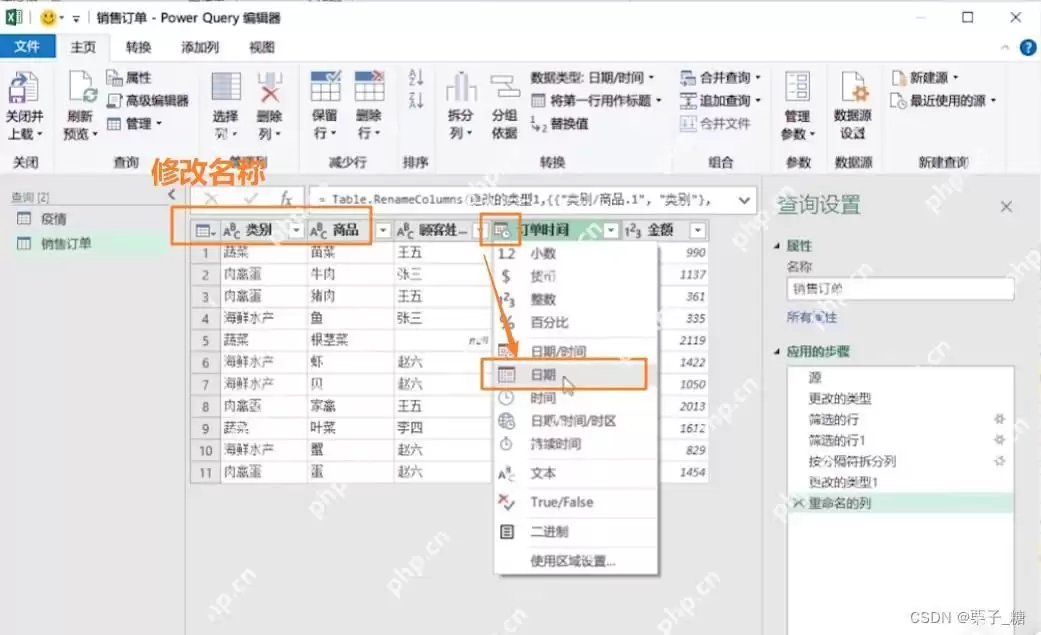
多个文件合并后,最常见的问题不是合不起来,而是字段类型混乱。先将展开后的列名统一修改,然后重点检查日期列、时间列、金额列和数量列,将其改为正确的数据类型。这一步若未处理干净,后续制作透视表、筛选和统计时容易出错。看似简单,却往往是各种异常出现的根源。
步骤五:清除空行、重复值和无效列
字段类型确认后,进行第二轮清洗:删除完全空白的行,过滤掉备注行或异常标题行,必要时去重。对于空行、重复行以及完全无用的无效列,一并清理。如果某些列整批用不上(例如导入后自动带出的隐藏标记列、无意义编号列),直接删除,避免将垃圾字段带回工作表。
步骤六:关闭并加载,后续只需刷新即可重新合并
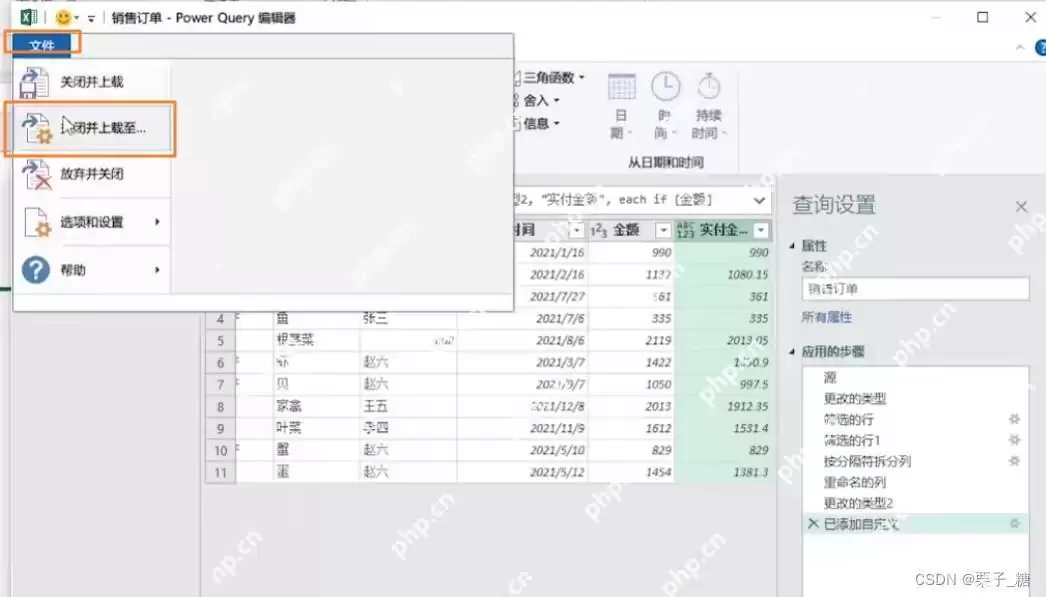
清洗完成后,使用关闭并加载至或直接关闭并加载将结果输出到新工作表。以后同一文件夹中新增数据文件时,只需将新文件放入,再点击刷新,Power Query便会自动按照之前设置的步骤重新抓取、清洗并合并。无需重复整个流程,效率提升非常明显。
最后补充一个实用提醒:如果刷新后发现行数突然不对,第一步应回到第二步,检查文件夹中是否混入了新模板、空文件或格式不同的表。先将源目录整理干净,Power Query合并多个文件夹数据的过程就会更加稳定。
实用工具推荐
电子包浆
使用 ›绿化、压缩、噪点和虚拟水印,自由调节做旧程度。
图片压缩
使用 ›选择画质和输出格式,预览压缩前后的大小。