

Win11右下角的小喇叭图标突然消失了?想调个音量却发现任务栏没处下手,这确实挺让人抓狂的。别急,下面这两个方法基本能搞定——都是系统层面比较直接的解决路径。 方法一:重启资源管理器 这个方法最省事,相当于让系统界面刷新一下,很多临时性消失问题都能用它解决。 1. 按 Win + X 组合键(或者右
Win11声音图标无反应
作者:技术拾光
时间:2026-07-21
浏览:394
文章目录
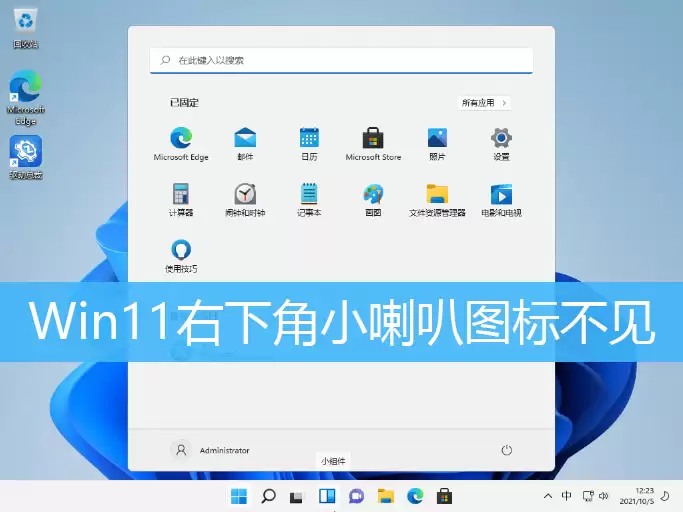
Win11右下角的小喇叭图标突然消失了?想调个音量却发现任务栏没处下手,这确实挺让人抓狂的。别急,下面这两个方法基本能搞定——都是系统层面比较直接的解决路径。
方法一:重启资源管理器
这个方法最省事,相当于让系统界面刷新一下,很多临时性消失问题都能用它解决。
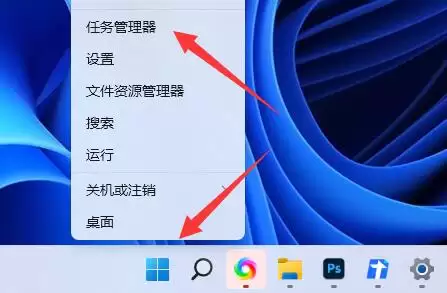
1. 按 Win + X 组合键(或者右键点击开始按钮),在弹出的菜单里找到并打开“任务管理器”。
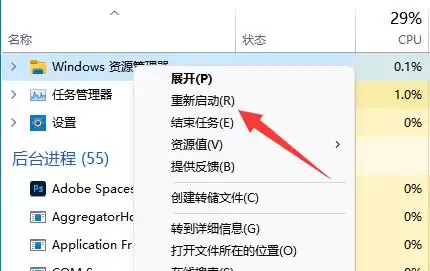
2. 在任务管理器窗口里,找到“Windows 资源管理器”,右键点击它,然后选择“重新启动”。稍等几秒,桌面图标和任务栏会刷新一下,小喇叭很可能就回来了。
方法二:检查音频服务是否被停用
如果方法一不管用,那大概率是系统的音频服务出了状况——比如被某些优化软件误关,或者启动类型被改成了手动。
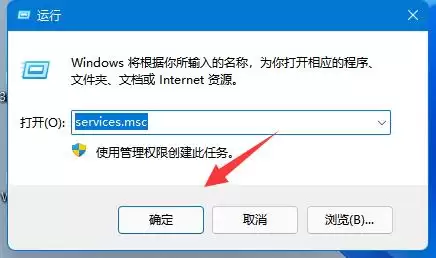
1. 同样按 Win + X 或右键开始图标,选择“运行”。
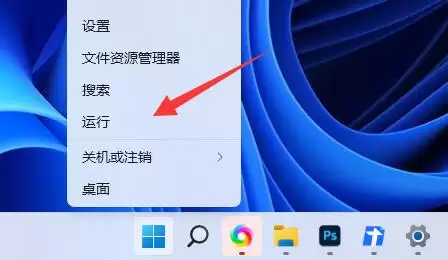
2. 打开运行窗口(更直接的方法是按 Win + R),输入 services.msc,然后回车,进入服务管理界面。
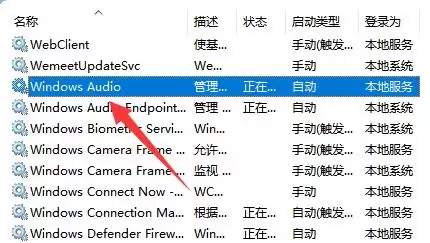
3. 在服务列表里,找到 Windows Audio,双击打开它的属性。
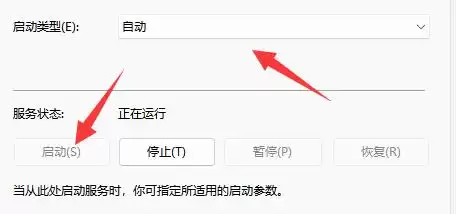
4. 把“启动类型”改成“自动”,然后点击下方的“启动”按钮,让服务立刻运行。确认后退出,小喇叭图标应该就恢复正常了。
这两个方法优先级可以按顺序来:先试重启资源管理器,不行再检查音频服务。大部分情况下,问题出在服务被意外禁止——特别是刚装完某些系统优化工具之后。希望你能顺利找回那个调节音量的快捷入口。
实用工具推荐
电子包浆
使用 ›绿化、压缩、噪点和虚拟水印,自由调节做旧程度。
图片压缩
使用 ›选择画质和输出格式,预览压缩前后的大小。
相关文章