

许多Win11用户都遇到过这个情况:打开设备管理器,无线网卡上赫然一个黄色感叹号,网络连不上,驱动显示异常。其实不用慌,本文将一步步拆解,彻底解决这个问题。 方法一:网络重置 最直接的办法是网络重置。它能自动将网卡驱动、网络协议等全部恢复一遍,适合大多数驱动异常或冲突场景。 操作步骤:先按键盘上的W
Win11网络适配器出现感叹号
作者:技术拾光
时间:2026-07-21
浏览:290
文章目录
许多Win11用户都遇到过这个情况:打开设备管理器,无线网卡上赫然一个黄色感叹号,网络连不上,驱动显示异常。其实不用慌,本文将一步步拆解,彻底解决这个问题。
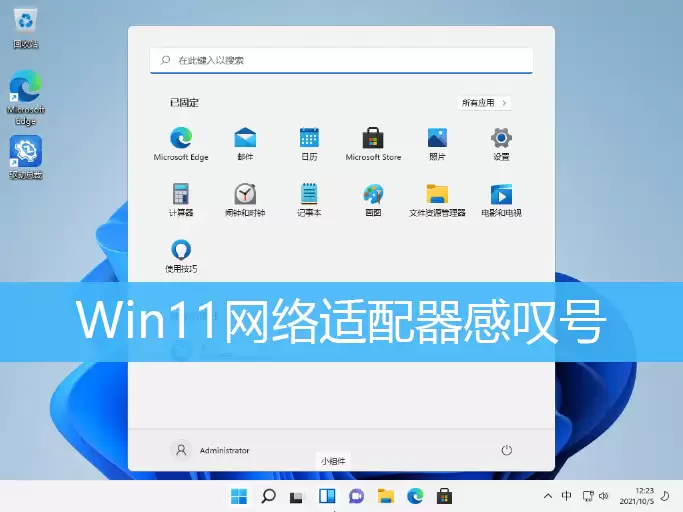
方法一:网络重置
最直接的办法是网络重置。它能自动将网卡驱动、网络协议等全部恢复一遍,适合大多数驱动异常或冲突场景。
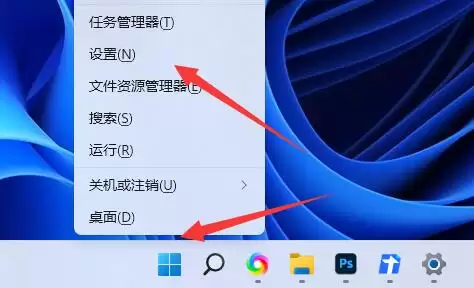
操作步骤:先按键盘上的Win + X组合键,或者直接右键点击任务栏左下角的开始图标,在弹出的菜单里选择“设置”。
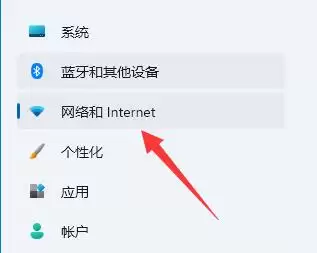
进入设置窗口后,在左侧边栏找到并点击“网络和 Internet”。
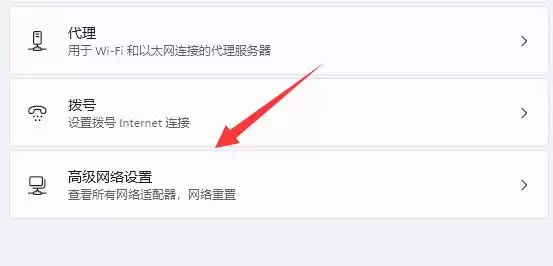
在右侧页面中,往下翻,找到“高级网络设置”(注意,该选项下方写着“查看所有网络适配器,网络重置”,点进去)。
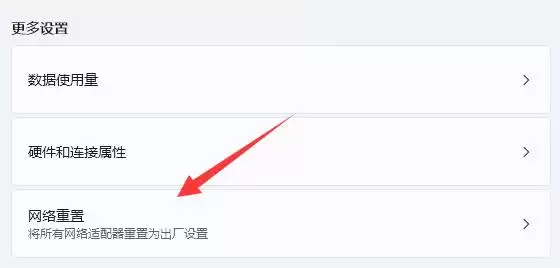
进入高级网络设置后,在“更多设置”区域找到“网络重置”选项——其说明为“将所有网络适配器重置为出厂设置”。点击它。
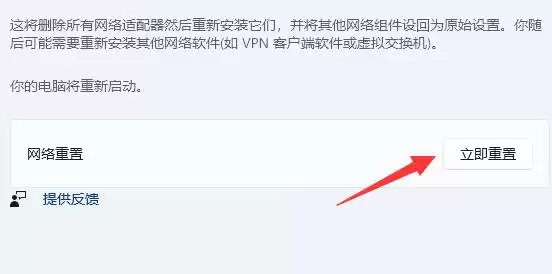
最后一步,点击“立即重置”按钮。系统会提示:这会删除所有网络适配器然后重新安装,并将其他网络组件恢复为原始设置。确认后,重启电脑。等电脑再次开机,再到设备管理器查看——那个感叹号大概率已经消失。
方法二:手动更新无线网卡驱动
如果网络重置后问题依旧,说明可能是驱动文件本身损坏或版本不兼容。此时可以从笔记本或主板厂商官网,下载对应型号的无线网卡驱动,重新安装一遍。注意选择与Win11匹配的版本,避免装错。
总结
以上两种方法基本能覆盖99%的网卡感叹号问题。当然,如果是硬件本身故障——比如网卡松动或损坏,则不在软件修复范畴内,需要拆机检查或更换硬件。
实用工具推荐
电子包浆
使用 ›绿化、压缩、噪点和虚拟水印,自由调节做旧程度。
图片压缩
使用 ›选择画质和输出格式,预览压缩前后的大小。
相关文章