

查看ToDesk版本号非常简单快捷:电脑端点击左上角图标,在菜单中选“关于ToDesk”,手机端在设置或个人中心内查找版本信息。及时记录版本号可判断是否需要更新,并向客服人员提供准确信息,从而高效解决问题。
Todesk版本号查看教程
作者:技术拾光
时间:2026-07-20
浏览:657
文章目录
先说结论:查看ToDesk的版本号其实非常简单,无论电脑还是手机,几步就能搞定。但别小看这个数字——它不仅是软件身份的标识,更是你遇到问题时和客服沟通的“通关密语”。下面直接上操作。
一、电脑端查看方法
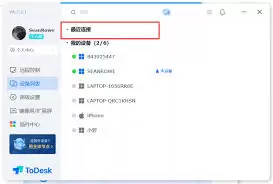
在电脑上使用ToDesk的用户,操作路径非常直观。打开软件进入主界面,在左上角找到“ToDesk”图标,点击后下拉菜单中会出现“关于ToDesk”选项。点击它,弹出一个新窗口,版本号就清晰显示在那里,例如“版本号为 X.X.X”。记住这个数字,或者直接截图保存,以备不时之需。
二、手机端查看方法
手机端操作略有不同,但同样简单。打开ToDesk App,进入主界面后,在右上角或左上角找到“设置”或“个人中心”图标(通常是一个齿轮或头像)。点击进入,仔细浏览页面,一般会有一个明确标注为“版本号”或“软件版本”的选项。点击后,手机端的版本号就会显示出来。同样,记下来即可。

三、查看版本号的重要性
知道版本号能带来哪些好处?首先,当官方发布新版本时,你一眼就能判断自己是否需要更新。及时更新往往能解锁新功能或性能优化,使用体验直接提升一个台阶。其次,如果遇到卡顿、闪退或连接失败等问题,需要向官方客服或技术论坛求助时,准确的版本号就是技术人员的第一手线索——他们能直接定位到具体版本可能存在的bug,省去来回确认的麻烦,解决问题的效率翻倍。

总之,无论电脑还是手机,查看ToDesk版本号都不是复杂操作。下次打开软件时,顺手点一下,花几秒钟记录这个数字,长远来看能省不少事。毕竟,远程控制这件事,细节决定体验。
实用工具推荐
电子包浆
使用 ›绿化、压缩、噪点和虚拟水印,自由调节做旧程度。
图片压缩
使用 ›选择画质和输出格式,预览压缩前后的大小。
相关文章