

在AE中新建合成,用钢笔工具绘制流星形状并添加填充描边。通过位置关键帧动画让流星飞过画面。复制形状层并添加发光效果,再新建纯色层用分形杂色和演化关键帧模拟拖尾,最后调整速度与细节使流星更逼真。
AE流星效果制作方法
作者:技术拾光
时间:2026-07-20
浏览:183
文章目录
在影视、动画或特效设计中,流星效果总能瞬间抓住观众的眼球,为画面增添神秘而奇幻的氛围。今天,我们就用AE来打造令人惊叹的流星效果。
准备工作
打开AE,创建一个新合成。根据所需的流星规模和时长,设置合适的合成参数,例如分辨率、帧率等。
绘制流星形状
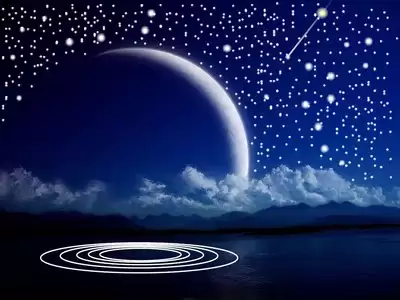
使用形状工具,比如钢笔工具,绘制一个不规则的流星形状路径。可以发挥创意,让流星看起来更灵动。绘制完成后,为其添加填充和描边效果,调整颜色和粗细,使流星初具雏形。
赋予流星动态
这一步的核心是给流星形状层添加“位置”关键帧动画。让流星从画面外快速飞入,划过一段轨迹后消失在画面另一侧。通过调整关键帧的速度和位置,控制流星的飞行路径和速度。
添加发光效果
复制流星形状层,将其置于原层下方。为复制层添加“填充”效果,将颜色设置为透明。然后添加“发光”效果,调整发光的强度、颜色和半径等参数,让流星看起来光芒四射。调整复制层的不透明度,使发光效果更自然。
模拟流星拖尾
在流星形状层上方新建一个纯色层,将其颜色设置为与流星相近的颜色。为纯色层添加“分形杂色”效果,调整参数让杂色呈现出不规则的线条状。将“演化”属性设置关键帧动画,让杂色线条不断变化,模拟流星拖尾的动态效果。调整纯色层的不透明度和混合模式,使其与流星更好地融合。
细节优化
调整流星的飞行速度、轨迹弯曲度等,让流星效果更加逼真。还可以添加一些光影变化,例如在流星飞行过程中,让其亮度有轻微的起伏,增加真实感。
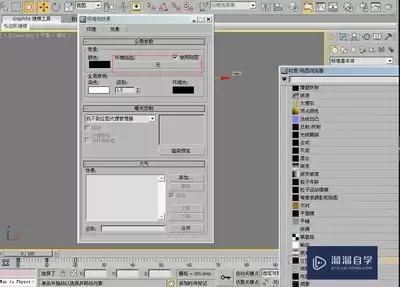
通过以上步骤,一个炫酷的流星效果就制作完成了。无论是用于科幻场景、星空背景还是其他创意项目,这个流星效果都能为作品增添独特魅力,让观众仿佛置身于浩瀚宇宙之中,感受流星划过天际的震撼瞬间。快来动手尝试,开启属于你的AE特效创作之旅。
实用工具推荐
电子包浆
使用 ›绿化、压缩、噪点和虚拟水印,自由调节做旧程度。
图片压缩
使用 ›选择画质和输出格式,预览压缩前后的大小。
相关文章