

天天对着同一个电脑开机用户名,看久了难免会有点腻。Win11系统里改个名字其实并不复杂,但要注意的是,这里改的是“计算机名”(也就是主机名),不是登录时用的用户账户名。如果你的目的是让登录界面显示的名字变个样,那得从账户设置入手;如果想给电脑换个网络识别名,往下看就行。Win11更改电脑用户名教程1
Win11更改电脑用户名步骤
作者:技术拾光
时间:2026-07-20
浏览:370
文章目录
天天对着同一个电脑开机用户名,看久了难免会有点腻。Win11系统里改个名字其实并不复杂,但要注意的是,这里改的是“计算机名”(也就是主机名),不是登录时用的用户账户名。如果你的目的是让登录界面显示的名字变个样,那得从账户设置入手;如果想给电脑换个网络识别名,往下看就行。
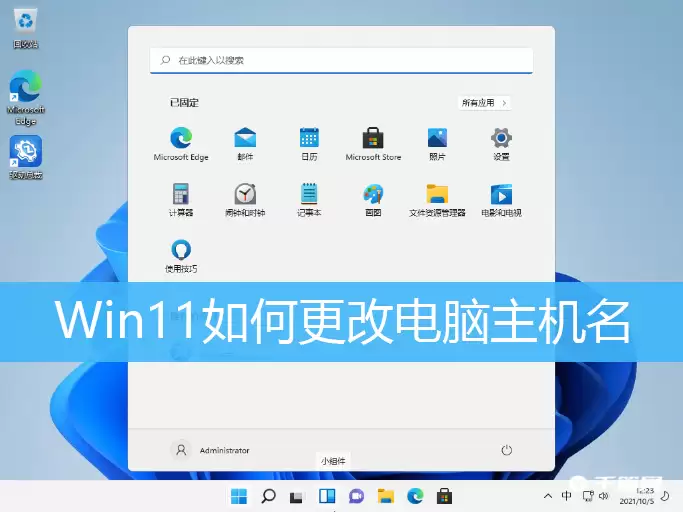
Win11更改电脑用户名教程
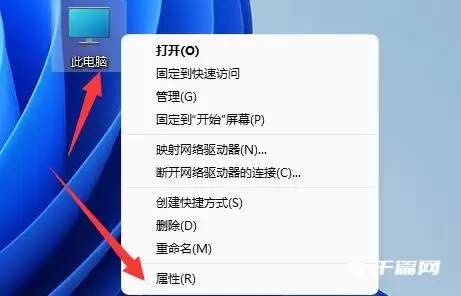
1、桌面右键点击“此电脑”,在弹出的菜单里选择“属性”。
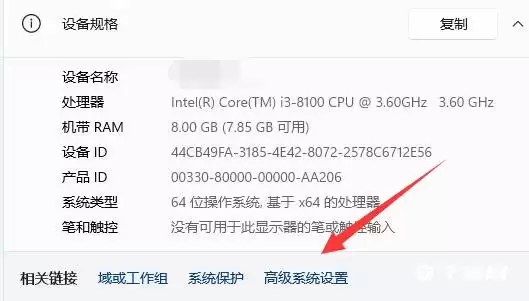
2、在系统信息页面右侧的“相关链接”中,找到并点击“高级系统设置”。
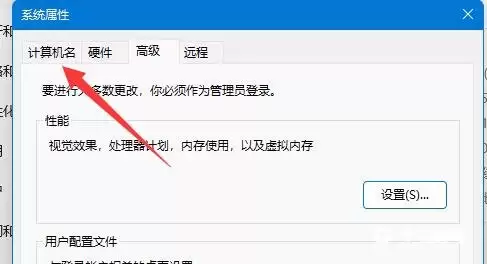
3、在弹出的“系统属性”窗口里,切换到“计算机名”选项卡。
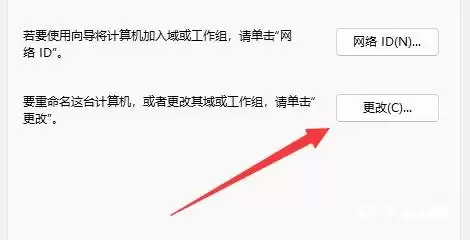
4、进入后,点击下方的“更改”按钮(这个按钮的完整描述是“要重命名这台计算机,或者更改其域或工作组”)。
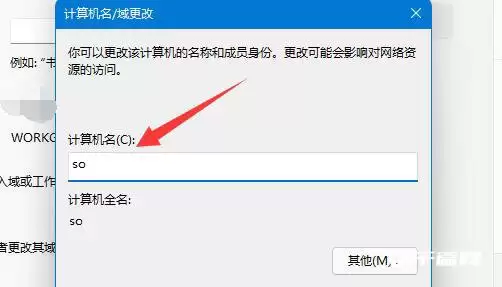
5、在“计算机名/域更改”窗口里,输入你想要的电脑名称,然后点击“确定”保存。重启一下电脑,新名字就生效了。
实用工具推荐
电子包浆
使用 ›绿化、压缩、噪点和虚拟水印,自由调节做旧程度。
图片压缩
使用 ›选择画质和输出格式,预览压缩前后的大小。
相关文章