

Win11右下角倒三角不见了?解决方法在此 许多用户升级到Win11后,发现任务栏右下角的倒三角图标突然消失了。这个隐藏图标管理区域的小三角不见后,确实会影响使用。别担心,恢复方法非常简单,按照以下步骤操作即可。 第一步:进入个性化设置 在桌面空白处右键单击,从弹出的菜单中选择“个性化”。 第二步:
Win11右下角小三角消失的解决方法
作者:技术拾光
时间:2026-07-20
浏览:150
文章目录
Win11右下角倒三角不见了?解决方法在此
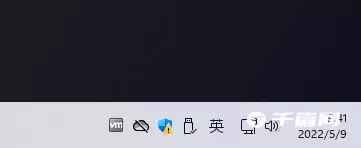
许多用户升级到Win11后,发现任务栏右下角的倒三角图标突然消失了。这个隐藏图标管理区域的小三角不见后,确实会影响使用。别担心,恢复方法非常简单,按照以下步骤操作即可。
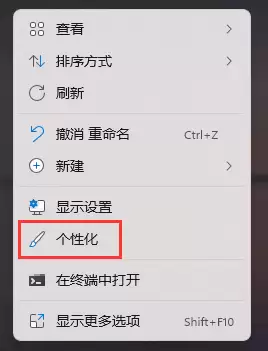
第一步:进入个性化设置
在桌面空白处右键单击,从弹出的菜单中选择“个性化”。
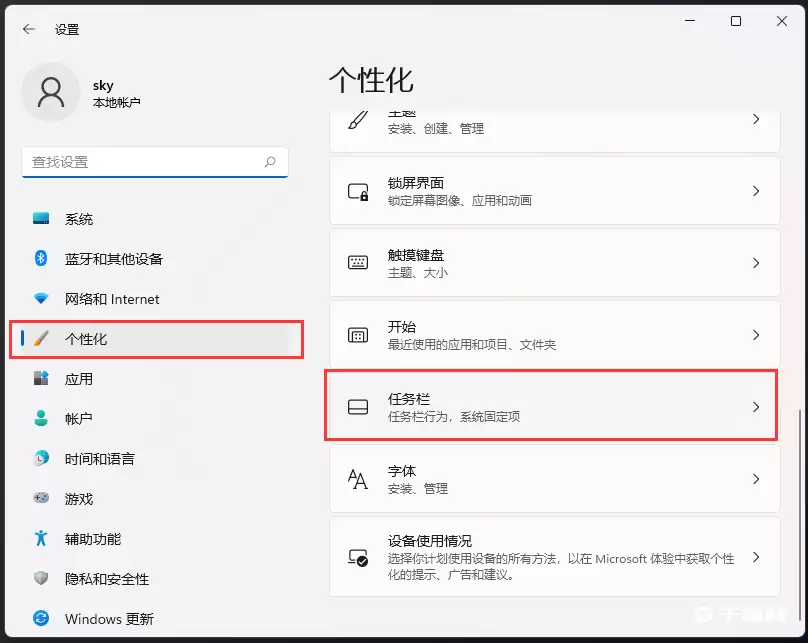
第二步:找到任务栏设置
在设置窗口的右侧,找到并点击“任务栏(任务栏行为,系统固定项)”。
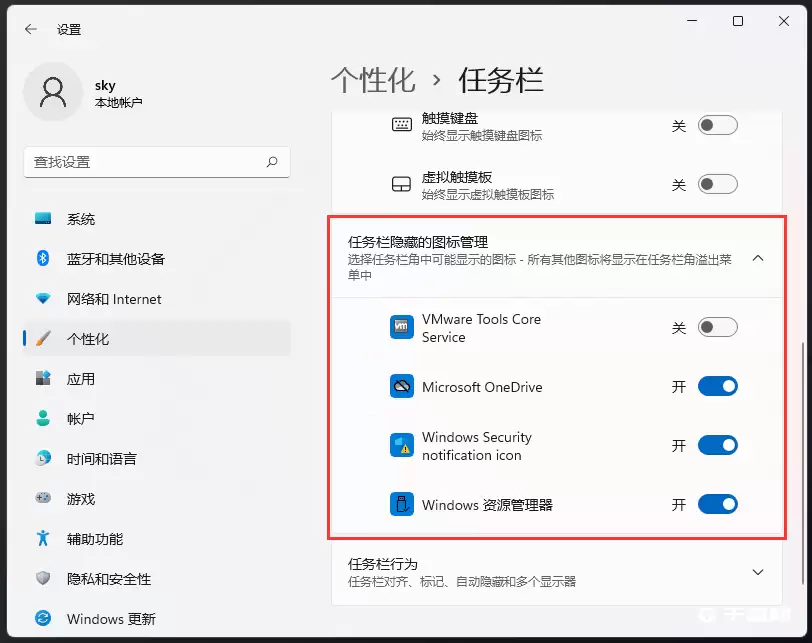
第三步:管理任务栏隐藏图标
找到“任务栏隐藏的图标管理”这一项。这里有一个滑块列表,随意关闭其中一个图标的显示(例如关闭某个应用的显示开关),倒三角就会立刻重新出现。
第四步:确认倒三角已恢复
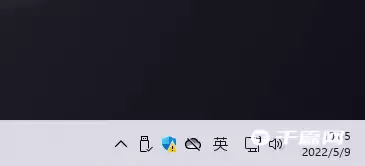
操作完成后,右下角的倒三角图标就会重新显示在任务栏上。
原理说明
Win11的任务栏隐藏图标区域默认在所有图标都显示时,会自动隐藏那个小三角箭头。只要手动关闭一个图标的显示,系统就会识别到仍有图标处于隐藏状态,从而重新显示倒三角按钮。这个方法屡试不爽,遇到同样问题的用户不妨尝试一下。
实用工具推荐
电子包浆
使用 ›绿化、压缩、噪点和虚拟水印,自由调节做旧程度。
图片压缩
使用 ›选择画质和输出格式,预览压缩前后的大小。
相关文章