

瘦身版右键菜单 不知道你有没有和我一样的困扰——每次在文件资源管理器里点右键,那个菜单长得能拖到屏幕底边,特别是开了高分辨率缩放之后,简直像条贪食蛇。好了,微软这次好像终于听见了咱们的抱怨。就在11月22号推送的Windows 11 Build 26220.7271预览版里,他们给文件管理器的右键菜
Win11教程:在26220.7271版中启用文件管理器精简菜单与预加载
作者:技术拾光
时间:2026-07-16
浏览:614
文章目录
瘦身版右键菜单
不知道你有没有和我一样的困扰——每次在文件资源管理器里点右键,那个菜单长得能拖到屏幕底边,特别是开了高分辨率缩放之后,简直像条贪食蛇。好了,微软这次好像终于听见了咱们的抱怨。就在11月22号推送的Windows 11 Build 26220.7271预览版里,他们给文件管理器的右键菜单动了个不小的“瘦身手术”。
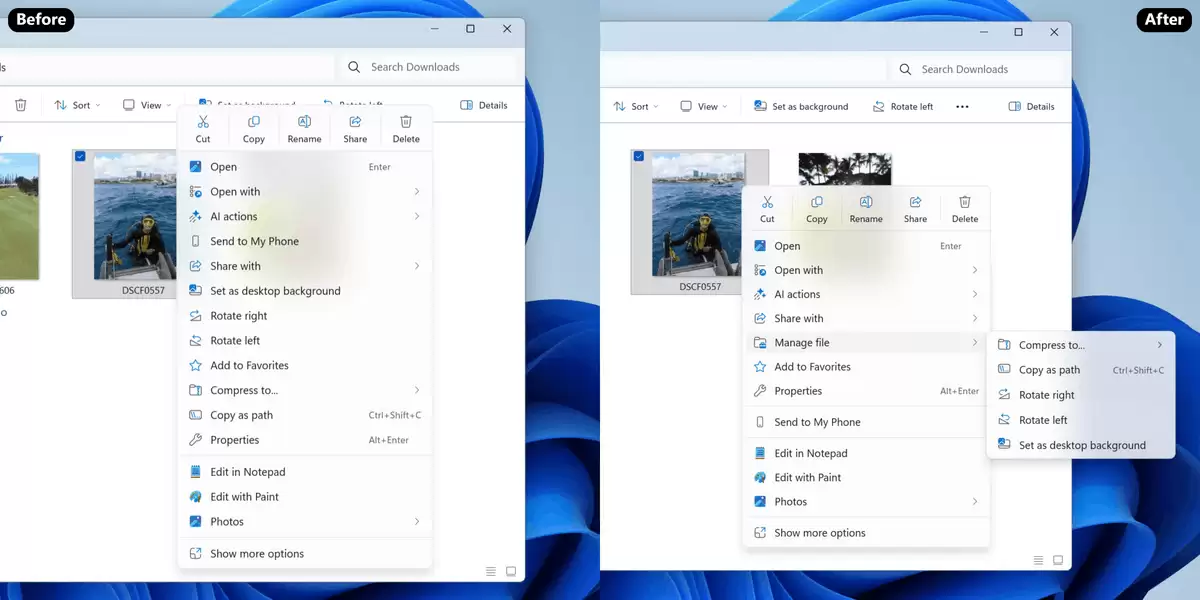
具体怎么动的呢?我仔细看了看,微软其实做的是“归类收纳”。他们把“压缩为 ZIP 文件”、“复制为路径”这类文件操作,还有“设置为桌面背景”、“旋转图片”这些图像功能,全都打包塞进了一个新的“管理文件”子菜单里。这个思路其实挺对的,把同类功能归置到一块,主菜单自然就清爽了。
还有,之前那些云存储相关的选项,比如OneDrive的“始终保留在此设备上”,现在也被挪到了各自对应的云提供商菜单下,和“发送到我的手机”这类功能放在了一起。逻辑上更连贯了。另外一个小调整是,“打开文件夹位置”被移到了“打开”和“打开方式”旁边,用起来感觉会更顺手。
说回那个最直观的改善。之前的右键菜单,在缩放比例高的时候,能占掉屏幕将近75%的纵向空间,真的挺离谱的。更新之后,我自己实测了一下,现在同样的设置下,占比降到了50%左右。你别小看这25%的缩减,视觉上紧凑美观多了,操作效率也确实有提升。下面这张图能让你很直观地看到前后的变化。
不过,微软这次又是玩的那套“分批推送”的老把戏。如果你已经升级到了Build 26220.7271却没看到新菜单,别急,这很正常。想手动尝鲜的话,就得请出咱们的老朋友——第三方工具ViveTool了。根据我的经验,整个过程不算复杂,但需要你稍微动动手。
首先,你得确认系统已经打上了11月的安全更新,版本号至少是26220.7271。然后,去GitHub上把ViveTool下载下来,解压到一个你找得着的地方,比如“C:\Program Files (x86)\ViVeTool-v0.3.2”这种路径就挺好。
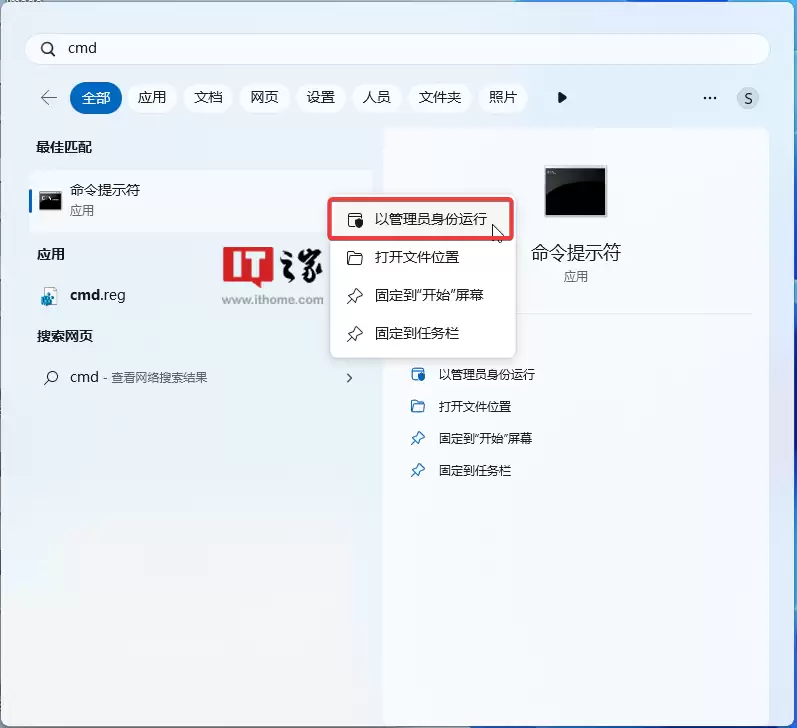
接下来是关键步骤:以管理员身份打开命令提示符(CMD)。最简单的方法就是按Win键,直接输入“cmd”,然后右键选择“以管理员身份运行”。
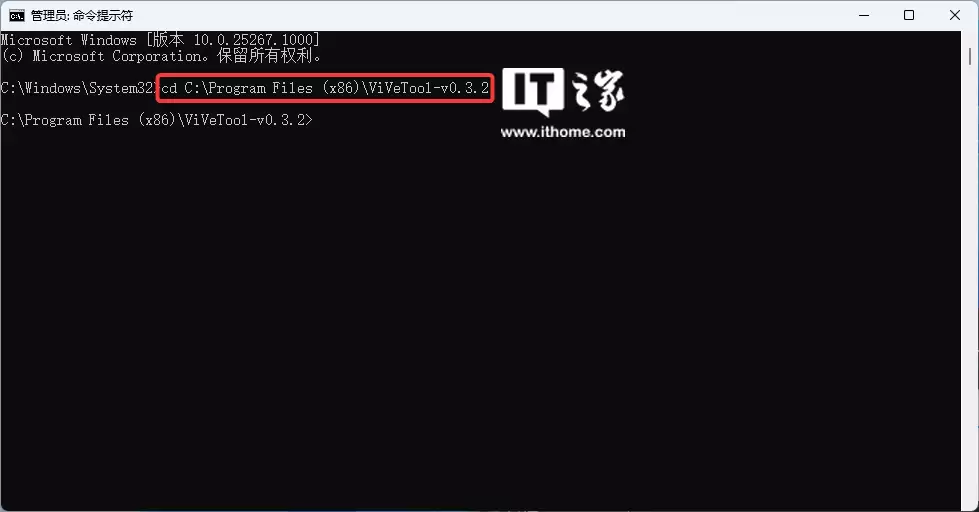
打开后,用“cd”命令切换到刚才解压ViveTool的文件夹。比如,输入:cd C:\Program Files (x86)\ViVeTool-v0.3.2 然后回车。
位置找对了,就可以输入开启功能的魔法指令了:vivetool /enable /id:58423575。按下回车,如果没报错,就说明执行成功了。
最后一步,重启你的电脑。再打开文件管理器点右键,那个清爽的新菜单应该就在那等着你了。
后台预加载
除了给右键菜单瘦身,微软在这个版本里还藏了另一个提升体验的“私货”——文件管理器的后台预加载。这个功能的名字听起来有点技术范儿,但目的很简单:让你点开文件管理器图标时,窗口能“秒开”。
它的逻辑其实借鉴了系统Shell(比如开始菜单、任务栏)的设计思路。过去,文件管理器像个普通的应用程序,你点了它才启动加载。而现在,微软计划让它也变成一种“常驻服务”,在后台就预先加载好。这样一来,当你需要它的时候,它就能立刻响应,省去了那个恼人的启动等待过程。对于我这种每天要开几十次资源管理器的人来说,这绝对是能提升幸福感的改进。
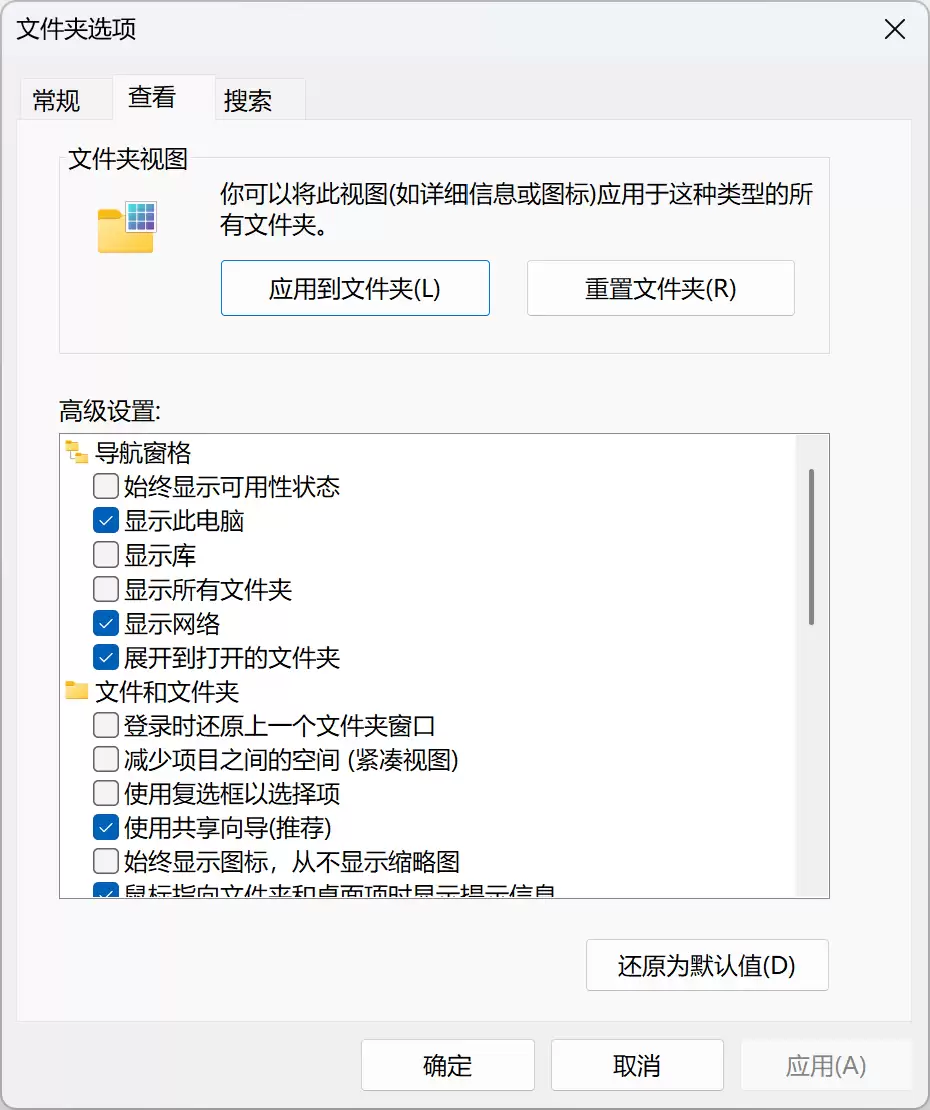
启用这个“后台预加载”功能的方法,和上面开启新右键菜单的前四步完全一样:确认版本、下载工具、管理员打开CMD、切换到工具目录。
到了第五步,输入的命令不同,这次是:vivetool /enable /id:58778013。同样,输入完回车,然后重启电脑,这个隐藏功能就生效了。你可以马上试试,感受一下那种“即点即开”的畅快感。
话说回来,ViveTool这个工具真是Windows爱好者的宝藏,能提前解锁不少微软藏着掖着的功能。如果你对这类玩法感兴趣,不妨读读我们之前的详细指南,它能帮你更深入地把玩这些隐藏特性。
相关阅读:
《解锁微软 Win11 开发版隐藏新功能,开源命令行工具 ViveTool 使用指南》
实用工具推荐
电子包浆
使用 ›绿化、压缩、噪点和虚拟水印,自由调节做旧程度。
图片压缩
使用 ›选择画质和输出格式,预览压缩前后的大小。
相关文章