

Windows 11隐藏彩蛋:29年来首次大改的"运行"对话框现身 说来有趣,昨天NeoWin那帮老伙计又挖到宝了——在最新的Windows 11 25H2预览版(版本号26220.7523)里,微软偷偷藏了个焕然一新的"运行"对话框。这事儿让我想起月初在Windows Server Build 2
Win11预览版更新:启动新版“运行”对话框26220.7523指南
作者:技术拾光
时间:2026-07-16
浏览:450
文章目录
Windows 11隐藏彩蛋:29年来首次大改的"运行"对话框现身
说来有趣,昨天NeoWin那帮老伙计又挖到宝了——在最新的Windows 11 25H2预览版(版本号26220.7523)里,微软偷偷藏了个焕然一新的"运行"对话框。这事儿让我想起月初在Windows Server Build 26534里惊鸿一瞥的那个界面,没想到这么快就蔓延到消费版系统了。
要知道,从1995年Windows 95那个经典的小方框问世以来,"运行"对话框就几乎没变过样。这次改头换面,绝对算得上微软的"世纪工程"。
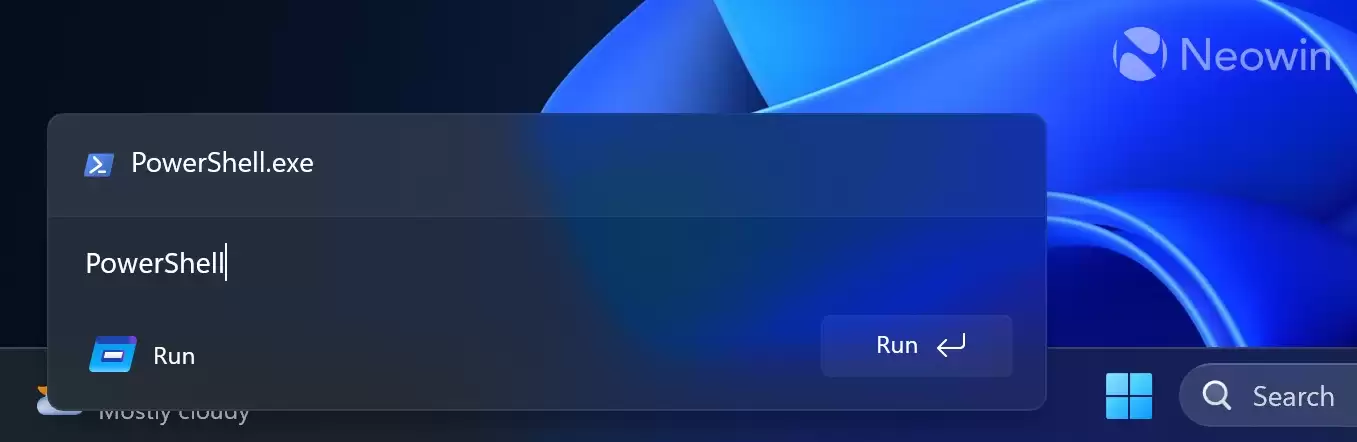
新界面到底新在哪儿?
说实话,第一次看到这个被内部称为"Modern Run"的对话框时,我差点没认出来。它完全拥抱了Fluent Design设计语言,和Windows 11的整体风格终于不再格格不入了。具体来说有几个让我眼前一亮的改进:
最让我舒心的是它终于支持深色模式了,现在能自动跟随系统主题切换。那个输入框也宽敞了不少,再也不用眯着眼睛找光标了。
特别实用的是历史命令列表功能——你最近用过的命令会乖乖排在文本框上方,这点对于我这种每天要反复输入相同命令的IT老鸟来说,真是省了不少事。
还有个细节很贴心:当你搜索到可执行程序时,它会自动显示对应的应用图标。不过经典版本里那个"浏览"按钮确实被移除了,刚开始可能会有点不习惯。
手把手教你提前解锁
虽然微软还在分批推送这个功能,但咱们这些折腾党怎么可能坐等?通过ViVeTool这个神器就能强行开启。不过我得提醒你,根据我的实测,这个新界面还不太稳定,偶尔会抽风。
首先,确保你的系统版本至少是26220.7523预览版。然后去GitHub下载ViVeTool,解压到随便哪个文件夹——但千万记住路径,比如我习惯放在C:\Program Files (x86)\ViVeTool-v0.3.2。
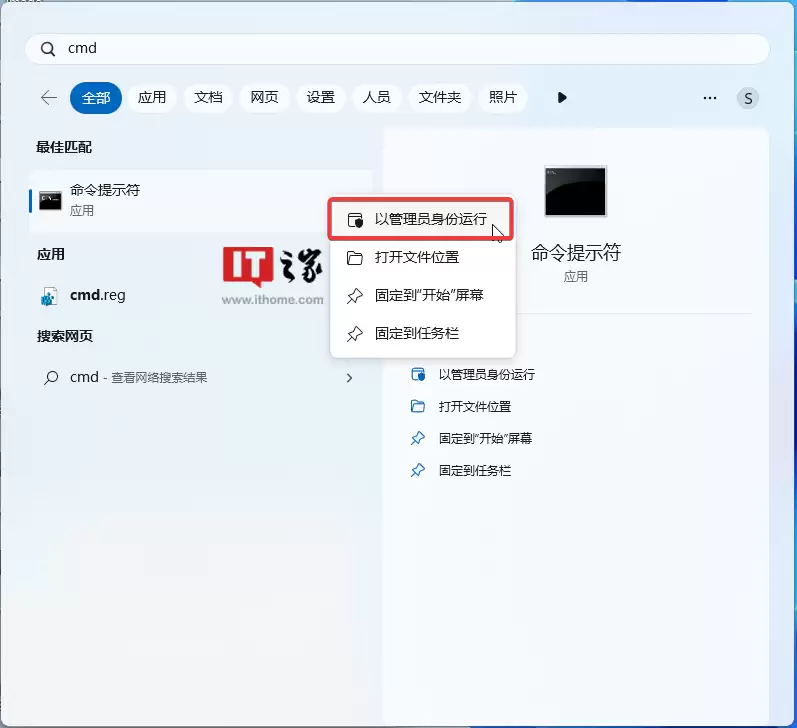
接下来这步很关键:按Win键打开开始菜单,输入"cmd",然后务必选择"以管理员权限"打开命令提示符。这事儿我吃过亏——普通权限根本玩不转。
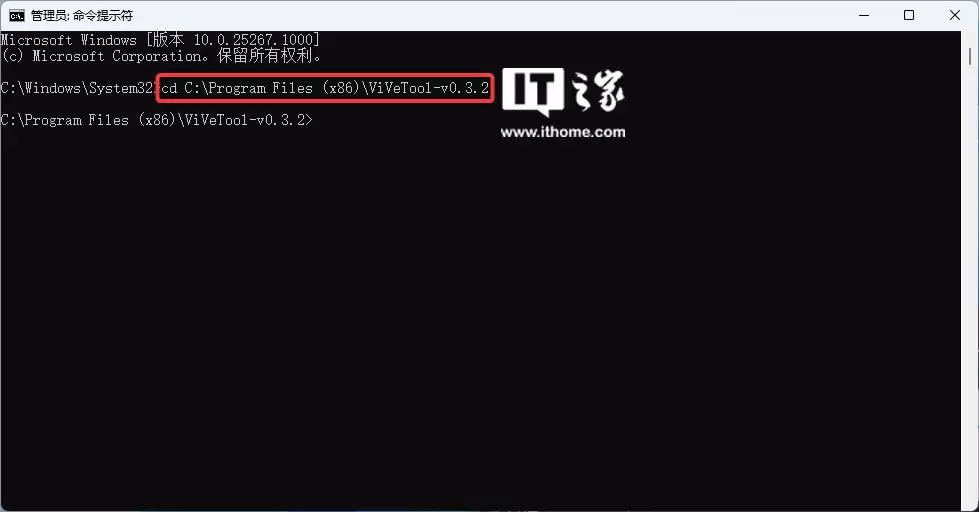
用cd命令跳转到ViVeTool文件夹,比如输入"cd C:\Program Files (x86)\ViVeTool-v0.3.2"。然后输入这串神秘代码:vivetool/enable/id:57156807,57259990,58527096,58381341
敲完回车重启电脑,好戏才刚刚开始。因为微软还留着旧版对话框,所以你得手动去"设置" > "系统" > "高级"里打开"运行对话框"选项。
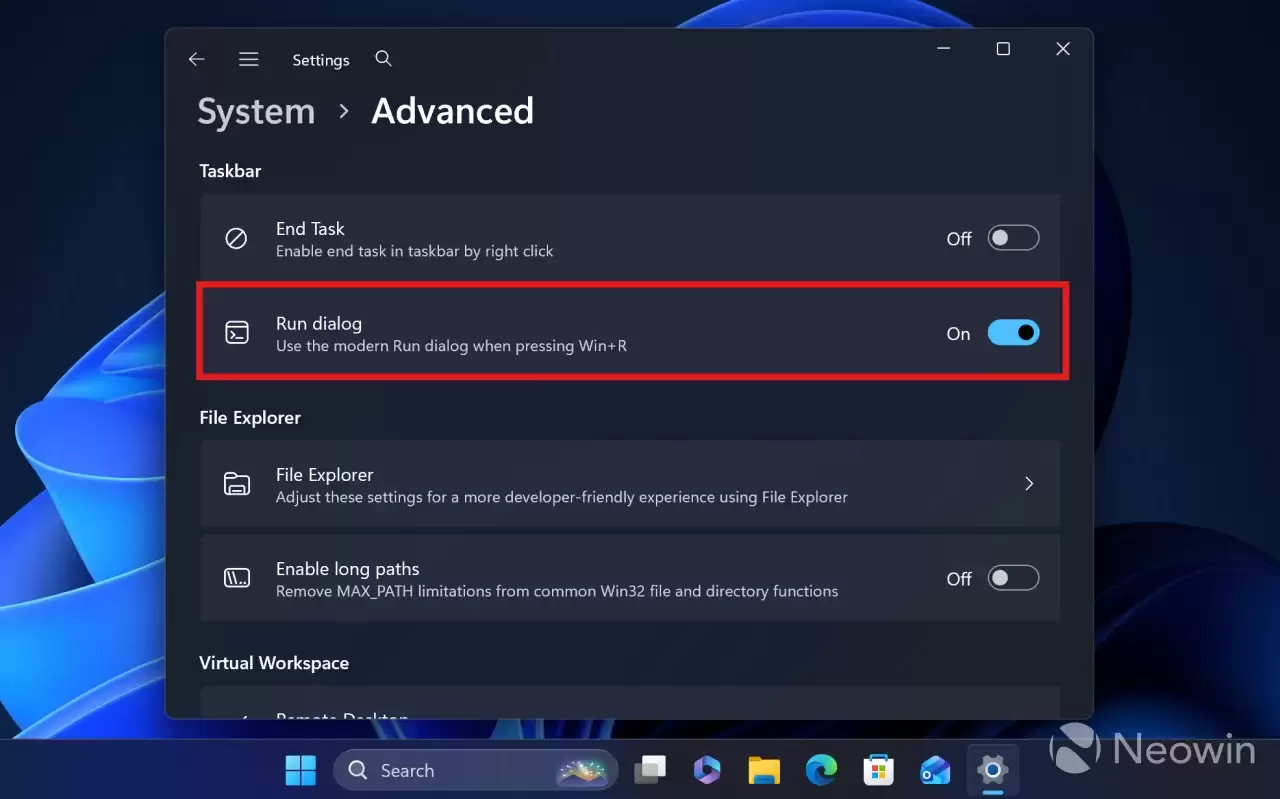
现在试试按下Win+R——那个熟悉又陌生的新对话框就会跃入眼帘。说真的,第一次看到它的时候,我恍惚间有种穿越到未来的错觉。
如果你对ViVeTool还不太熟悉,建议先看看我们之前的《解锁微软 Win11 开发版隐藏新功能,开源命令行工具 ViveTool 使用指南》,里面把各种注意事项都讲透了。
实用工具推荐
电子包浆
使用 ›绿化、压缩、噪点和虚拟水印,自由调节做旧程度。
图片压缩
使用 ›选择画质和输出格式,预览压缩前后的大小。
相关文章