

本文介绍如何使用 JavaScript 脚本实现网页自动抢购功能。通过构建简易倒计时页面,利用 jQuery 框架控制按钮状态,并在浏览器控制台注入自动点击脚本。教程涵盖从页面制作到脚本运行的完整步骤,旨在帮助开发者理解前端自动化交互原理,仅供技术学习参考。
页面倒计时与购买状态演示
页面显示倒计时状态:
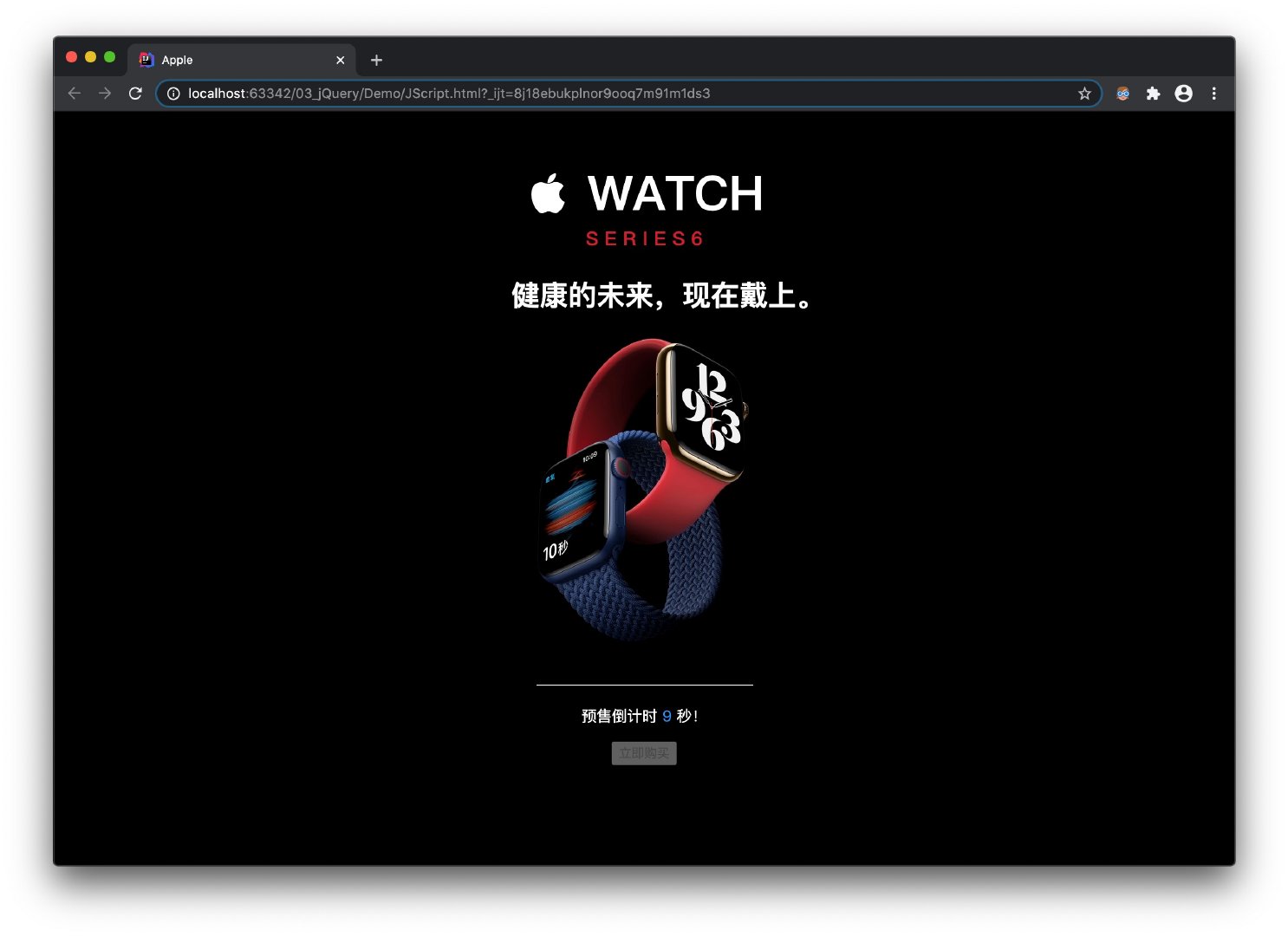
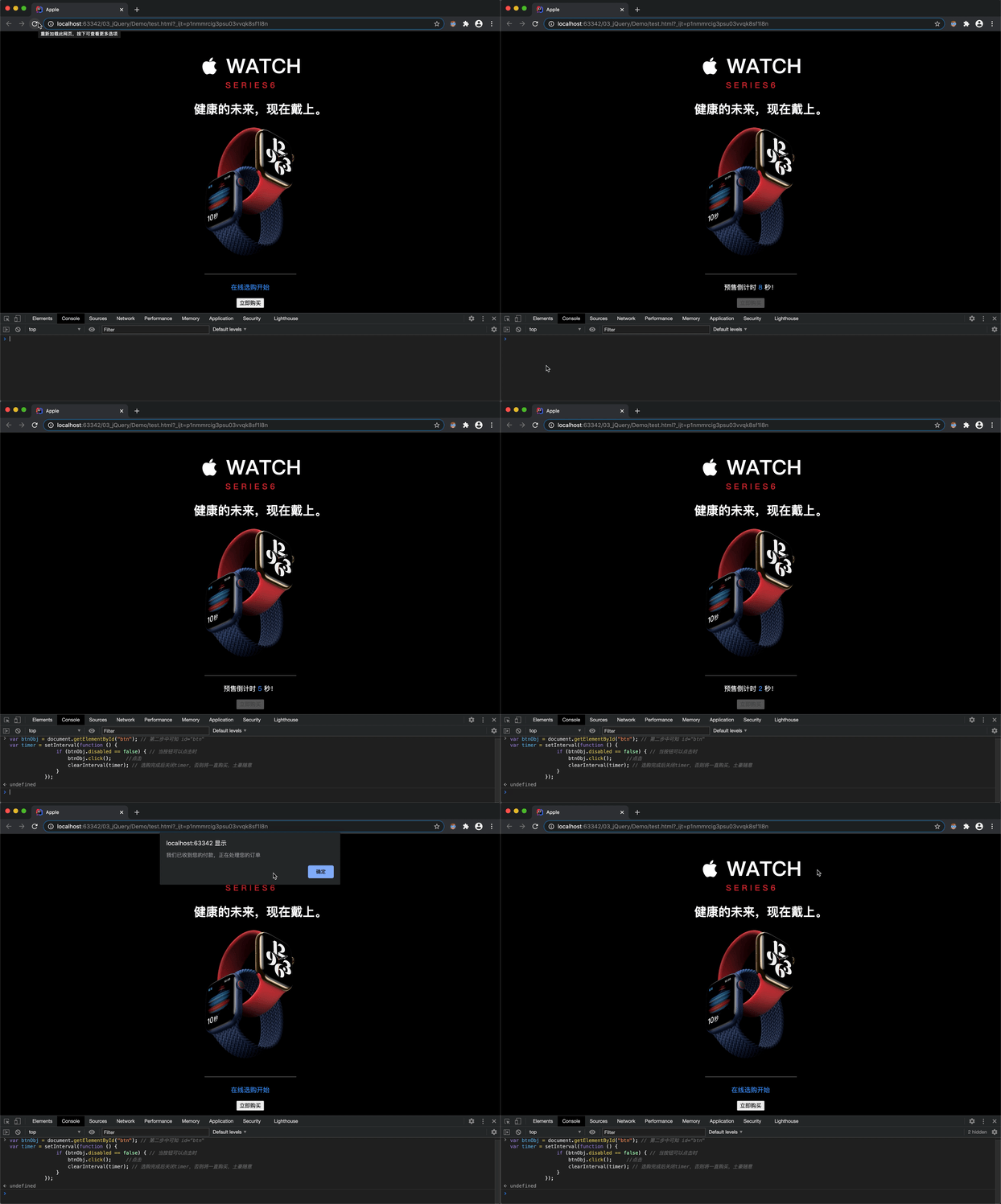
在倒计时尚未结束时,购买按钮处于禁用状态,无法点击。
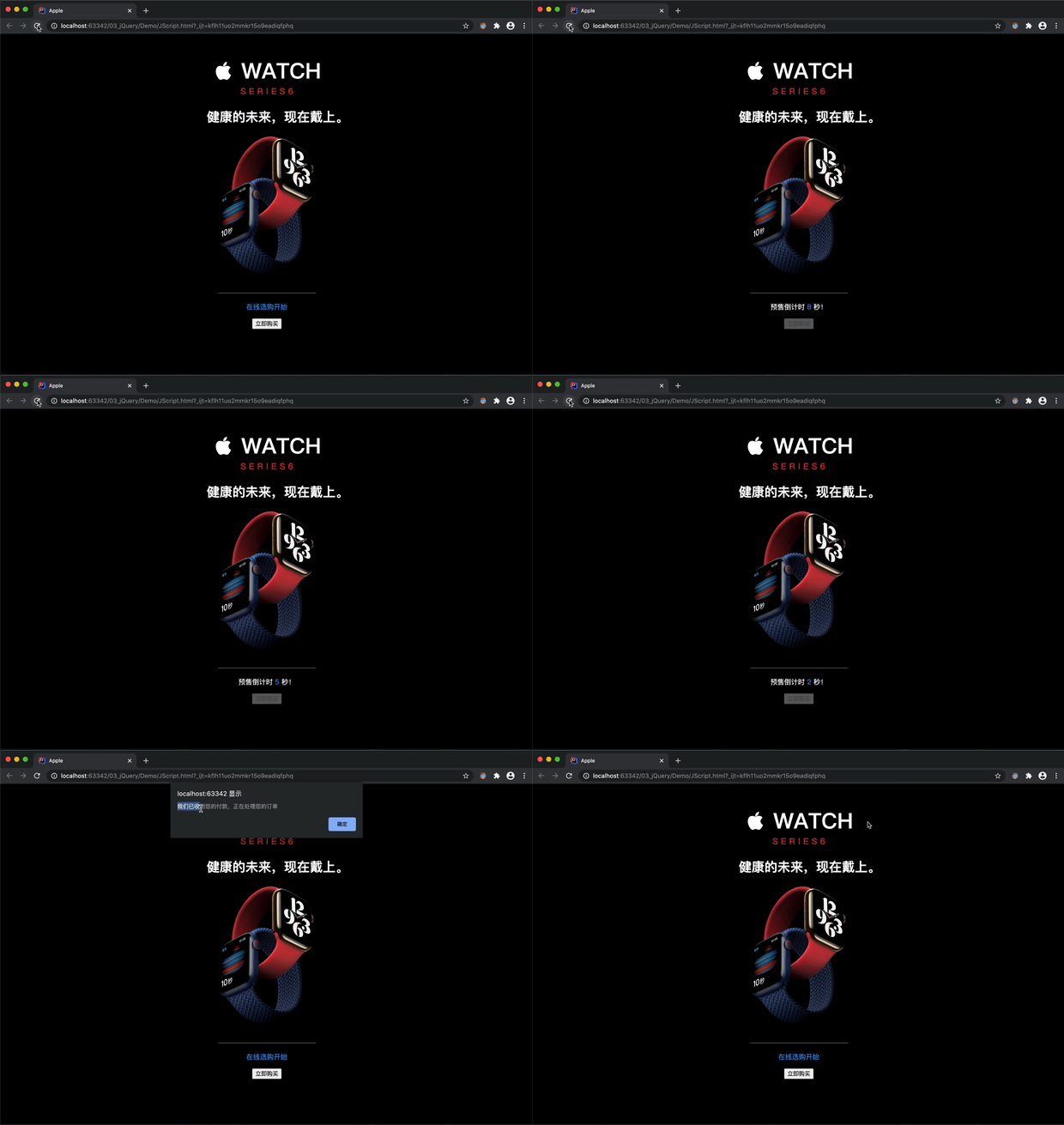
当倒计时归零后,购买按钮变为可用状态,点击该按钮后会弹出提示“付款成功”。
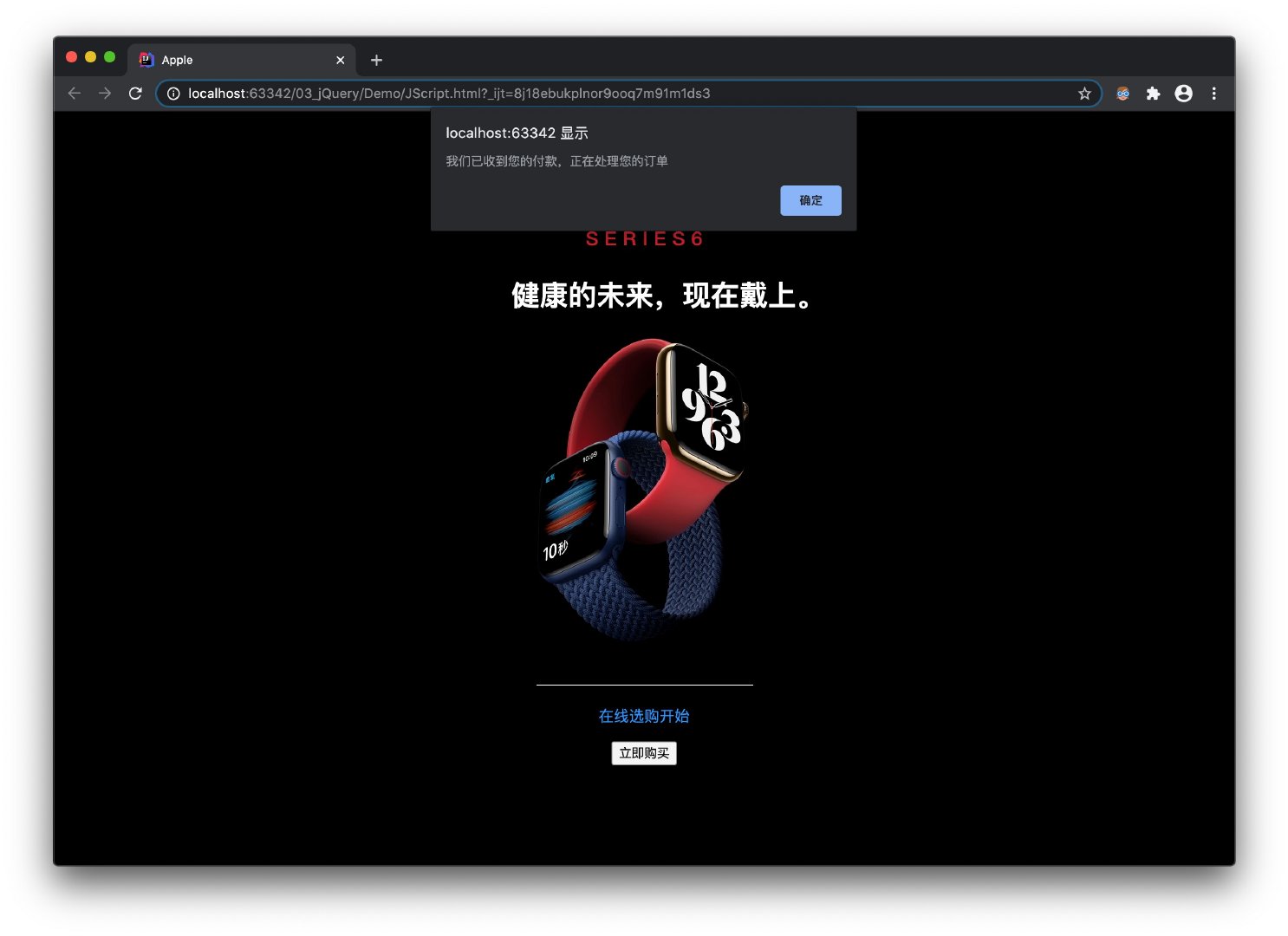
此处展示效果 GIF
制作测试网页与功能实现
1. 制作测试网页
首先,我们需要创建一个简易的抢购页面作为测试环境。
<!DOCTYPE html>
<html lang="zh_CN">
<head>
<meta charset="UTF-8">
<title>Apple</title>
<style type="text/css">
body {
background-color: black;
}
#hOne{
color: white;
font-size: 50px;
font-family: PingFangSC-Regular, sans-serif;
line-height: 1px;
width: 100%;
text-align: center;
}
#hTwo{
color: #d01f2a;
font-size: 20px;
text-align: center;
}
#hThree{
color: white;
font-size: 30px;
line-height: 30px;
font-family: PingFangSC-Regular, sans-serif;
text-align: center;
}
#div1 {
color: white;
margin: auto;
}
#endTime {
color: #2997ff;
}
img {
width: 228px;
height: 366px;
border: 0px;
}
</style>
</head>
<body>
<br /><br />
<h1 id="hOne"> WATCH</h1>
<h2 id="hTwo">S E R I E S 6</h2>
<h3 id="hThree"> 健康的未来,现在戴上。</h3>
<div align="center" id="div1">
<img src="apple%20watch.jpeg">
<p id="time">预售倒计时 <span id="endTime"></span> 秒!</p>
<input type="button" id="btn" value="立即购买" disabled="disabled"><br />
</div>
</body>
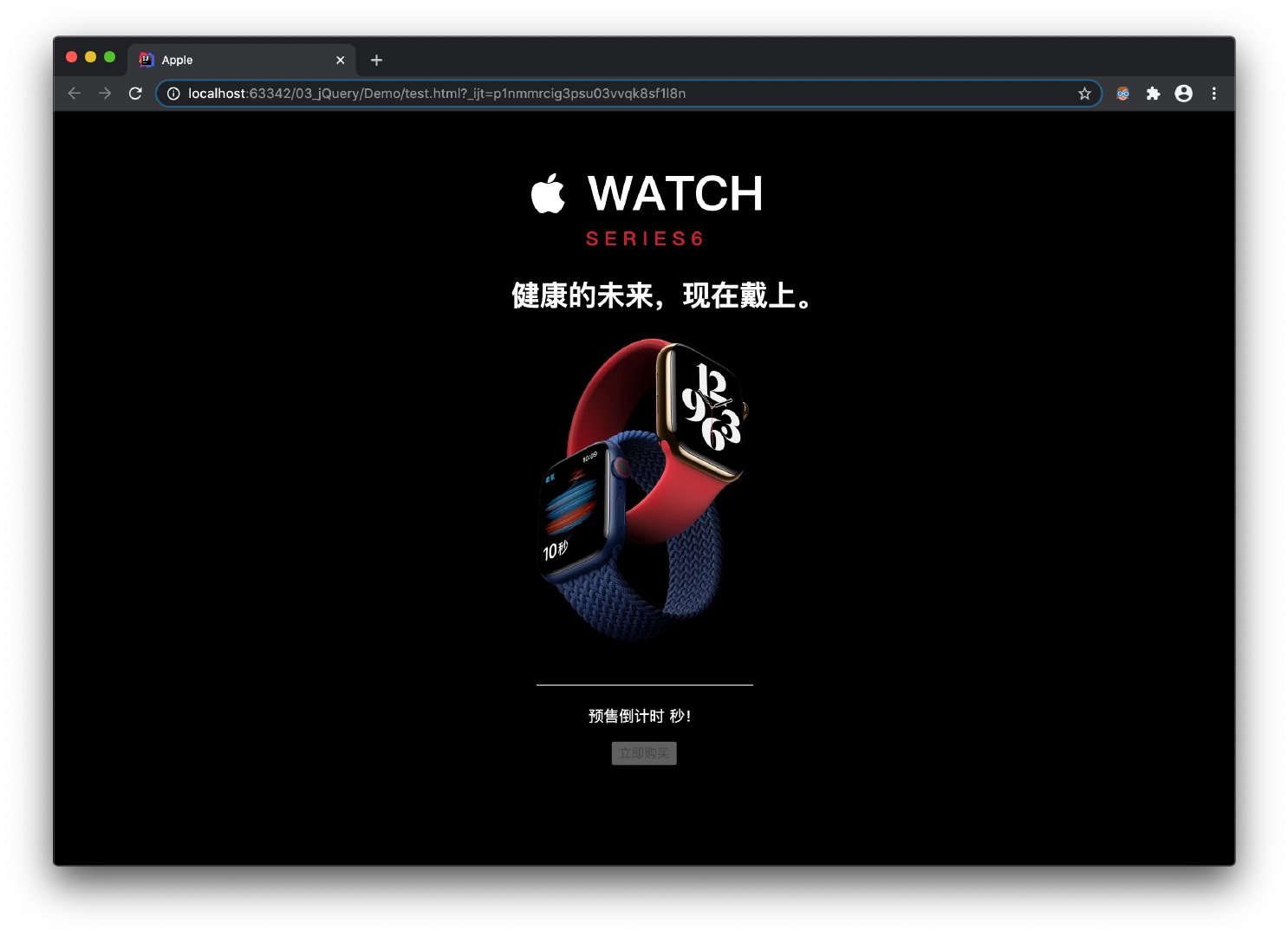
</html>页面效果展示:
2. 实现倒计时及购买功能
本项目采用jQuery框架,jQuery 能够极大地简化 JavaScript 的编程过程。
<script type="text/javascript" src="script/jquery-1.7.2.js"></script> // 导入jquery
<script type="text/javascript">
  $(function () {
   var timeElement = $("#endTime")[0]; // 获得倒计时dom对象
   var i = 10;
   function remainTime() {
    if (i > 0) {
     timeElement.innerHTML = i--;
     setTimeout(function () {
      remainTime();
     }, 1000);
    }
    if (i == 0) {
     $("#time")[0].innerHTML = "在线选购开始";
     $("#time").css({color: "#2997ff"});
     $("#btn")[0].disabled = false; // 倒计时结束,按钮可以点击
    }
   }
   remainTime();

   $("#btn").click(function () { // 点击事件
    alert("我们已收到您的付款,正在处理您的订单");
   });
  });
</script>
JS 脚本自动抢购操作指南
3. 使用 JS 脚本实现自动抢购功能
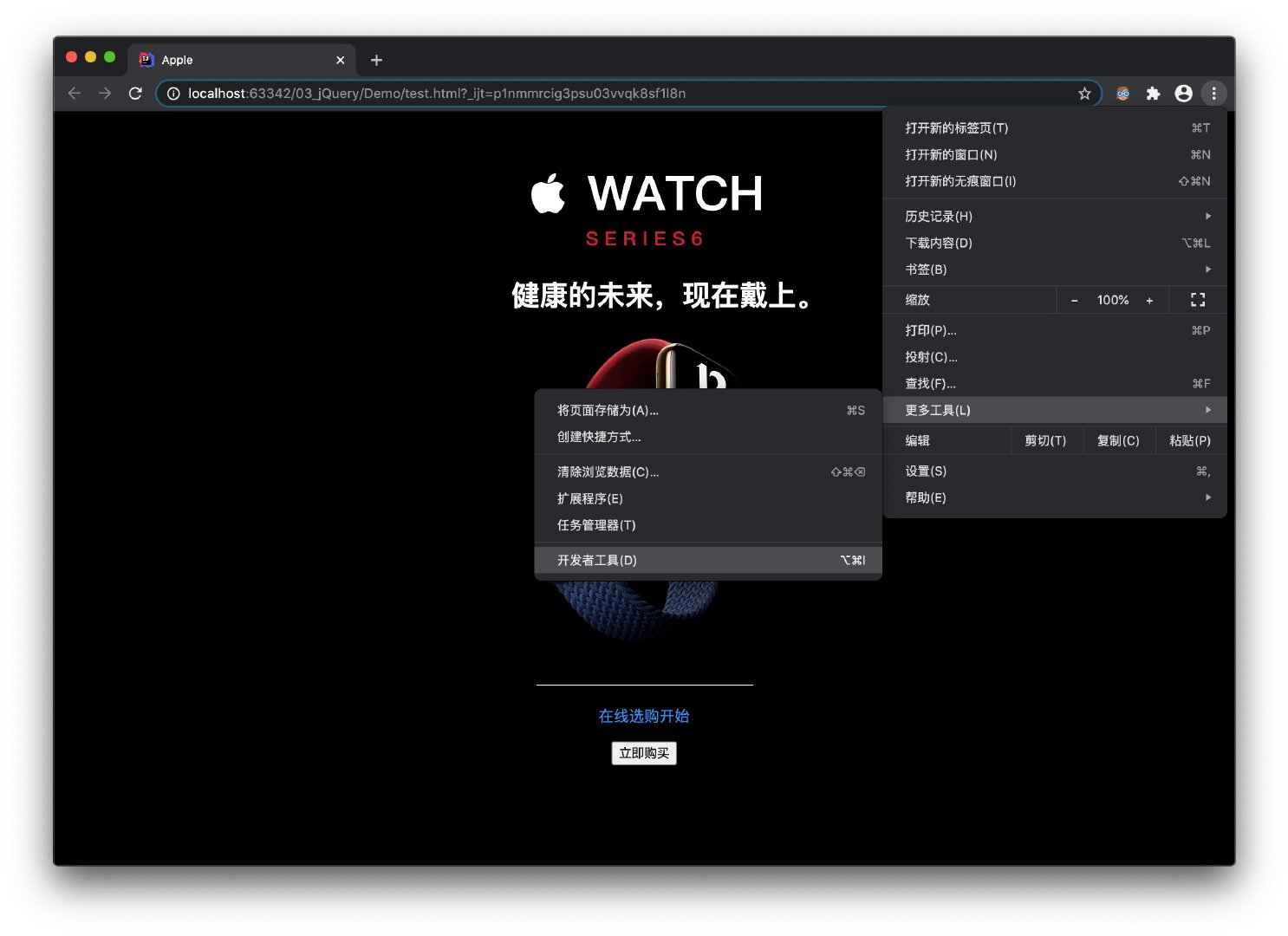
(1)在浏览器中打开开发者工具
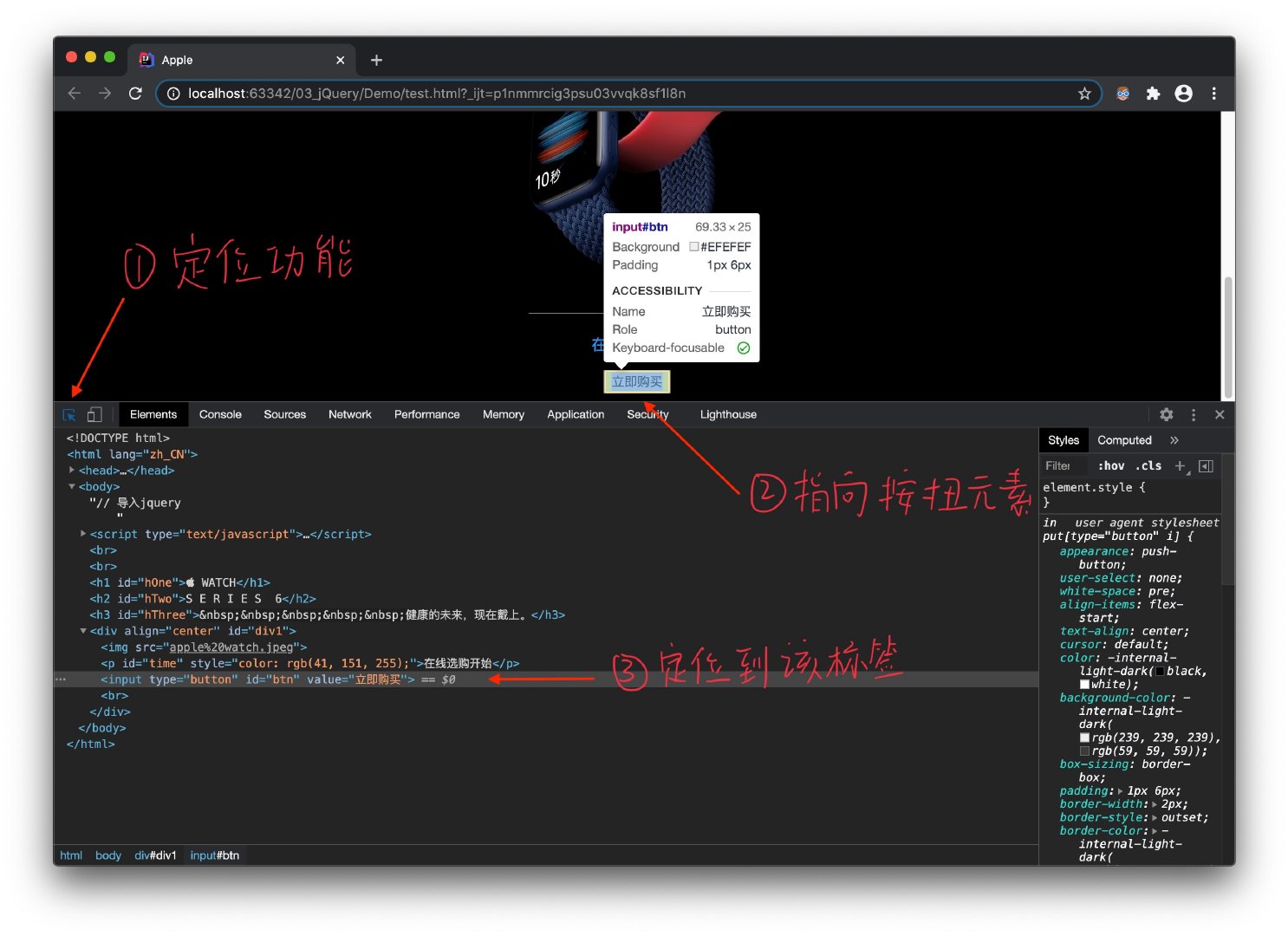
(2)定位到购买按钮元素标签的具体位置
(3)编写 JS 抢购脚本
var btnObj = document.getElementById("btn"); // 第二步中可知 id=“btn"
var timer = setInterval(function () {
    if (btnObj.disabled == false) { // 当按钮可以点击时
     btnObj.click();		//点击
     clearInterval(timer); // 选购完成后关闭timer,否则将一直购买,土豪随意
    }
   });
(4)在控制台运行 JS 脚本
理解第三步中的代码逻辑后,即可在控制台执行。
将第三步编写的代码复制并粘贴到浏览器控制台中。
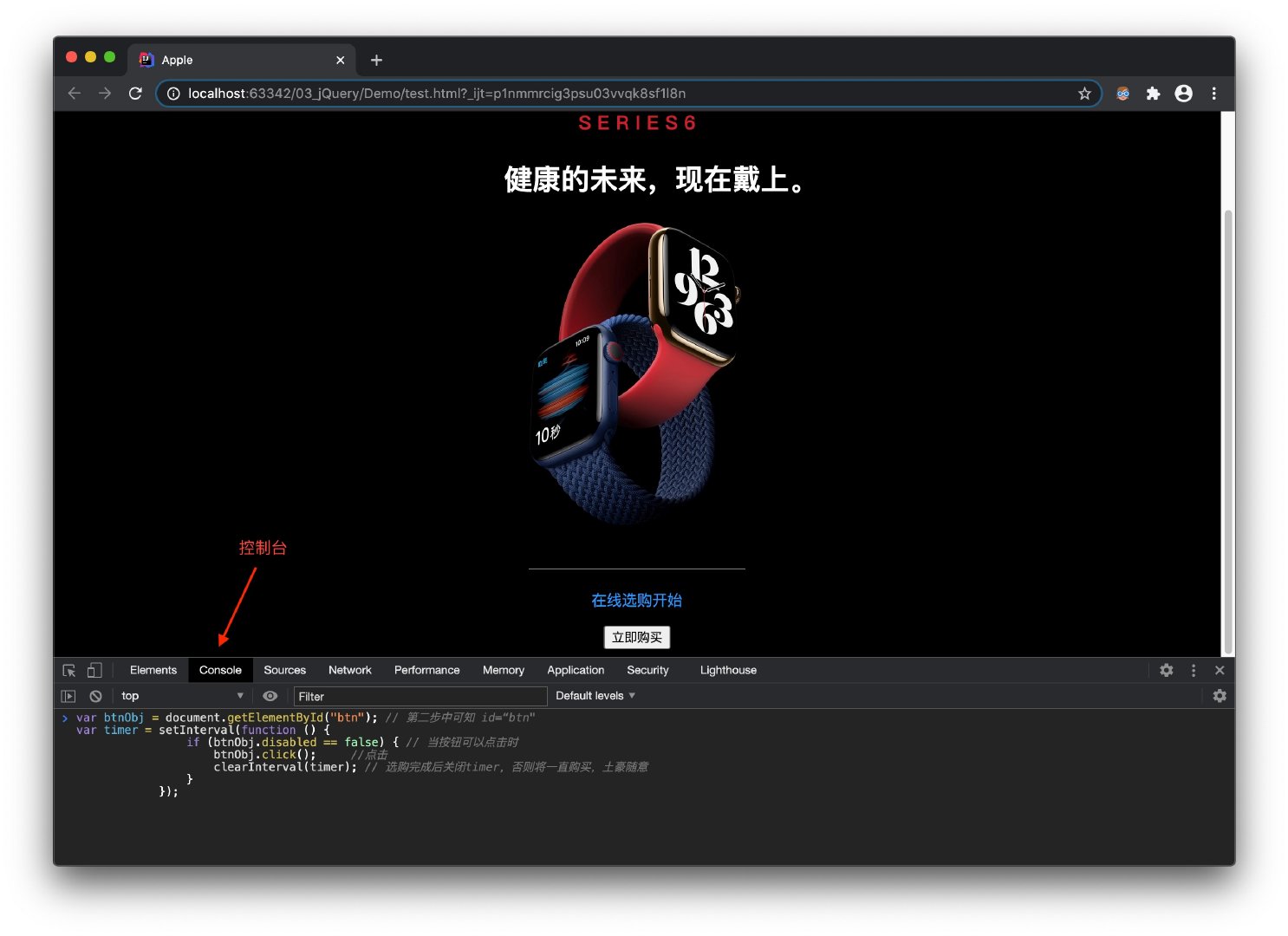
注意:在控制台中Enter表示执行命令,Enter + Shift表示换行,脚本必须在倒计时结束前注入。
最终运行结果 GIF
此内容仅供技术学习参考,请勿用于任何违背道德或谋取不正当利益的行为。
关于如何利用 JS 脚本实现网页全自动秒杀抢购功能的文章介绍至此,更多相关 js 网页全自动抢购内容请搜索本站以前的文章或继续浏览下面的相关文章,希望大家以后多多支持本站!