

在iPhone15系列中,隐藏照片需通过“照片”App选中照片后点击“…”选择“隐藏”。隐藏后照片移至“已隐藏”相簿,需面容ID、触控ID或密码才能查看。取消隐藏需验证身份后点击“取消隐藏”。可在“设置”“相机”中关闭“显示‘已隐藏’相簿”开关,使入口彻底消失。
iPhone 15系列如何隐藏照片?
作者:技术拾光
时间:2026-07-13
浏览:291
文章目录
iPhone在隐私保护方面一直有细致的考量。以“隐藏照片”功能为例,iOS 16之后体验显著升级——不仅支持将照片隐藏,还会在隐藏后自动上锁,需要通过面容ID、触控ID或密码才能访问。这一设计对经常将手机借给他人查看照片的用户来说,较为实用。
隐藏照片
操作步骤并不复杂。打开“照片”App,选中需要隐藏的一张或多张照片,轻点右上角的“…”按钮,选择“隐藏”,确认后即可完成。
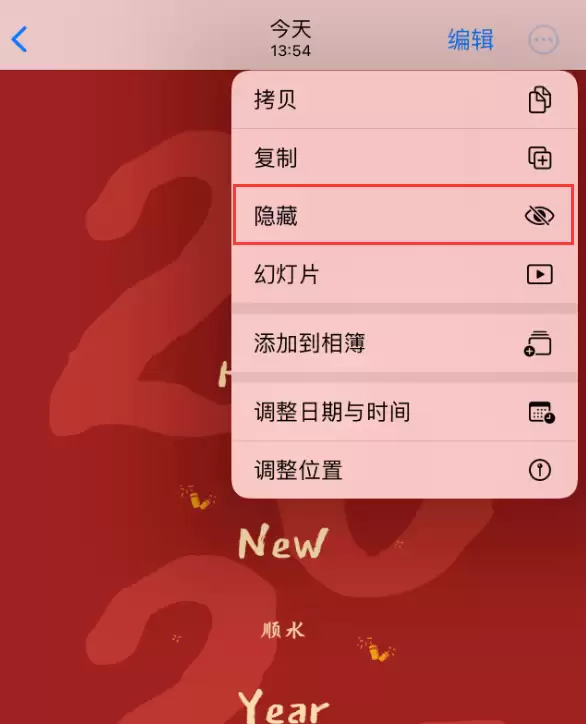
需要说明的是,被隐藏的照片会从主相册中消失,但不会被删除,而是移入名为“已隐藏”的专属相簿。
取消隐藏照片
恢复显示的操作同样直接。打开“照片”App,轻点底部的“相簿”标签页,向下滚动,在“更多项目”下方即可找到“已隐藏”相簿。
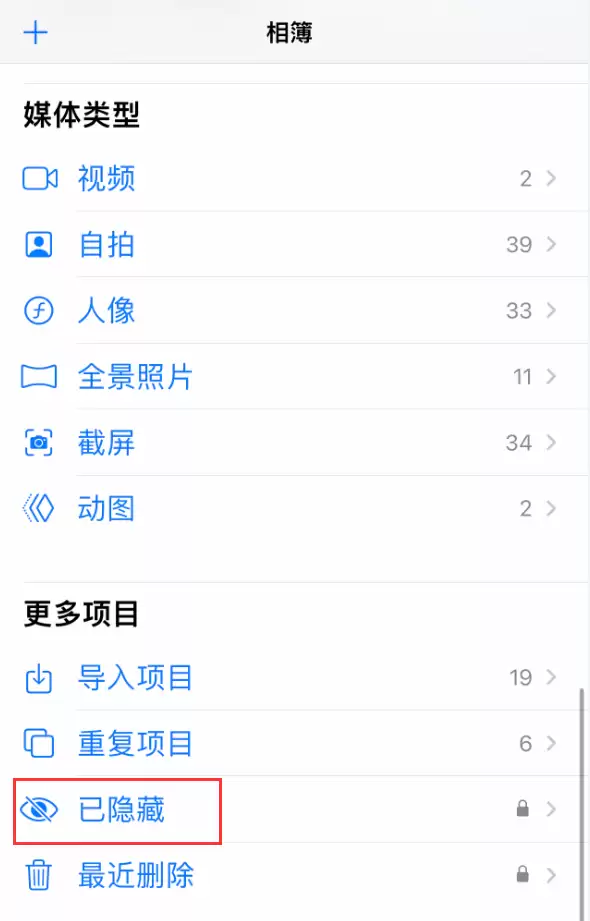
点入后,系统会要求验证身份——使用面容ID、触控ID或锁屏密码。验证通过后,选择需要恢复的照片或视频,再次点击“…”按钮,然后轻点“取消隐藏”即可。
关闭“已隐藏”项目
如果觉得“已隐藏”相簿的入口仍较为显眼,希望实现更彻底的隐藏,iOS也提供了相应设置。前往“设置”>“相机”,将“显示‘已隐藏’相簿”开关关闭即可。
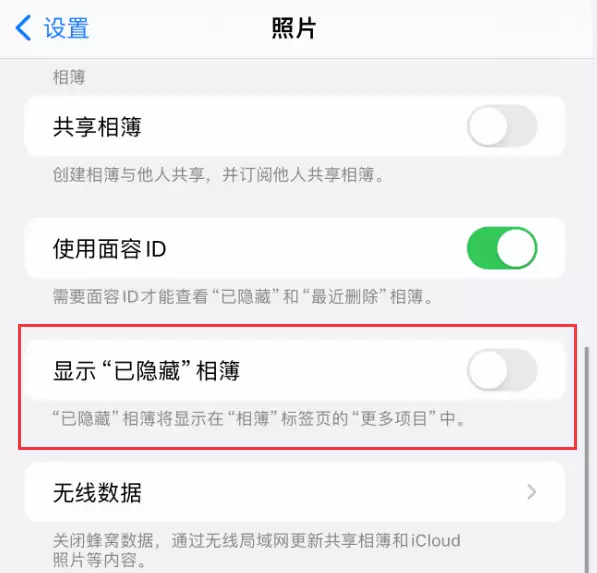
关闭后,“照片”App中将不再显示“已隐藏”相簿——需要留意的是,仅入口消失,之前隐藏的照片依然存在。如需重新看到它们,将开关再次打开即可。
这种设计思路包含三层保护:隐藏照片、上锁验证、入口显隐控制,基本能满足多数用户的隐私需求。当然,对于特别敏感的内容,更稳妥的方式仍是使用“备忘录”或第三方加密App存储,因为隐藏相簿在入口被他人知晓的情况下,仍存在被发现的可能。
实用工具推荐
电子包浆
使用 ›绿化、压缩、噪点和虚拟水印,自由调节做旧程度。
图片压缩
使用 ›选择画质和输出格式,预览压缩前后的大小。
相关文章