

iPhone首次连接电脑会弹出信任提示,信任后可同步数据并永久记录。取消信任需进入“设置-通用-传输或还原设备”执行“还原位置与隐私”。若连接无弹窗,可尝试重新连接、换数据线、换USB接口或还原位置与隐私。
iPhone对电脑信任设置更改方法
作者:技术拾光
时间:2026-07-13
浏览:480
文章目录
当你第一次将 iPhone 连接到电脑或其他设备时,屏幕上通常会弹出提示,询问是否“要信任这台电脑”。
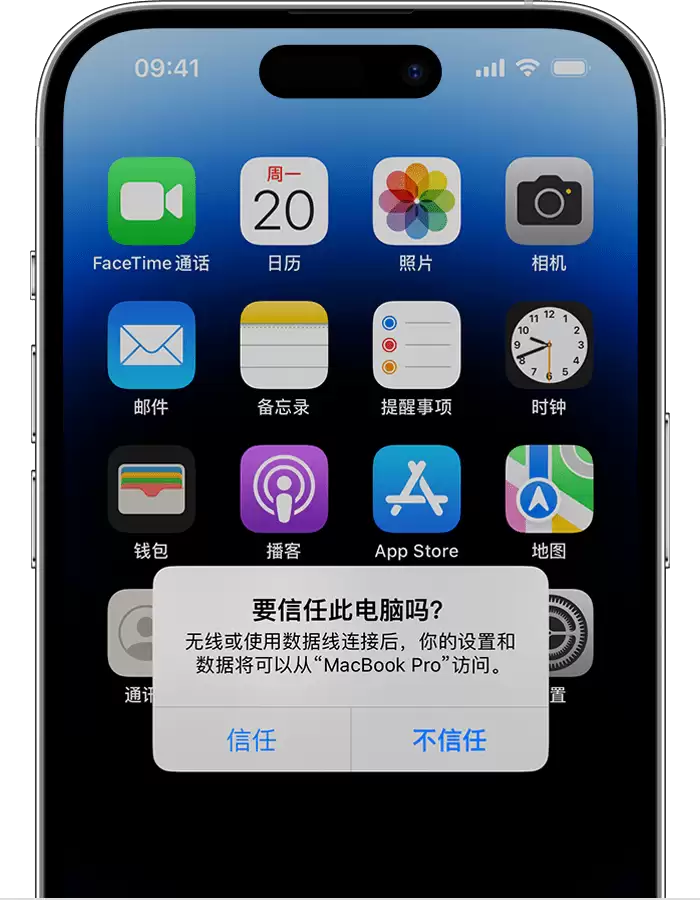
如何更改信任设置?
假设你已经信任了某台电脑,但后来想取消——iPhone 会记住这个信任关系。要取消信任,需要在 iPhone 上还原“位置与隐私”设置。 操作步骤如下: 进入“设置”>“通用”,然后轻点“传输或还原 [设备]”。再轻点“还原”,选择“还原位置与隐私”。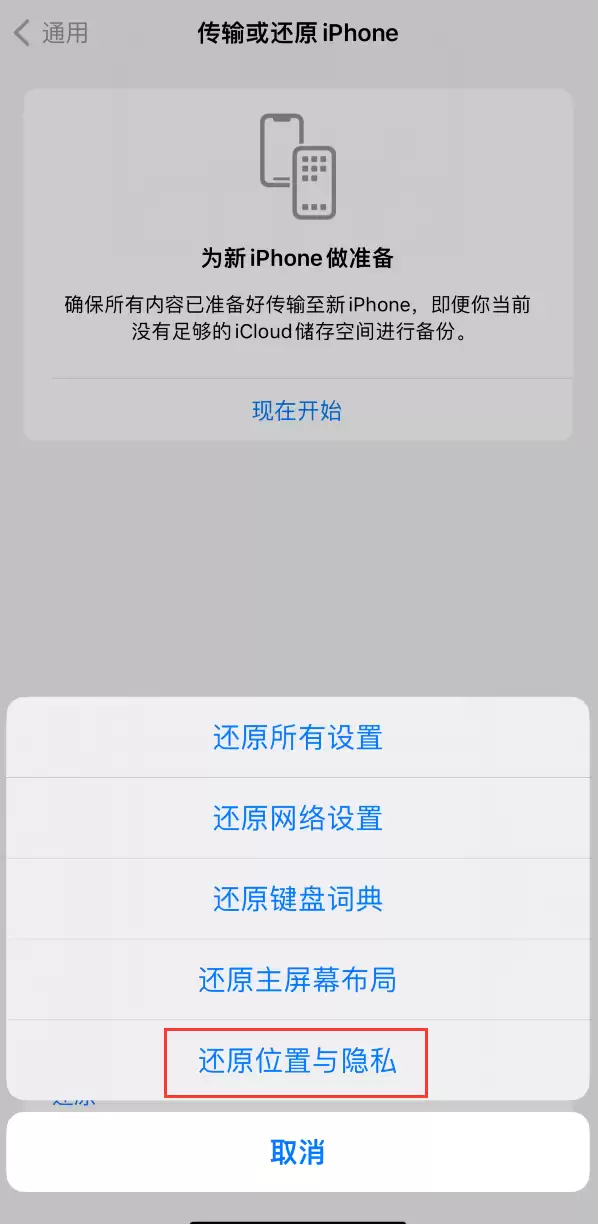
连接电脑没有显示信任弹窗怎么办?
这种情况并不少见,可以按以下顺序排查: 1. 重新连接设备,或重启手机和电脑后再试一次。 2. 更换数据线,优先使用原装或经过 MFi 认证的线缆。 3. 如果是台式机,尝试插到机箱后面的 USB 接口,前面的接口有时供电不足。 4. 最后,可以尝试上述“还原位置与隐私”设置,通常能解决问题。实用工具推荐
电子包浆
使用 ›绿化、压缩、噪点和虚拟水印,自由调节做旧程度。
图片压缩
使用 ›选择画质和输出格式,预览压缩前后的大小。
相关文章