

本文详细介绍在 OpenLayers 中加载鹰眼控件的方法。通过创建 HTML 页面并引入 ol.js 和 ol.css,利用 OverviewMap 控件实现地图缩略图预览功能。示例代码展示了控件样式自定义及添加到地图容器的完整步骤,帮助开发者快速掌握该功能。
OpenLayers 加载鹰眼控件示例
本文分享一个使用 OpenLayers 加载鹰眼控件的完整示例,供读者参考学习。
首先,新建一个 HTML 页面,引入 ol.js 和 ol.css 文件。接着在 body 标签中创建一个 div 元素,作为地图渲染的容器。
代码实现与结果展示
具体代码实现如下:
<!DOCTYPE html>
<html xmlns="http://www.w3.org/1999/xhtml">
<head>
<meta http-equiv="Content-Type" content="text/html; charset=utf-8"/>
 <title></title>
 <link href="../css/ol.css" rel="stylesheet" />
 <script src="../lib/ol/ol.js"></script>
 <style type="text/css">
   /*自定义鹰眼样式*/
   .myOverview,.myOverview.ol-uncollapsible
   {
    bottom:auto;
    left:auto;
    right:0px;
    top:0px;
   }
   /*鹰眼控件展开时的控件外边框*/
   .myOverview:not(.ol-collapsed)
   {
    border:1px solid black;
   }
   /*鹰眼控件地图容器边框样式*/
   .myOverview .ol-overviewmap-map
   {
    border:none;
    width:300px;
   }
   /*鹰眼控件中显示当前窗口区域的边框样式*/
   .myOverview .ol-overviewmap-box
   {
    border:2px solid red;
   }
   /*鹰眼控件展开时其控件按钮图标的样式*/
   .myOverview:not(.ol-collapsed) button
   {
    bottom:auto;
    left:auto;
    right:1px;
    top:1px;
   }
 </style>
 <script type="text/javascript">
  window.onload = function () {
   //实例化鹰眼控件
   var overviewMapControl = new ol.control.OverviewMap({
   //加载鹰眼控件中显示的图层
   layers: [
     //加载瓦片数据源
     new ol.layer.Tile({
      source: new ol.source.OSM({
       'url':'http://{a-c}.tile.opencyclemap.org/cycle/{z}/{x}/{y}.png'
      })
     })
   ],
   //鹰眼控件一开始为展开方式
   collapsed: false,
   //鹰眼控件的样式名称
   className:'ol-overviewmap myOverview'
   });

   //实例化地图对象
   var map = new ol.Map({
    target: 'map',
    layers: [
     new ol.layer.Tile({
      source: new ol.source.OSM()
     }),
    ],
    view: new ol.View({
     center: [0, 0],
     zoom: 3
    })
   });

   //将鹰眼控件加载到map中
   map.addControl(overviewMapControl);
  }
 </script>
</head>
<body>
 <div id="map"></div>
</body>
</html>
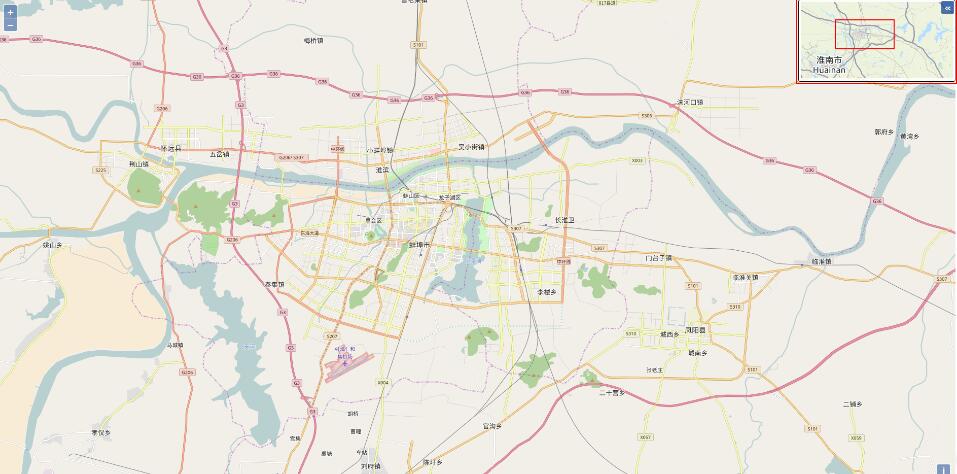
运行结果展示如下:
地图初始化完成后,可在地图右上角看到当前区域的鹰眼视图缩略图。
以上就是本文的全部内容,希望对大家的学习有所帮助,也欢迎大家继续支持本站。